> ## Documentation Index
> Fetch the complete documentation index at: https://docs.lumi.new/llms.txt
> Use this file to discover all available pages before exploring further.
# التعديلات المرئية
> أجرِ تعديلات دقيقة على التصميم مباشرة على الواجهة.
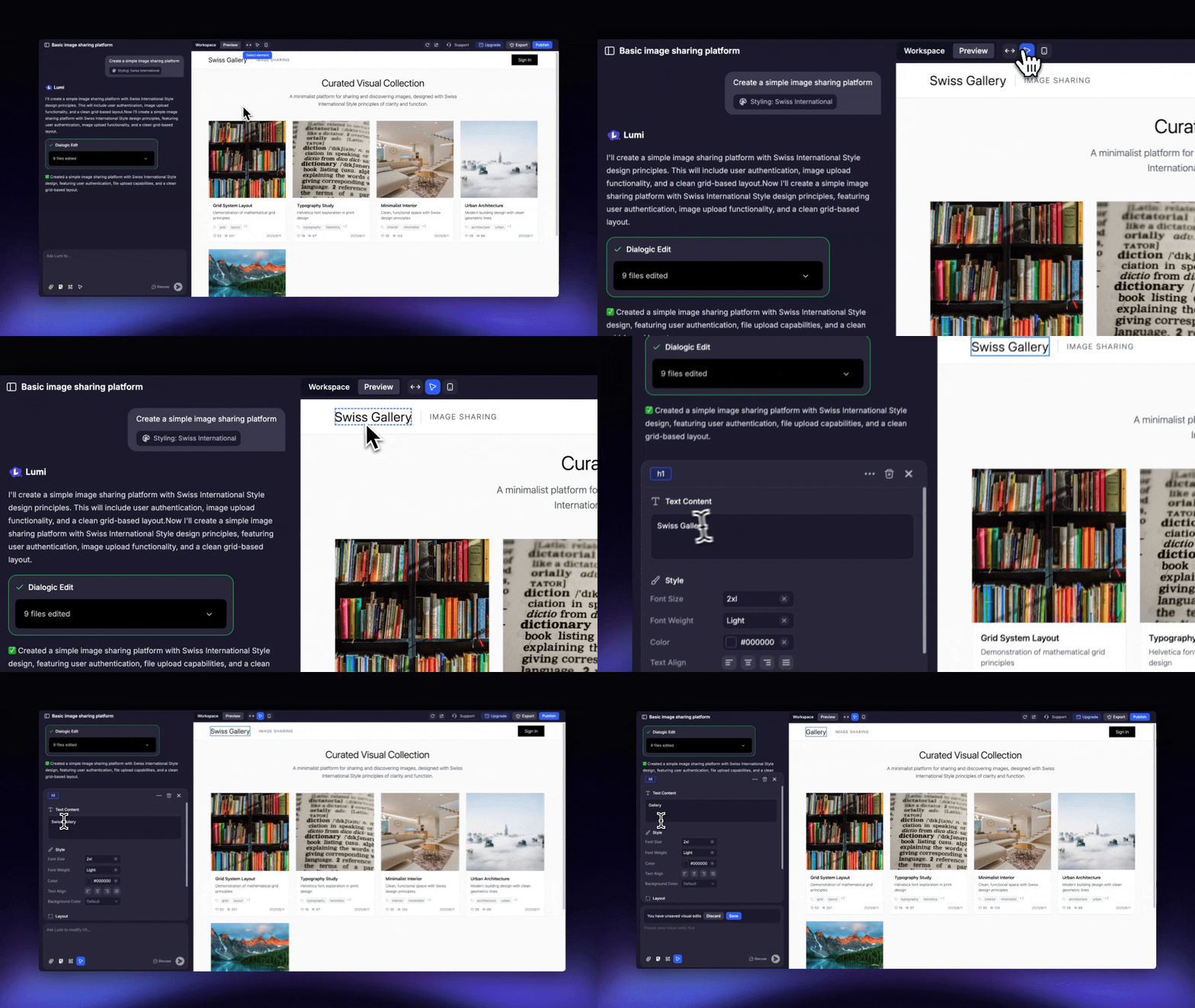
تتيح لك أداة التعديلات المرئية من Lumi تحديد أي عنصر في صفحتك لتعديله مباشرة. قم بتحديث الخصائص مثل النص واللون على الفور، أو استخدم الأوامر لضبط الوظائف والتخطيط. إنها الأداة المثالية لإجراء تغييرات سريعة ومستهدفة دون كتابة أي كود أو استخدام الذكاء الاصطناعي.
**ملاحظة:** استخدام التعديلات المرئية لا يستهلك أرصدة.
 ## متى تستخدم التعديلات المرئية
تُعد التعديلات المرئية مثالية عندما تريد:
* تغيير النصوص الثابتة أو محتوى الوسائط على موقعك.
* تحديث الطباعة، بما في ذلك الخطوط والأحجام والأنماط.
* تعديل ألوان النصوص أو الأزرار أو العناصر الأخرى.
* تحديد عنصر معين واستخدام أمر لتغيير مظهره المرئي أو وظيفته. يرجى ملاحظة أن هذه الأوامر تستهلك أرصدة تمامًا مثل الرسالة العادية.
* تطبيق تعديلات مدعومة بالذكاء الاصطناعي على الصور الموجودة على موقعك من خلال الأوامر. يرجى ملاحظة أن ميزة "التعديل بالذكاء الاصطناعي" تستهلك أرصدة الدردشة تمامًا مثل الرسالة العادية.
## متى تستخدم التعديلات المرئية
تُعد التعديلات المرئية مثالية عندما تريد:
* تغيير النصوص الثابتة أو محتوى الوسائط على موقعك.
* تحديث الطباعة، بما في ذلك الخطوط والأحجام والأنماط.
* تعديل ألوان النصوص أو الأزرار أو العناصر الأخرى.
* تحديد عنصر معين واستخدام أمر لتغيير مظهره المرئي أو وظيفته. يرجى ملاحظة أن هذه الأوامر تستهلك أرصدة تمامًا مثل الرسالة العادية.
* تطبيق تعديلات مدعومة بالذكاء الاصطناعي على الصور الموجودة على موقعك من خلال الأوامر. يرجى ملاحظة أن ميزة "التعديل بالذكاء الاصطناعي" تستهلك أرصدة الدردشة تمامًا مثل الرسالة العادية.
 ## كيفية استخدام التعديلات المرئية
يمكنك العثور على هذه الأداة إما في مربع الإدخال أو في شريط الأدوات العلوي في وضع المعاينة.
## كيفية استخدام التعديلات المرئية
يمكنك العثور على هذه الأداة إما في مربع الإدخال أو في شريط الأدوات العلوي في وضع المعاينة.
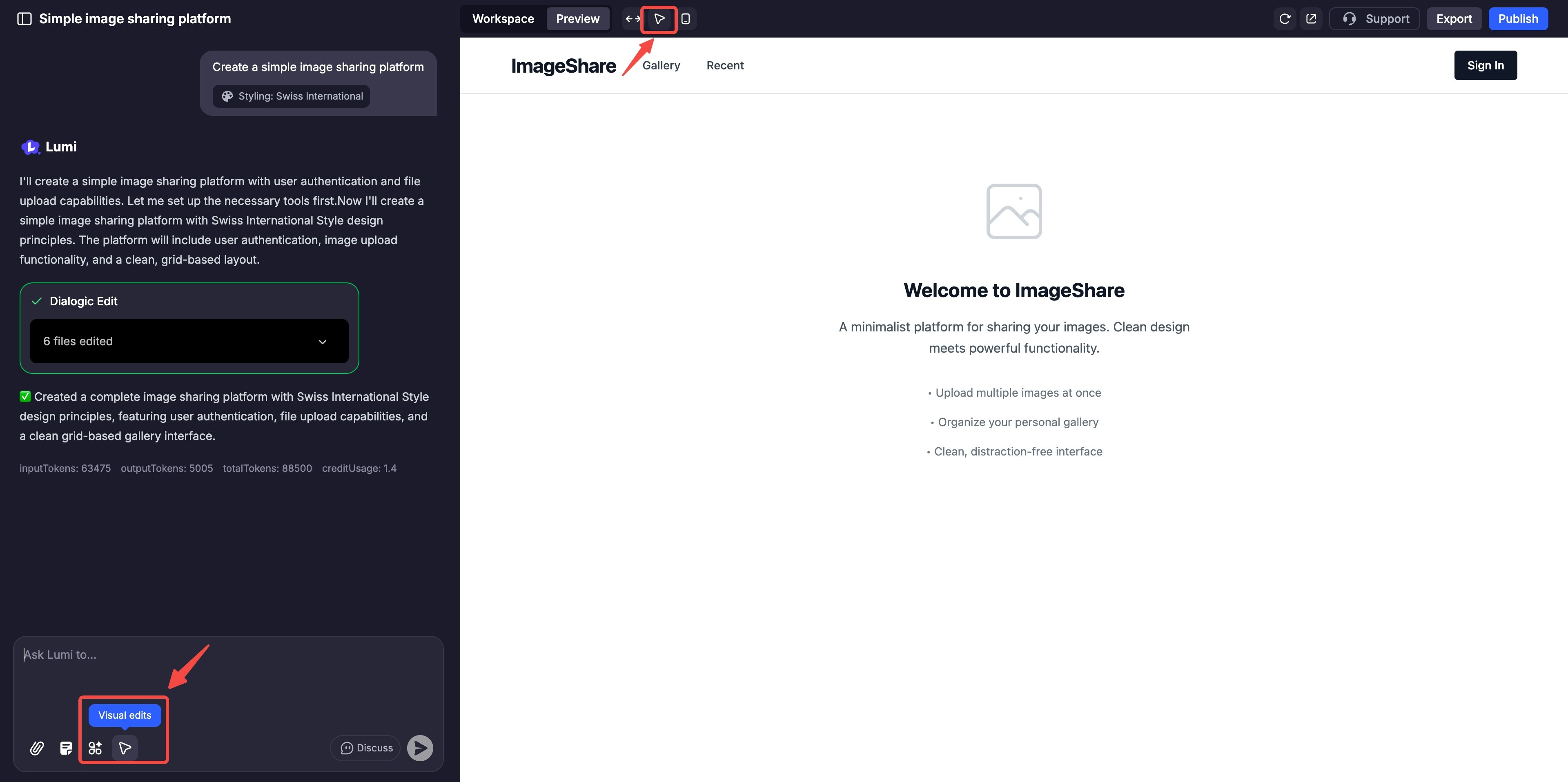 انقر على الزر للدخول إلى وضع التعديلات المرئية.
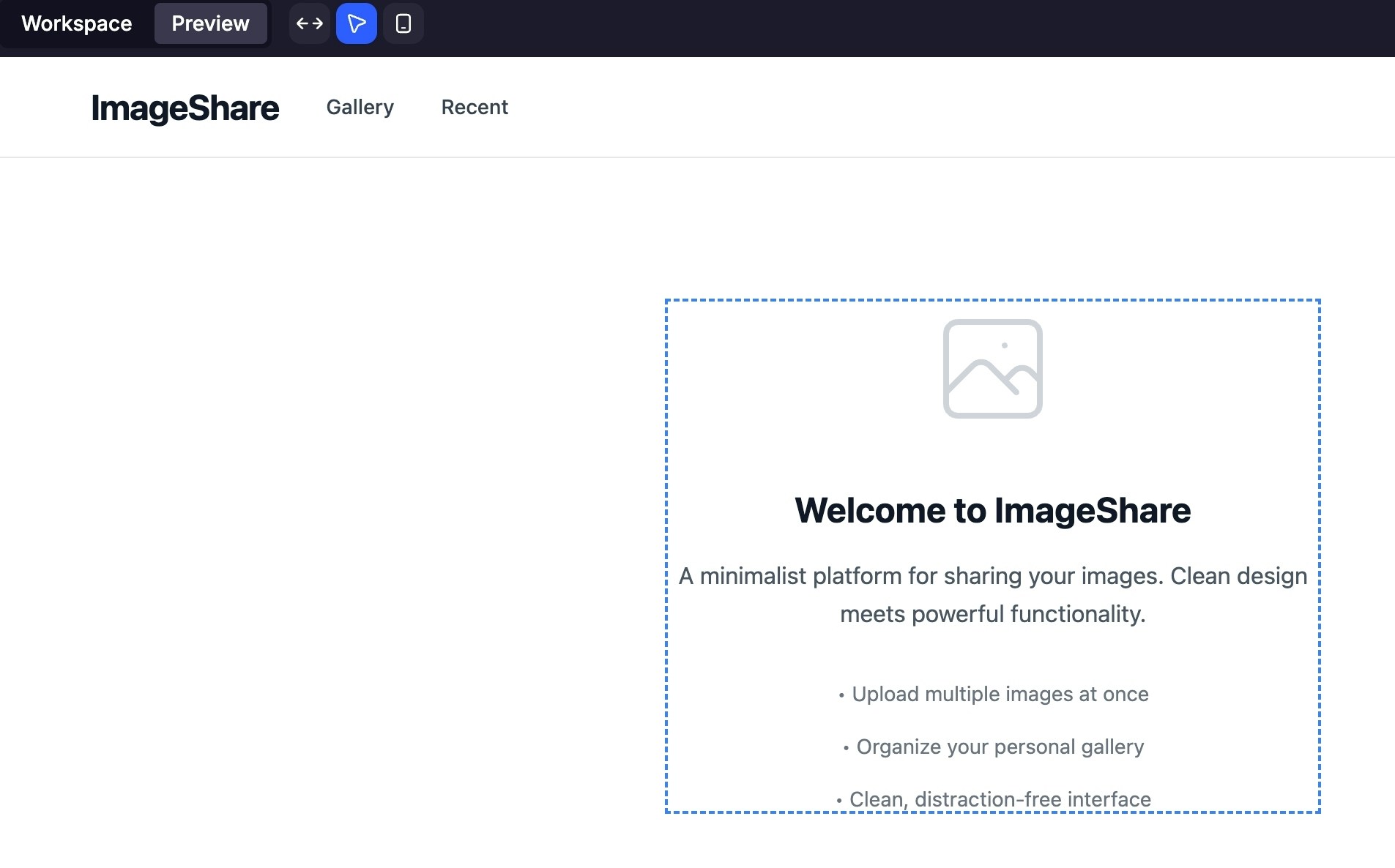
مرر مؤشر الماوس فوق العنصر الذي ترغب في تعديله — عنوان رئيسي، زر، صورة، أو قسم خلفية — وانقر لتحديده.
انقر على الزر للدخول إلى وضع التعديلات المرئية.
مرر مؤشر الماوس فوق العنصر الذي ترغب في تعديله — عنوان رئيسي، زر، صورة، أو قسم خلفية — وانقر لتحديده.
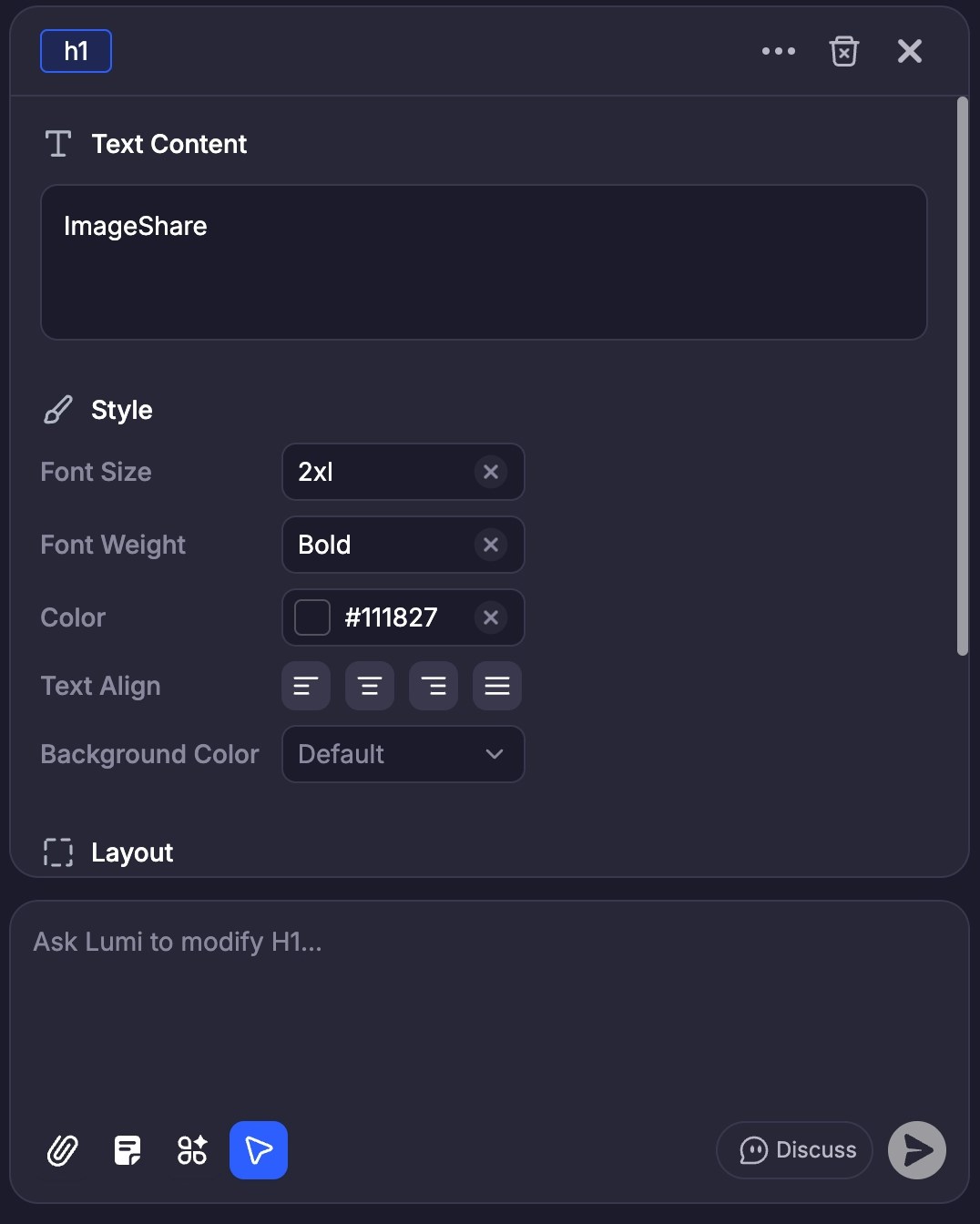
 بمجرد تحديد عنصر، إما أن تكتب أمرًا مثل "اجعل هذا العنوان عريضًا"، أو استخدم المحرر السياقي لتغيير النص والخطوط والألوان مباشرة.
 انقر على "حفظ" لتأكيد تغييراتك. سيقوم Lumi بتحديث المعاينة المباشرة والكود المقابل على الفور.