> ## Documentation Index
> Fetch the complete documentation index at: https://docs.lumi.new/llms.txt
> Use this file to discover all available pages before exploring further.
> Veröffentliche deine Website und präsentiere sie der Welt.
# Veröffentlichen
Lumi vereinfacht die Veröffentlichung deines Projekts im Web und ermöglicht es dir, es einfach mit jedem zu teilen. Sobald deine Website live ist, kannst du sie kontinuierlich mit sofortigen Updates verfeinern und sogar eine benutzerdefinierte Domain für einen professionellen Touch verbinden.
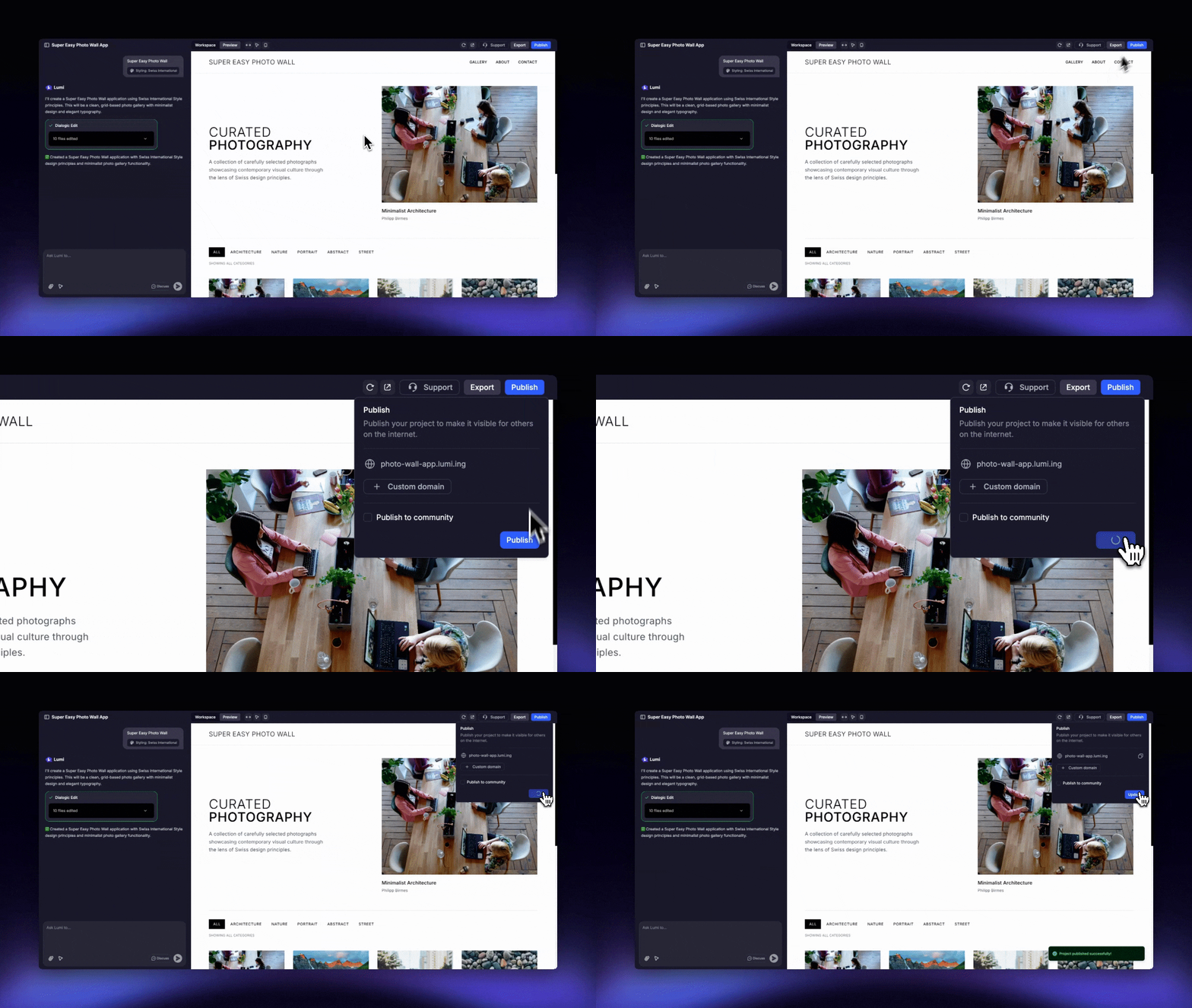 Sobald deine Website veröffentlicht ist, wird sie für jeden mit dem Link öffentlich zugänglich sein. Stelle sicher, dass du bereit für das Rampenlicht bist, bevor du auf „Veröffentlichen“ klickst.
Beginne, indem du auf die Schaltfläche „Veröffentlichen“ klickst, die sich in der oberen rechten Ecke deines Projekts befindet.
Wähle „Veröffentlichen“ aus dem Dropdown-Menü, um den Startvorgang zu beginnen. Dieser Prozess ist schnell und dauert in der Regel weniger als eine Minute.
Du wirst benachrichtigt, sobald sie fertig ist. Deine Website ist jetzt live und kann mit jedem geteilt werden – sende ihnen einfach den Link!
Verfeinere deine Website weiter. Wenn du bereit bist, deine Änderungen live zu schalten, wähle „Aktualisieren“ aus dem Veröffentlichungsmenü.
Für ein professionelles, markengerechtes Erscheinungsbild verbinde eine benutzerdefinierte Domain, indem du unserer einfachen Anleitung folgst.
## FAQs
Veröffentlichungsfehler werden in der Regel durch ein zugrunde liegendes Build-Problem verursacht, das die Funktion der aktuellen Version deiner Website verhindert. Der beste erste Schritt ist, den KI-Assistenten zu bitten, den Fehler für dich zu untersuchen.
Änderungen, die im Editor vorgenommen werden, erscheinen nicht automatisch auf deiner Live-Website. Um deine Bearbeitungen öffentlich zu machen, musst du „Aktualisieren“ aus dem Veröffentlichungs-Dropdown-Menü auswählen.
Derzeit gibt es keine direkte Schaltfläche zum „Rückgängigmachen der Veröffentlichung“. Die einzige Möglichkeit, einen öffentlichen Link offline zu nehmen, besteht darin, das Projekt zu löschen. Als Workaround kannst du das Projekt „remixen“, um eine private Kopie zu erstellen, an der du weiterarbeiten kannst, und dann das Original löschen.
Sobald deine Website veröffentlicht ist, wird sie für jeden mit dem Link öffentlich zugänglich sein. Stelle sicher, dass du bereit für das Rampenlicht bist, bevor du auf „Veröffentlichen“ klickst.
Beginne, indem du auf die Schaltfläche „Veröffentlichen“ klickst, die sich in der oberen rechten Ecke deines Projekts befindet.
Wähle „Veröffentlichen“ aus dem Dropdown-Menü, um den Startvorgang zu beginnen. Dieser Prozess ist schnell und dauert in der Regel weniger als eine Minute.
Du wirst benachrichtigt, sobald sie fertig ist. Deine Website ist jetzt live und kann mit jedem geteilt werden – sende ihnen einfach den Link!
Verfeinere deine Website weiter. Wenn du bereit bist, deine Änderungen live zu schalten, wähle „Aktualisieren“ aus dem Veröffentlichungsmenü.
Für ein professionelles, markengerechtes Erscheinungsbild verbinde eine benutzerdefinierte Domain, indem du unserer einfachen Anleitung folgst.
## FAQs
Veröffentlichungsfehler werden in der Regel durch ein zugrunde liegendes Build-Problem verursacht, das die Funktion der aktuellen Version deiner Website verhindert. Der beste erste Schritt ist, den KI-Assistenten zu bitten, den Fehler für dich zu untersuchen.
Änderungen, die im Editor vorgenommen werden, erscheinen nicht automatisch auf deiner Live-Website. Um deine Bearbeitungen öffentlich zu machen, musst du „Aktualisieren“ aus dem Veröffentlichungs-Dropdown-Menü auswählen.
Derzeit gibt es keine direkte Schaltfläche zum „Rückgängigmachen der Veröffentlichung“. Die einzige Möglichkeit, einen öffentlichen Link offline zu nehmen, besteht darin, das Projekt zu löschen. Als Workaround kannst du das Projekt „remixen“, um eine private Kopie zu erstellen, an der du weiterarbeiten kannst, und dann das Original löschen.