> ## Documentation Index
> Fetch the complete documentation index at: https://docs.lumi.new/llms.txt
> Use this file to discover all available pages before exploring further.
# Stripe
> Richten Sie Zahlungen auf Ihrer Website mit der Stripe-Integration von Lumi ein.
Sie können Stripe jetzt vollständig über die Chat-Oberfläche von Lumi einrichten. Beschreiben Sie einfach, was Sie brauchen
* „Einen Mitgliedschaftsplan hinzufügen, mit einer monatlichen Gebühr von 9,99 \$...“
* „Meine Beratungsdienste verkaufen, mit einer einmaligen Gebühr von 299 \$...“
Lumi automatisiert den gesamten Stripe-Integrationsprozess, erstellt Produkte und Preise, generiert Checkout- und Portal-Edge-Funktionen, baut die notwendigen Datenbanktabellen mit RLS auf und fügt entsprechende UI-Schaltflächen hinzu – keine manuelle Programmierung oder Webhooks sind erforderlich, es sei denn, Sie entscheiden sich dafür, sie für benutzerdefinierte Zwecke zu implementieren.
## Ein einfaches Schritt-für-Schritt-Beispiel
Bereiten Sie zunächst ein Projekt vor, das für die Zahlungsintegration bereit ist. Stellen Sie sicher, dass alle Kernfunktionen und Seiten, wie Login und wichtige Funktionen, vollständig sind, bevor Sie fortfahren.
Wenn Sie beispielsweise eine Website zur Erstellung von KI-Bildern auf Abonnementbasis erstellen möchten, schließen Sie zuerst die Login- und KI-Funktionen ab.
Beschreiben Sie Ihre Zahlungsbedürfnisse, zum Beispiel: „Implementieren Sie ein Mitgliedschaftssystem über Stripe. Kostenlose Benutzer erhalten täglich 2 Bilder; Pro-Benutzer zahlen 0,99 \$/Monat für unbegrenzte Nutzung.“
Geben Sie den API-Schlüssel für die Stripe-Sandbox-Umgebung an. Es wird dringend empfohlen, den Zahlungsprozess vollständig in der Sandbox zu testen, bevor Sie live gehen.
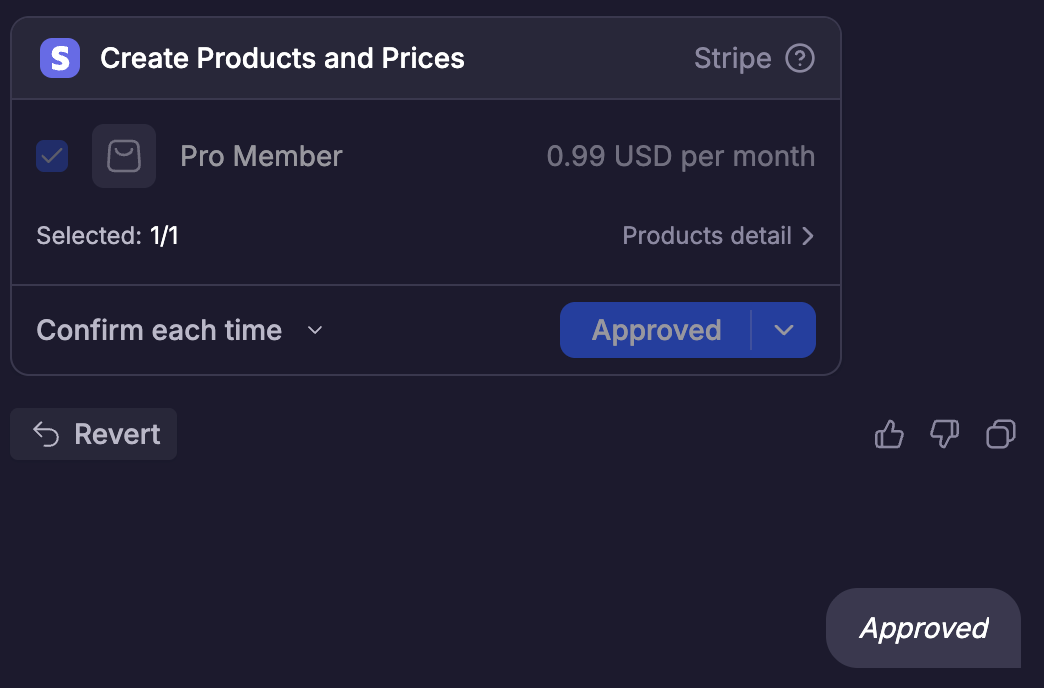
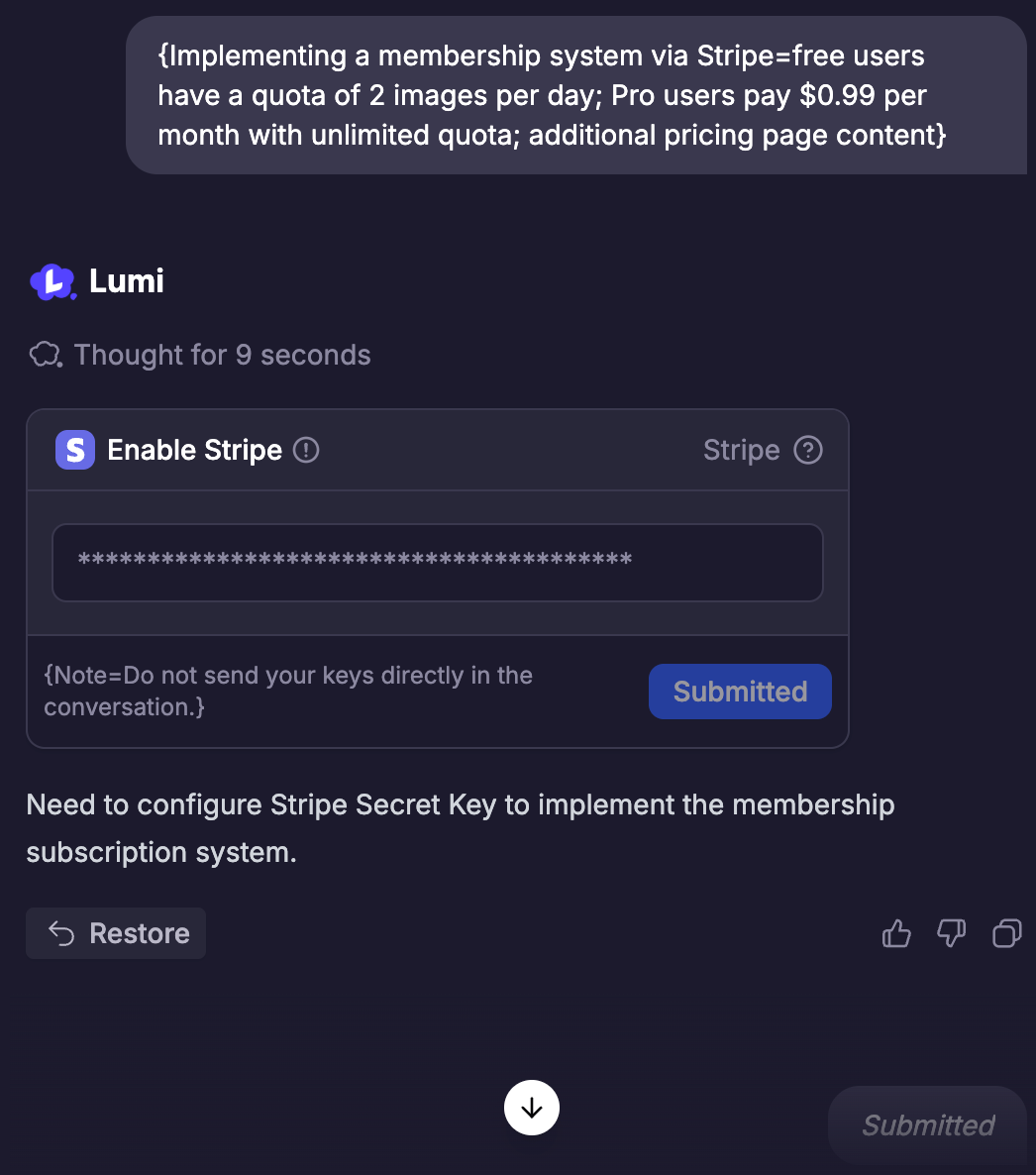 Lumi erstellt automatisch die richtigen Produkte zusammen mit ihren entsprechenden Beschreibungen, Preisen und Zahlungszyklen basierend auf Ihren Bedürfnissen. Wenn es Änderungen gibt, können Sie Lumi auch über ein Gespräch informieren.
Dann hilft Ihnen Lumi auch dabei, die Produktinformationen und den Kaufprozess in Ihrem Projekt zu verbessern.
Lumi erstellt automatisch die richtigen Produkte zusammen mit ihren entsprechenden Beschreibungen, Preisen und Zahlungszyklen basierend auf Ihren Bedürfnissen. Wenn es Änderungen gibt, können Sie Lumi auch über ein Gespräch informieren.
Dann hilft Ihnen Lumi auch dabei, die Produktinformationen und den Kaufprozess in Ihrem Projekt zu verbessern.
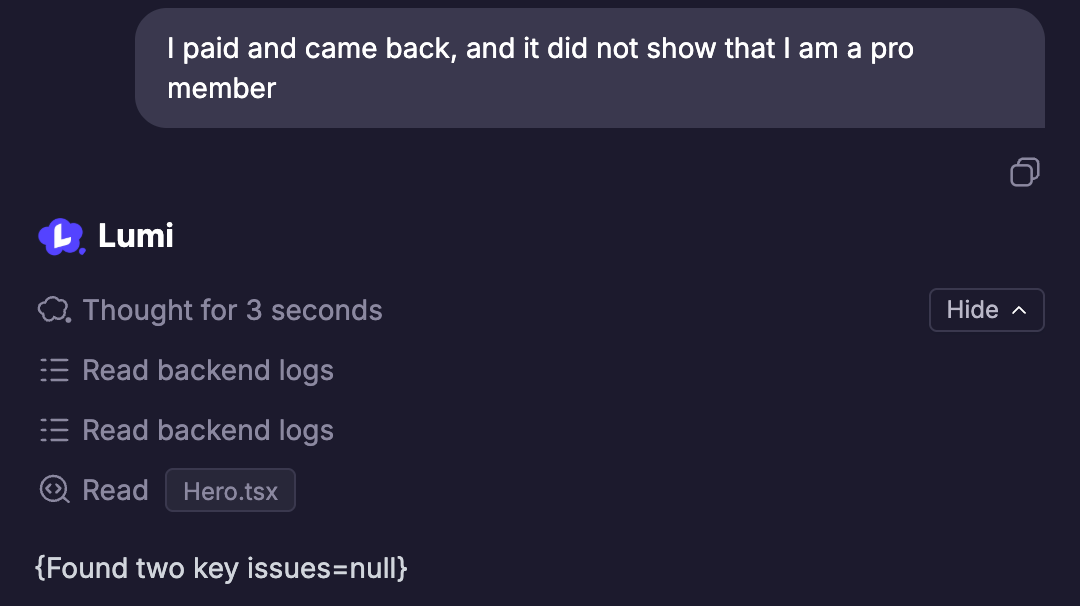
 Nach Abschluss der Produkterstellung und der Zahlungseinstellungen testen Sie bitte, ob der Produktkaufprozess Ihren Erwartungen entspricht, einschließlich——
* Ob nach dem Klicken auf „Kaufen“ auf der Seite korrekt zur Testzahlungsseite von Stripe gesprungen werden kann
* Ob die Zahlung mit der Testkarte (4242 4242 4242 4242) normal abgeschlossen werden kann
* Ob nach erfolgreicher Zahlung die Erstellung von Abonnementdatensätzen in Lumis Datenbank zu sehen ist und ob die Projektseite entsprechende Kaufdatensätze anzeigt (wie Mitgliedschaftsemblem, Kaufhistorie usw.)
Wenn Fehler auftreten, liest Lumi automatisch die Backend-Datensätze, um das Problem besser zu lösen.
Nach Abschluss der Produkterstellung und der Zahlungseinstellungen testen Sie bitte, ob der Produktkaufprozess Ihren Erwartungen entspricht, einschließlich——
* Ob nach dem Klicken auf „Kaufen“ auf der Seite korrekt zur Testzahlungsseite von Stripe gesprungen werden kann
* Ob die Zahlung mit der Testkarte (4242 4242 4242 4242) normal abgeschlossen werden kann
* Ob nach erfolgreicher Zahlung die Erstellung von Abonnementdatensätzen in Lumis Datenbank zu sehen ist und ob die Projektseite entsprechende Kaufdatensätze anzeigt (wie Mitgliedschaftsemblem, Kaufhistorie usw.)
Wenn Fehler auftreten, liest Lumi automatisch die Backend-Datensätze, um das Problem besser zu lösen.
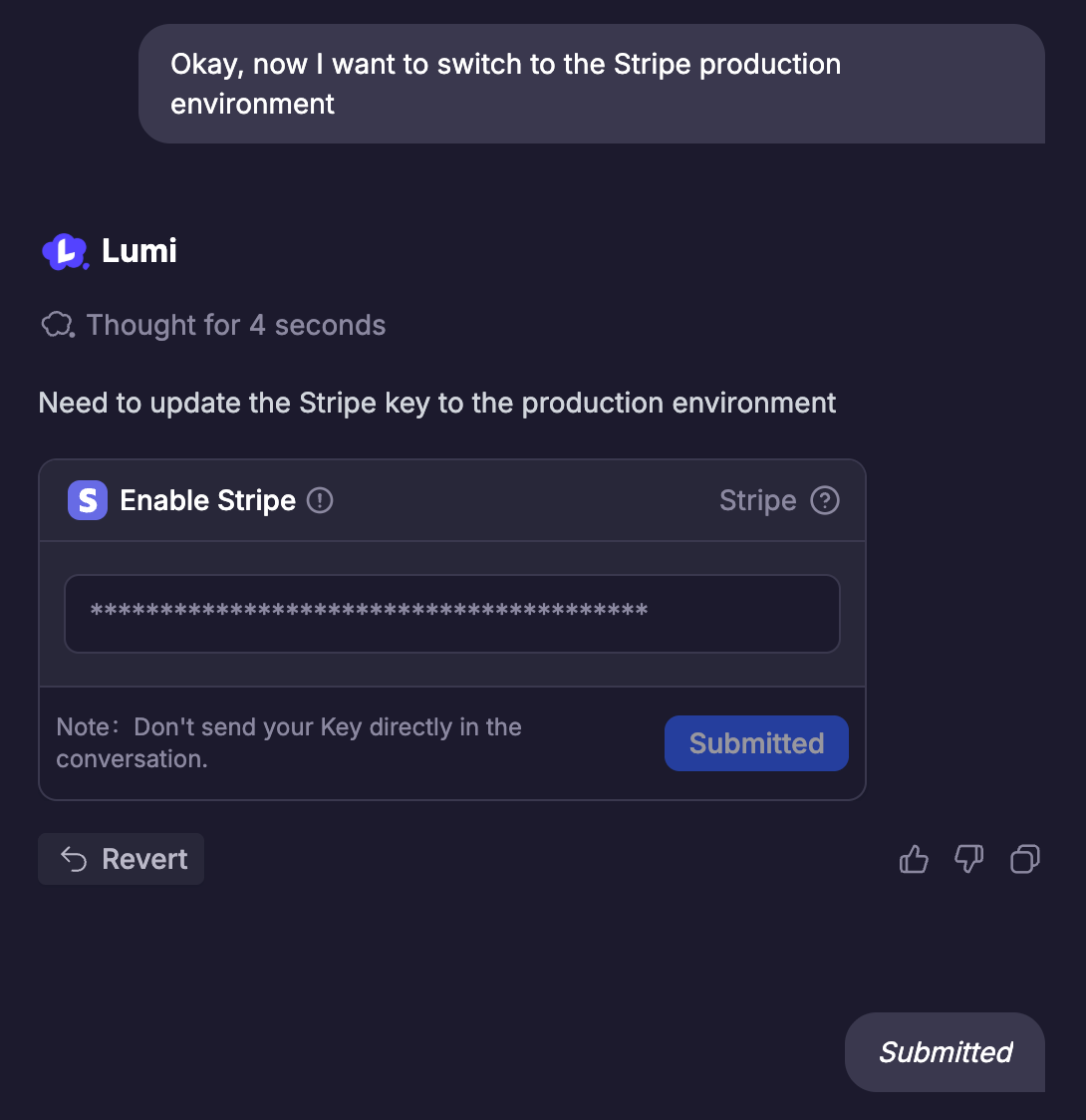
 Nachdem Sie das Testen des Zahlungsprozesses abgeschlossen haben, können Sie Lumi bitten, zur offiziellen Händlerumgebung von Stripe zu wechseln.
* Zuerst müssen Sie sich gemäß den Anforderungen von Stripe registrieren und ein Händlerkonto authentifizieren
* Zweitens, wechseln Sie in Lumi zum API-Schlüssel für die offizielle Umgebung von Stripe
* Schließlich schließen Sie die Einrichtung Schritt für Schritt gemäß den Richtlinien von Lumi ab
Nachdem Sie das Testen des Zahlungsprozesses abgeschlossen haben, können Sie Lumi bitten, zur offiziellen Händlerumgebung von Stripe zu wechseln.
* Zuerst müssen Sie sich gemäß den Anforderungen von Stripe registrieren und ein Händlerkonto authentifizieren
* Zweitens, wechseln Sie in Lumi zum API-Schlüssel für die offizielle Umgebung von Stripe
* Schließlich schließen Sie die Einrichtung Schritt für Schritt gemäß den Richtlinien von Lumi ab
 Tipp: Sie können den Zahlungsprozess nach dem Wechsel zur offiziellen Umgebung weiter testen, indem Sie Produkte mit geringem Wert oder Gutscheine erstellen.
* Testen Sie Ihren Zahlungsprozess nach dem Wechsel zur offiziellen Umgebung erneut, um zu sehen, ob er den Erwartungen entspricht.
* Sobald alles bereit ist, starten Sie es und teilen Sie es mit Ihren Benutzern!
Tipp: Sie können den Zahlungsprozess nach dem Wechsel zur offiziellen Umgebung weiter testen, indem Sie Produkte mit geringem Wert oder Gutscheine erstellen.
* Testen Sie Ihren Zahlungsprozess nach dem Wechsel zur offiziellen Umgebung erneut, um zu sehen, ob er den Erwartungen entspricht.
* Sobald alles bereit ist, starten Sie es und teilen Sie es mit Ihren Benutzern!