> ## Documentation Index
> Fetch the complete documentation index at: https://docs.lumi.new/llms.txt
> Use this file to discover all available pages before exploring further.
> Laden Sie Dateien hoch, um Ihre Webseite zu bereichern.
# Dateien hochladen
Lumi bietet Ihnen zwei verschiedene Möglichkeiten, Dateien hochzuladen, um den Anforderungen verschiedener Szenarien gerecht zu werden.
Um Dateien hochzuladen, klicken Sie einfach auf das „📎“-Symbol neben dem Nachrichteneingabefeld in Lumi.
## Dateien hochladen, damit Lumi lernen kann
Dies ist die primäre Methode zum Hochladen von Bildern. Sie ermöglicht es Ihnen, einzelne oder mehrere Bilder gleichzeitig hochzuladen, egal ob Lumi deren Inhalt analysieren soll oder ob Sie sie als Assets auf Ihrer Webseite anzeigen möchten.
Sie finden es in der Chatbox in der unteren linken Ecke.
Wie „Bitte verbessern Sie das Design gemäß den Regeln der Bilder“ oder „Bitte ersetzen Sie das Bild des Hero-Bereichs für mich“.
Diese Funktion unterstützt derzeit nur das Hochladen und Verstehen von Bilddateien; weitere Formate werden in zukünftigen Updates unterstützt.
## Aus der Bibliothek zum Einbetten auswählen
Die Dateibibliothek kann Ihre Effizienz auf folgende Weisen erheblich steigern:
* **Materialien wiederverwenden:** Greifen Sie einfach auf zuvor hochgeladene Assets zu und verwenden Sie sie wieder.
* **Vielfältige Formate:** Gehen Sie über Bilder hinaus und arbeiten Sie mit anderen Medientypen wie Audio und Video.
* **Stapelersetzung:** Ersetzen Sie eine große Anzahl von Materialien auf einmal.
* **Externe Ressourcen:** Suchen und importieren Sie schnell Materialien aus externen Open-Source-Bibliotheken.
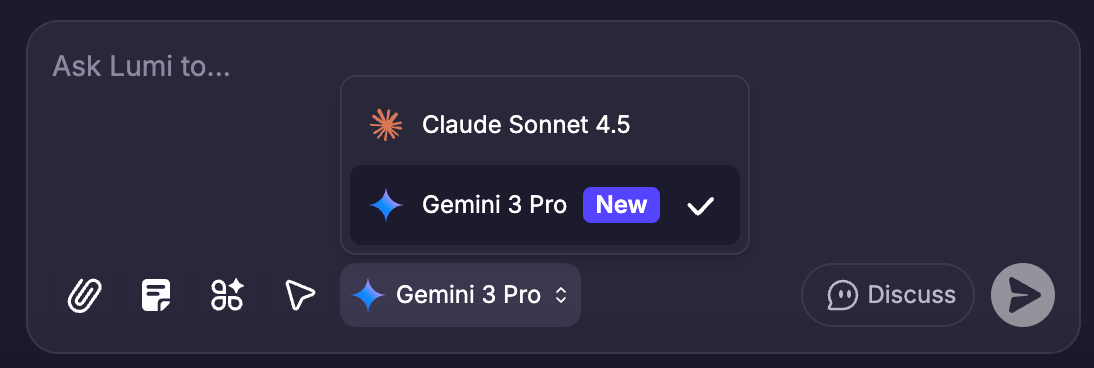 Sie finden es in der Chatbox in der unteren linken Ecke.
Max. Größe: 20M, Unterstützte Formate: JPG, PNG, SVG, MP3, MP4...
Die Dateien werden in Form von Links in den Prompt-Inhalt eingefügt, den Sie gerade eingeben.
Wie „Bitte ersetzen Sie die Bilder des Portfolios“.
Diese Funktion unterstützt derzeit nur das Ersetzen von Dateien, nicht aber das Verstehen von Dateien. Zum Beispiel kann Lumi die Videos in Ihrer Bibliothek vorübergehend nicht verstehen.
Sie finden es in der Chatbox in der unteren linken Ecke.
Max. Größe: 20M, Unterstützte Formate: JPG, PNG, SVG, MP3, MP4...
Die Dateien werden in Form von Links in den Prompt-Inhalt eingefügt, den Sie gerade eingeben.
Wie „Bitte ersetzen Sie die Bilder des Portfolios“.
Diese Funktion unterstützt derzeit nur das Ersetzen von Dateien, nicht aber das Verstehen von Dateien. Zum Beispiel kann Lumi die Videos in Ihrer Bibliothek vorübergehend nicht verstehen.