> ## Documentation Index
> Fetch the complete documentation index at: https://docs.lumi.new/llms.txt
> Use this file to discover all available pages before exploring further.
# Schnellstart
> Von einfachen Worten zur Full-Stack-Website.
Willkommen zu dieser Schnellstart-Anleitung zur Erstellung einer Full-Stack-Website mit Lumi.
## Startseite
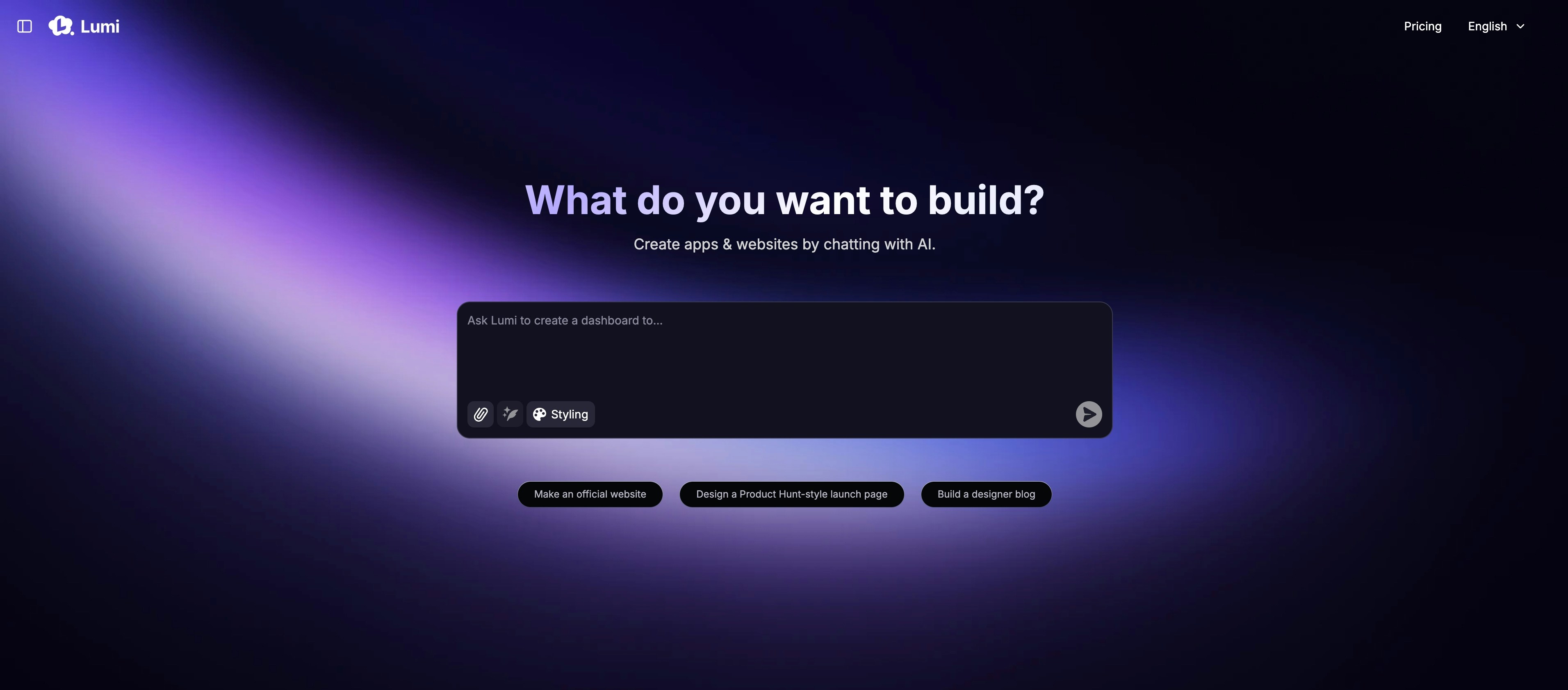 Die Startseite enthält hauptsächlich:
Starten Sie Ihr Projekt mit einer einzigen, beschreibenden Anweisung.
Beschleunigen Sie die Entwicklung, indem Sie mit unserer kuratierten Sammlung von Vorlagen beginnen.
Durchsuchen Sie alle öffentlichen Projekte, einschließlich der neuesten Kreationen und vorgestellten Auswahlen.
Durchsuchen Sie alle von Ihnen erstellten Projekte.
Überprüfen Sie Ihr monatliches Guthaben und passen Sie die Kontoeinstellungen an.
Führen Sie jederzeit nahtlos ein Upgrade oder Downgrade Ihres Abonnements durch.
## Projektseite
Die Startseite enthält hauptsächlich:
Starten Sie Ihr Projekt mit einer einzigen, beschreibenden Anweisung.
Beschleunigen Sie die Entwicklung, indem Sie mit unserer kuratierten Sammlung von Vorlagen beginnen.
Durchsuchen Sie alle öffentlichen Projekte, einschließlich der neuesten Kreationen und vorgestellten Auswahlen.
Durchsuchen Sie alle von Ihnen erstellten Projekte.
Überprüfen Sie Ihr monatliches Guthaben und passen Sie die Kontoeinstellungen an.
Führen Sie jederzeit nahtlos ein Upgrade oder Downgrade Ihres Abonnements durch.
## Projektseite
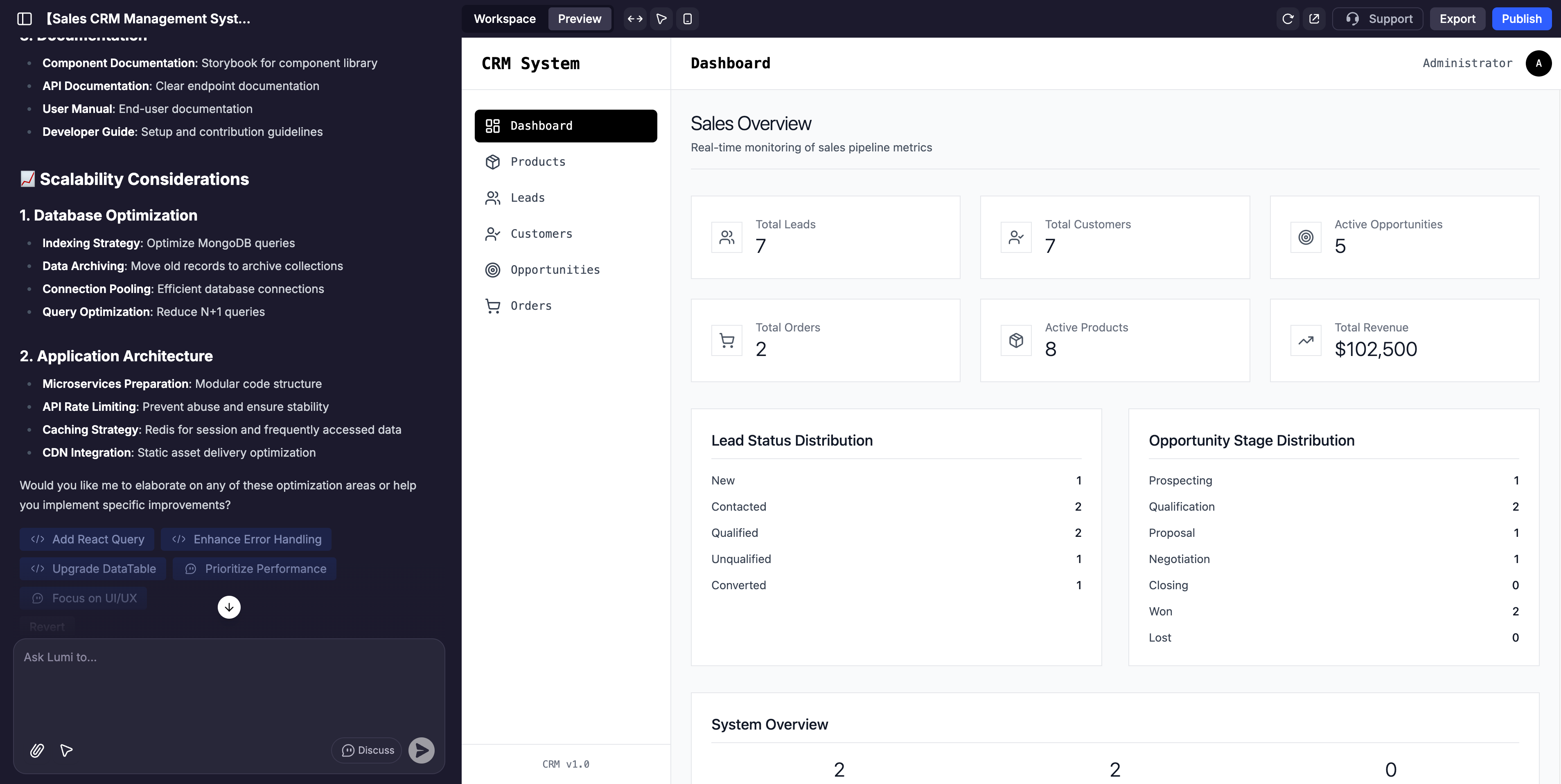 Die Projektseite ist in 3 Hauptbereiche unterteilt:
Dies ist Ihre Kommandozentrale für die Interaktion mit Lumi. Verwenden Sie sie, um Anweisungen zu geben, Änderungen anzufordern, Ideen zu sammeln und die Entwicklung Ihrer Anwendung zu steuern.
Dies ist eine live, interaktive und vollständig anpassbare Ansicht Ihrer Website. Klicken Sie auf ein beliebiges Element, um dessen Funktionalität zu testen oder direkte Anpassungen mit dem visuellen Editor vorzunehmen.
Dieser Bereich enthält Informationen über Ihre Website, Backend-Funktionen, die Nutzung von Tools, den Domainnamen, die Sicherheit usw.
## Der KI-Chat
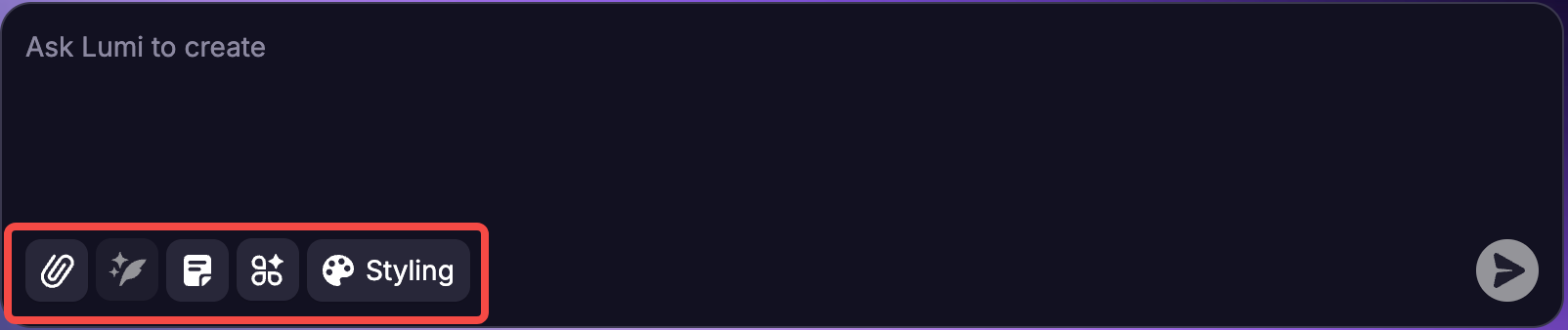
Die Hauptfunktion des KI-Chats ist die Verwendung von natürlichsprachlichen Anweisungen, um Ihre App zu erstellen und zu verfeinern. Es gibt jedoch Elemente am unteren Rand des Eingabefeldes, die es weiter zu erkunden gilt.
Die Projektseite ist in 3 Hauptbereiche unterteilt:
Dies ist Ihre Kommandozentrale für die Interaktion mit Lumi. Verwenden Sie sie, um Anweisungen zu geben, Änderungen anzufordern, Ideen zu sammeln und die Entwicklung Ihrer Anwendung zu steuern.
Dies ist eine live, interaktive und vollständig anpassbare Ansicht Ihrer Website. Klicken Sie auf ein beliebiges Element, um dessen Funktionalität zu testen oder direkte Anpassungen mit dem visuellen Editor vorzunehmen.
Dieser Bereich enthält Informationen über Ihre Website, Backend-Funktionen, die Nutzung von Tools, den Domainnamen, die Sicherheit usw.
## Der KI-Chat
Die Hauptfunktion des KI-Chats ist die Verwendung von natürlichsprachlichen Anweisungen, um Ihre App zu erstellen und zu verfeinern. Es gibt jedoch Elemente am unteren Rand des Eingabefeldes, die es weiter zu erkunden gilt.
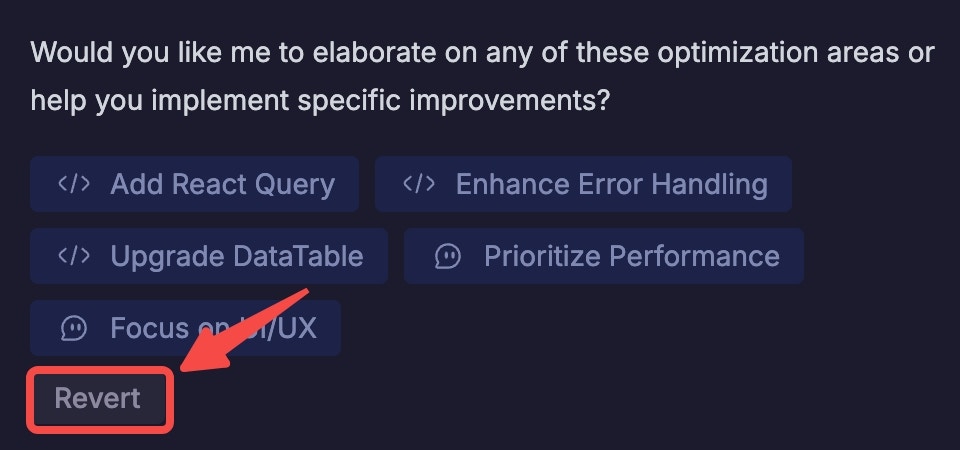
 Hinweis: Für jede von Ihnen eingegebene Anweisung können Sie jederzeit in den Chat zurückgehen und auf „Dies rückgängig machen“ klicken, um Ihre Anweisung zu widerrufen. Sie werden gebeten, Ihre Anfrage zu bestätigen, und die App kehrt dann in den Zustand zurück, in dem sie sich unmittelbar vor diesem Zeitpunkt befand.
**Hinweis:** Für jede von Ihnen eingegebene Anweisung können Sie jederzeit in den Chat zurückgehen und auf „Rückgängig machen“ klicken, um Ihre Anweisung zu widerrufen. Sie werden gebeten, Ihre Anfrage zu bestätigen, und die App kehrt dann in den Zustand zurück, in dem sie sich unmittelbar vor diesem Zeitpunkt befand.
Hinweis: Für jede von Ihnen eingegebene Anweisung können Sie jederzeit in den Chat zurückgehen und auf „Dies rückgängig machen“ klicken, um Ihre Anweisung zu widerrufen. Sie werden gebeten, Ihre Anfrage zu bestätigen, und die App kehrt dann in den Zustand zurück, in dem sie sich unmittelbar vor diesem Zeitpunkt befand.
**Hinweis:** Für jede von Ihnen eingegebene Anweisung können Sie jederzeit in den Chat zurückgehen und auf „Rückgängig machen“ klicken, um Ihre Anweisung zu widerrufen. Sie werden gebeten, Ihre Anfrage zu bestätigen, und die App kehrt dann in den Zustand zurück, in dem sie sich unmittelbar vor diesem Zeitpunkt befand.
 ## Ihre erste App erstellen: Schritt für Schritt
Beschreiben Sie die Kernfunktion Ihrer App in einfacher Sprache.
Zum Beispiel:
```mdx theme={null}
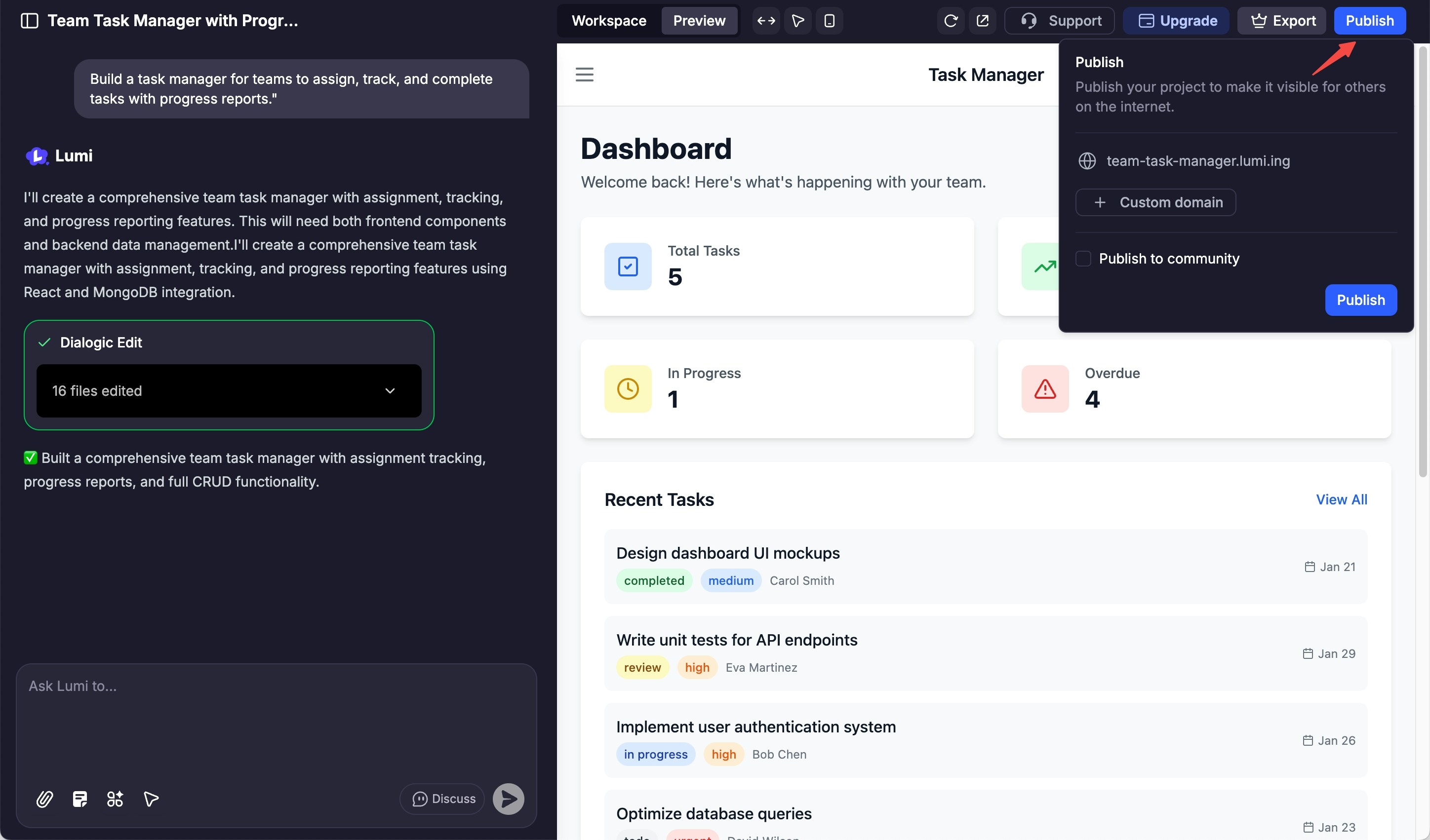
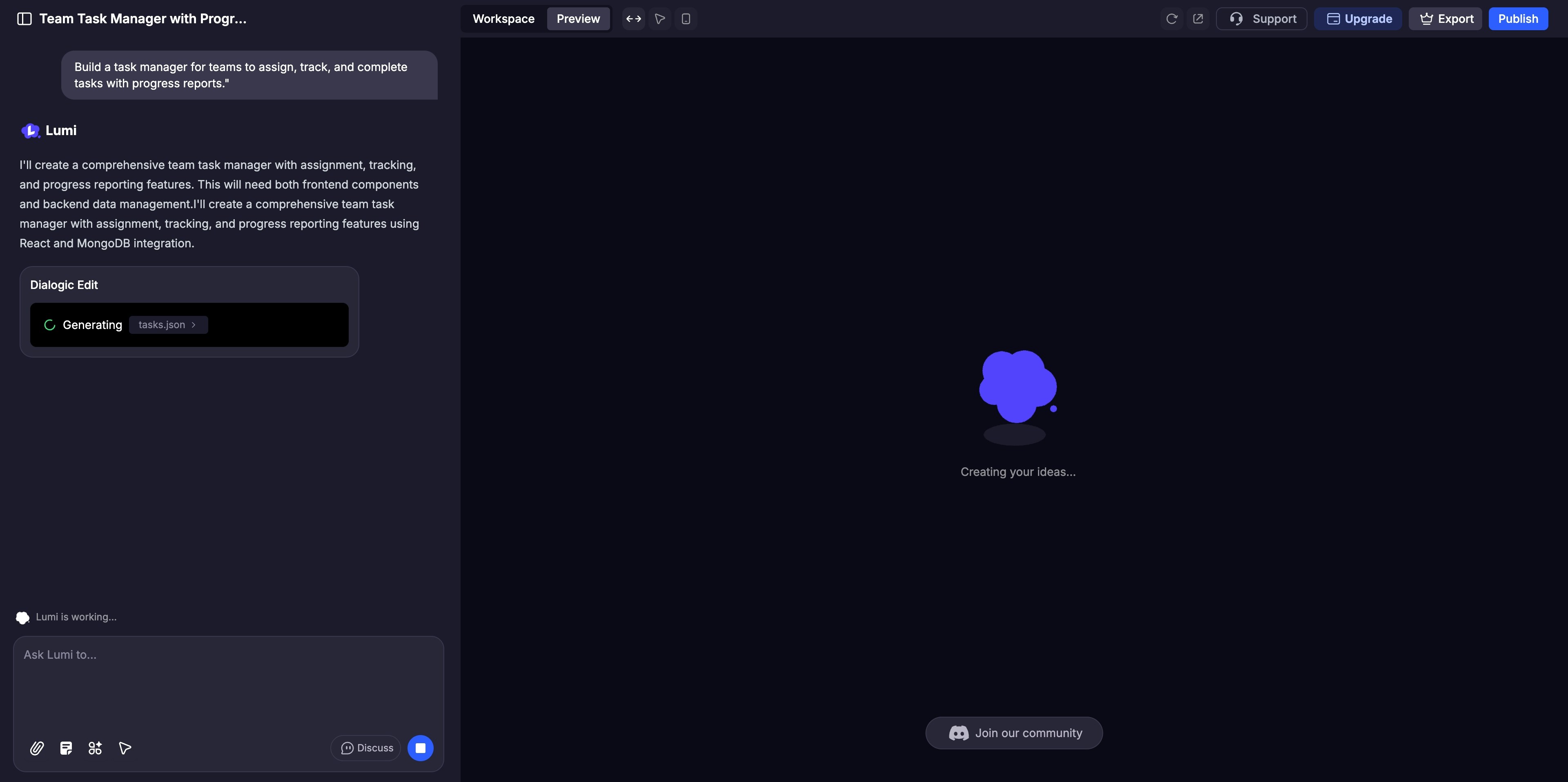
Erstelle einen Aufgaben-Manager für Teams, um Aufgaben zuzuweisen, zu verfolgen und abzuschließen, mit Fortschrittsberichten.
```
Lumi erstellt automatisch die Benutzeroberfläche und das Backend Ihrer App. Sie können den Prozess live im Vorschau-Panel verfolgen.
## Ihre erste App erstellen: Schritt für Schritt
Beschreiben Sie die Kernfunktion Ihrer App in einfacher Sprache.
Zum Beispiel:
```mdx theme={null}
Erstelle einen Aufgaben-Manager für Teams, um Aufgaben zuzuweisen, zu verfolgen und abzuschließen, mit Fortschrittsberichten.
```
Lumi erstellt automatisch die Benutzeroberfläche und das Backend Ihrer App. Sie können den Prozess live im Vorschau-Panel verfolgen.
 Verwenden Sie den KI-Chat für allgemeine Anpassungen oder die [Visuellen Bearbeitungen](/de/features/visual-edits) zur Feinabstimmung von Details wie Farben und Layout. Aktivieren Sie den [Diskussionsmodus](/de/features/modes#discuss-mode), um vor der Implementierung mit der KI an komplexer Logik zusammenzuarbeiten.
Interagieren Sie mit Ihrer Website im Vorschau-Panel wie ein Benutzer und klicken Sie sich durch jede Funktion, um sicherzustellen, dass alles perfekt funktioniert.
Sobald Sie bereit sind, live zu gehen, klicken Sie auf die Schaltfläche „Veröffentlichen“, um Ihre Seite bereitzustellen und sie der Welt zu präsentieren.
Verwenden Sie den KI-Chat für allgemeine Anpassungen oder die [Visuellen Bearbeitungen](/de/features/visual-edits) zur Feinabstimmung von Details wie Farben und Layout. Aktivieren Sie den [Diskussionsmodus](/de/features/modes#discuss-mode), um vor der Implementierung mit der KI an komplexer Logik zusammenzuarbeiten.
Interagieren Sie mit Ihrer Website im Vorschau-Panel wie ein Benutzer und klicken Sie sich durch jede Funktion, um sicherzustellen, dass alles perfekt funktioniert.
Sobald Sie bereit sind, live zu gehen, klicken Sie auf die Schaltfläche „Veröffentlichen“, um Ihre Seite bereitzustellen und sie der Welt zu präsentieren.