> ## Documentation Index
> Fetch the complete documentation index at: https://docs.lumi.new/llms.txt
> Use this file to discover all available pages before exploring further.
> Publica tu sitio y muéstraselo al mundo.
# Publicar
Lumi simplifica la publicación de tu proyecto en la web, permitiéndote compartirlo fácilmente con cualquiera. Una vez en línea, puedes refinar continuamente tu sitio con actualizaciones instantáneas e incluso conectar un dominio personalizado para un toque profesional.
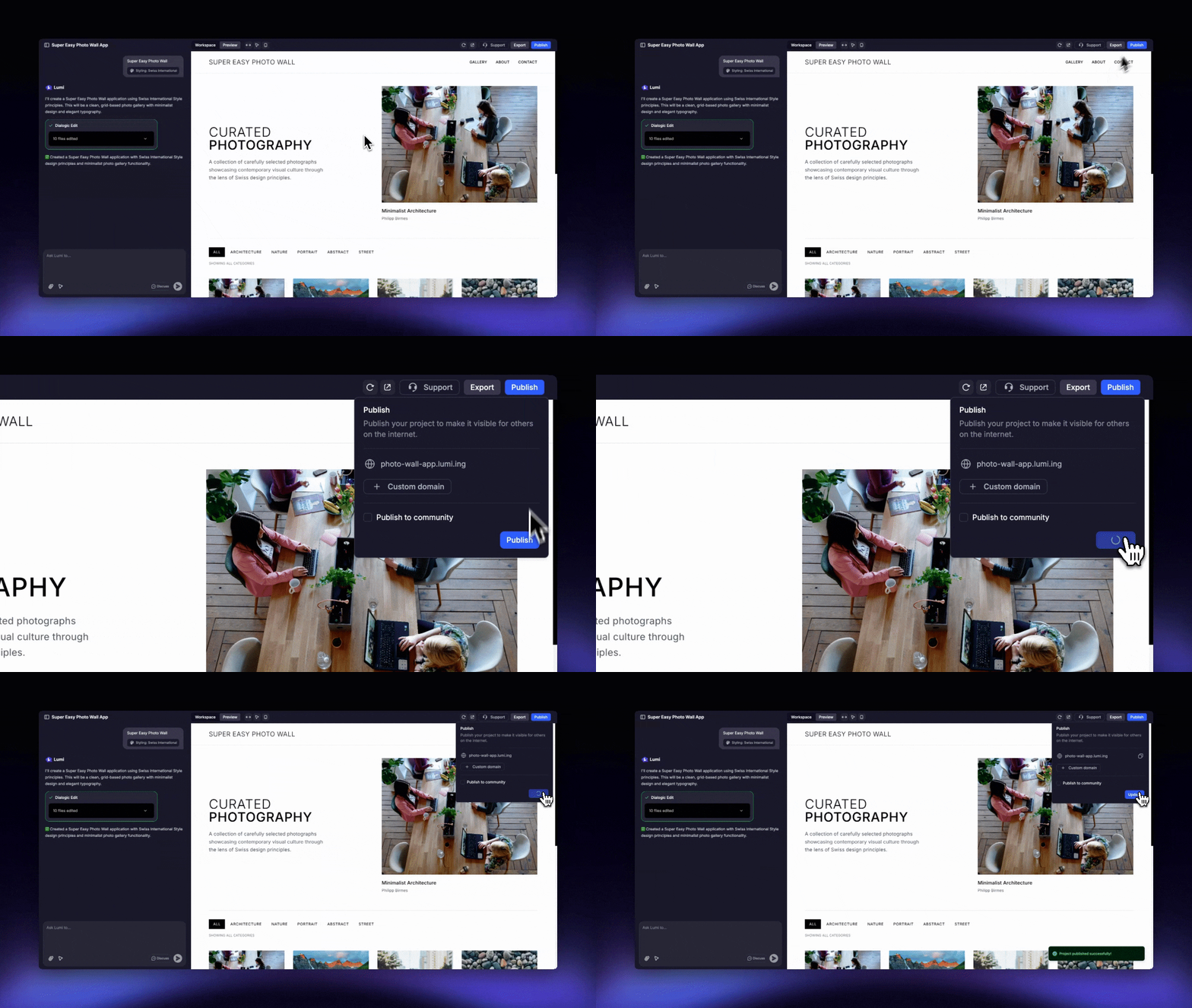 Una vez publicado, tu sitio web será accesible públicamente para cualquiera que tenga el enlace. Asegúrate de estar listo para el centro de atención antes de darle a publicar.
Comienza haciendo clic en el botón "Publicar", ubicado en la esquina superior derecha de tu proyecto.
Selecciona "Publicar" en el menú desplegable para comenzar el lanzamiento. Este proceso es rápido y suele tardar menos de un minuto.
Se te notificará en el momento en que esté listo. Tu sitio web ya está en vivo y se puede compartir con cualquiera, ¡simplemente envíales el enlace!
Sigue perfeccionando tu sitio web. Cuando estés listo para publicar tus cambios, selecciona "Actualizar" en el menú de publicación.
Para una apariencia pulida y acorde con tu marca, conecta un dominio personalizado siguiendo nuestra sencilla guía.
## Preguntas frecuentes
Los errores de publicación suelen ser causados por un problema de compilación subyacente que impide que la versión actual de tu sitio funcione. El mejor primer paso es pedirle al asistente de IA que investigue el error por ti.
Los cambios realizados en el editor no aparecen automáticamente en tu sitio en vivo. Para hacer públicas tus ediciones, debes seleccionar Actualizar en el menú desplegable de publicación.
Actualmente, no hay un botón directo para "despublicar". La única forma de desconectar un enlace público es eliminar el proyecto. Como solución alternativa, puedes hacer un "Remix" del proyecto para crear una copia privada en la que seguir trabajando y luego eliminar el original.
Una vez publicado, tu sitio web será accesible públicamente para cualquiera que tenga el enlace. Asegúrate de estar listo para el centro de atención antes de darle a publicar.
Comienza haciendo clic en el botón "Publicar", ubicado en la esquina superior derecha de tu proyecto.
Selecciona "Publicar" en el menú desplegable para comenzar el lanzamiento. Este proceso es rápido y suele tardar menos de un minuto.
Se te notificará en el momento en que esté listo. Tu sitio web ya está en vivo y se puede compartir con cualquiera, ¡simplemente envíales el enlace!
Sigue perfeccionando tu sitio web. Cuando estés listo para publicar tus cambios, selecciona "Actualizar" en el menú de publicación.
Para una apariencia pulida y acorde con tu marca, conecta un dominio personalizado siguiendo nuestra sencilla guía.
## Preguntas frecuentes
Los errores de publicación suelen ser causados por un problema de compilación subyacente que impide que la versión actual de tu sitio funcione. El mejor primer paso es pedirle al asistente de IA que investigue el error por ti.
Los cambios realizados en el editor no aparecen automáticamente en tu sitio en vivo. Para hacer públicas tus ediciones, debes seleccionar Actualizar en el menú desplegable de publicación.
Actualmente, no hay un botón directo para "despublicar". La única forma de desconectar un enlace público es eliminar el proyecto. Como solución alternativa, puedes hacer un "Remix" del proyecto para crear una copia privada en la que seguir trabajando y luego eliminar el original.