> ## Documentation Index
> Fetch the complete documentation index at: https://docs.lumi.new/llms.txt
> Use this file to discover all available pages before exploring further.
> Sube archivos para enriquecer tu página web.
# Subir archivos
Lumi ofrece dos formas diferentes de subir archivos para satisfacer las necesidades de distintos escenarios.
Para subir archivos, simplemente haz clic en el icono “📎” junto al campo de entrada de mensajes en Lumi.
## Subir archivos para que Lumi aprenda
Este es el método principal para subir imágenes. Te permite subir una o varias imágenes a la vez, ya sea que necesites que Lumi analice su contenido o que quieras mostrarlas como recursos en tu página web.
Lo encontrarás dentro del cuadro de chat en la esquina inferior izquierda.
Como “Por favor, mejora el diseño siguiendo las reglas de las imágenes” o "Por favor, sustituye la imagen del área principal por mí".
Actualmente, esta función solo admite la subida y comprensión de archivos de imagen; se admitirán más formatos en futuras actualizaciones.
## Seleccionar de la biblioteca para incrustar
La biblioteca de archivos puede aumentar significativamente tu eficiencia de las siguientes maneras:
* **Reutilizar materiales:** Accede y reutiliza fácilmente los recursos subidos anteriormente.
* **Formatos diversos:** Ve más allá de las imágenes y trabaja con otros tipos de medios como audio y vídeo.
* **Reemplazo por lotes:** Reemplaza una gran cantidad de materiales de una sola vez.
* **Recursos externos:** Busca e importa rápidamente materiales de bibliotecas externas de código abierto.
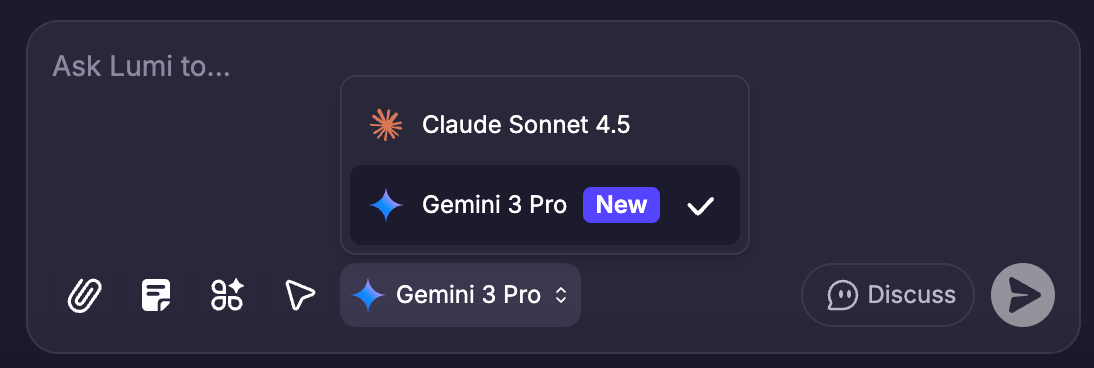 Lo encontrarás dentro del cuadro de chat en la esquina inferior izquierda.
Tamaño máximo: 20M, Formatos admitidos: JPG, PNG, SVG, MP3, MP4...
Los archivos se insertarán en el contenido del prompt que estás escribiendo en forma de enlaces.
Como "Por favor, sustituye las imágenes del portafolio".
Actualmente, esta función solo admite el reemplazo de archivos, pero no su comprensión. Por ejemplo, Lumi no puede entender temporalmente los vídeos de tu biblioteca.
Lo encontrarás dentro del cuadro de chat en la esquina inferior izquierda.
Tamaño máximo: 20M, Formatos admitidos: JPG, PNG, SVG, MP3, MP4...
Los archivos se insertarán en el contenido del prompt que estás escribiendo en forma de enlaces.
Como "Por favor, sustituye las imágenes del portafolio".
Actualmente, esta función solo admite el reemplazo de archivos, pero no su comprensión. Por ejemplo, Lumi no puede entender temporalmente los vídeos de tu biblioteca.