> ## Documentation Index
> Fetch the complete documentation index at: https://docs.lumi.new/llms.txt
> Use this file to discover all available pages before exploring further.
# IA
> Intégrez de puissants modèles d'IA dans votre projet
L'**IA** dans la boîte à outils de Lumi vous permet d'intégrer en toute transparence des **grands modèles de langage (LLM)** dans vos propres projets. Grâce à des invites en langage naturel, vous pouvez facilement activer et configurer les capacités de l'IA sans étapes de configuration complexes, ce qui rend l'intégration des modèles **plus rapide, plus intelligente et plus intuitive**.
## Modèles d'IA pris en charge
Lumi prend actuellement en charge plusieurs modèles des familles **Google Gemini** et **OpenAI GPT**. Chaque modèle a des niveaux de performance et de tarification différents pour s'adapter à divers cas d'utilisation :
| **Modèle** | **Niveau** | **Utilisation recommandée** |
| :-------------------------------------- | :-------------------------------- | :-------------------------------------------------------------------------------- |
| **Gemini 2.5 Flash** | Niveau intermédiaire (par défaut) | Assistant polyvalent pour un raisonnement et une efficacité équilibrés |
| **Gemini 2.5 Pro** | Niveau supérieur | Raisonnement avancé et analyse complexe |
| **Gemini 2.5 Flash Lite** | Niveau d'entrée | Tâches à grande échelle et à faible latence telles que la classification de texte |
| **Gemini 2.5 Flash Image(Nano Banana)** | Niveau intermédiaire (Visuel) | Tâches de génération d'images et de conception créative |
| **Gemini 3 Pro Image(Nano Banana Pro)** | Niveau supérieur (Visuel) | Créer et éditer des images avec un haut niveau de précision et de contrôle |
| **GPT-5** | Niveau supérieur | Applications de raisonnement complexe et de prise de décision |
| **GPT-5 Mini** | Niveau intermédiaire | Flux de travail et tâches d'automatisation de complexité modérée |
| **GPT-5 Nano** | Niveau d'entrée | Tâches légères à volume élevé |
| **GPT-4o** | Niveau supérieur | Compréhension multimodale avancée et génération de texte de haute qualité |
Vous pouvez mélanger et assortir les modèles dans un même projet — par exemple, utiliser Gemini pour des réponses rapides et GPT pour la génération créative.
## Activer les modèles d'IA
Par défaut, les capacités de l'IA sont **désactivées**. Vous pouvez les activer de l'une des trois manières suivantes :
1. Via la **conversation** — lorsque vous demandez d'intégrer ou d'utiliser des fonctionnalités d'IA, Lumi vous invitera à activer l'IA.
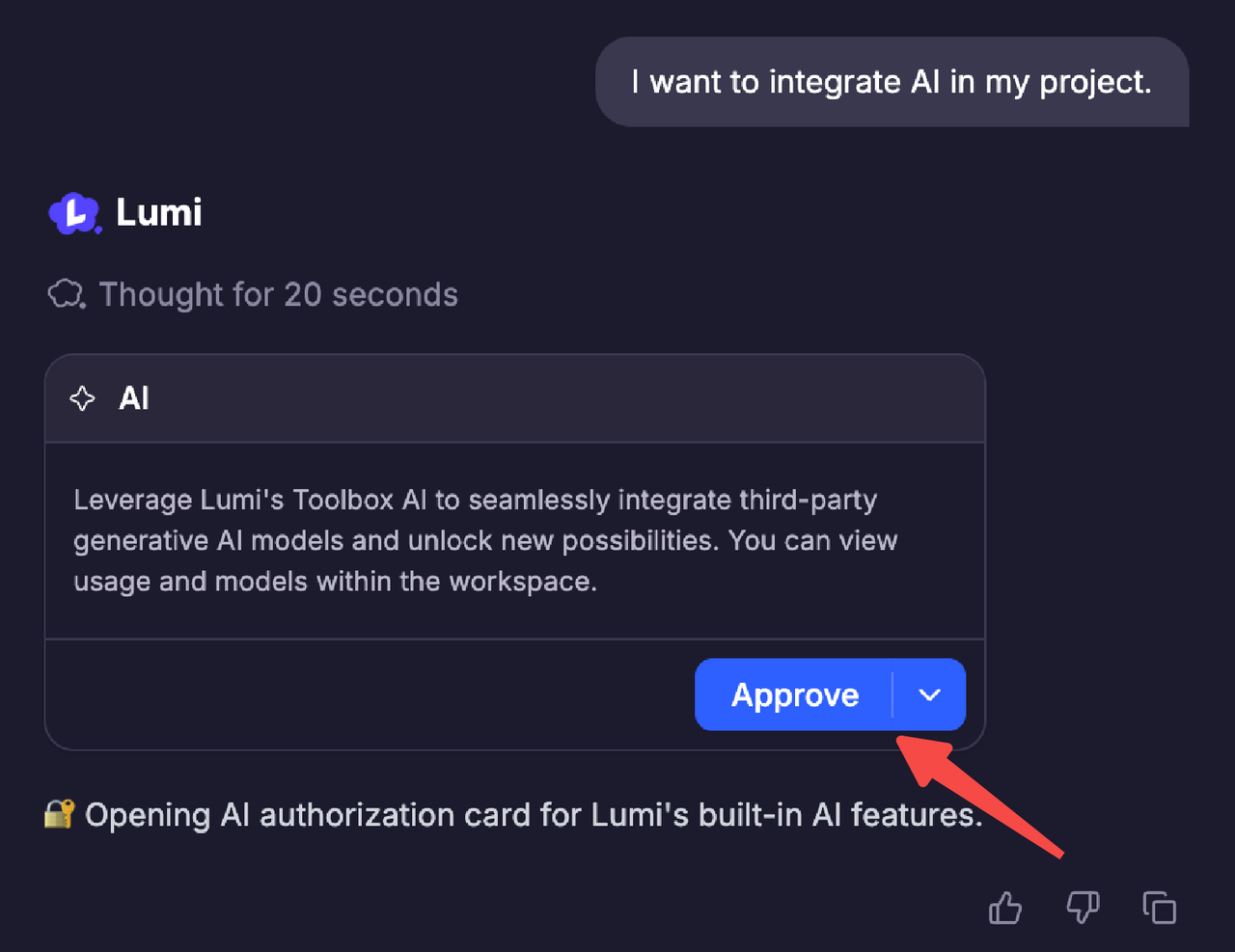 2. Depuis la **boîte à outils** sur la page d'accueil
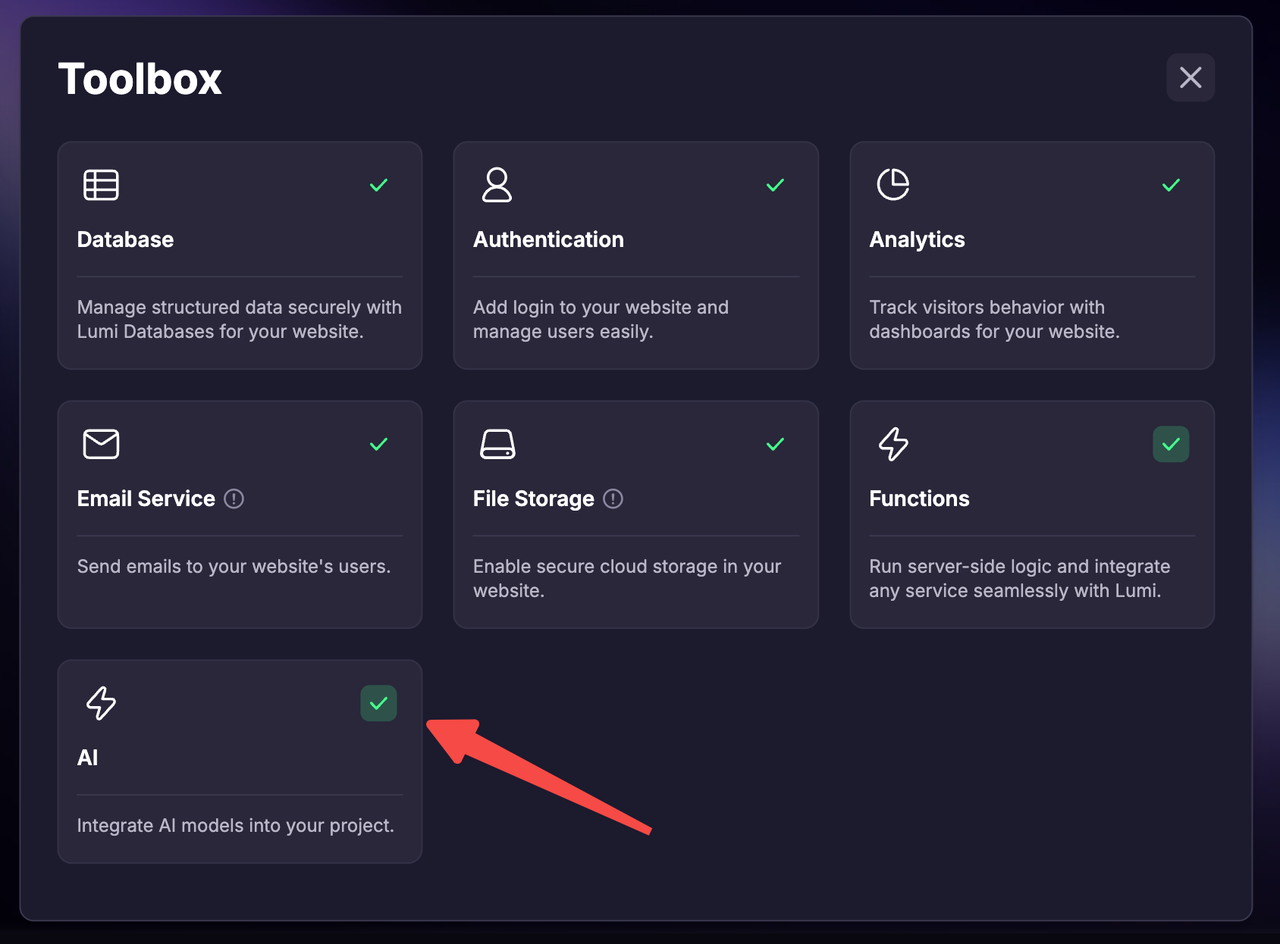 3. Depuis votre **espace de travail**
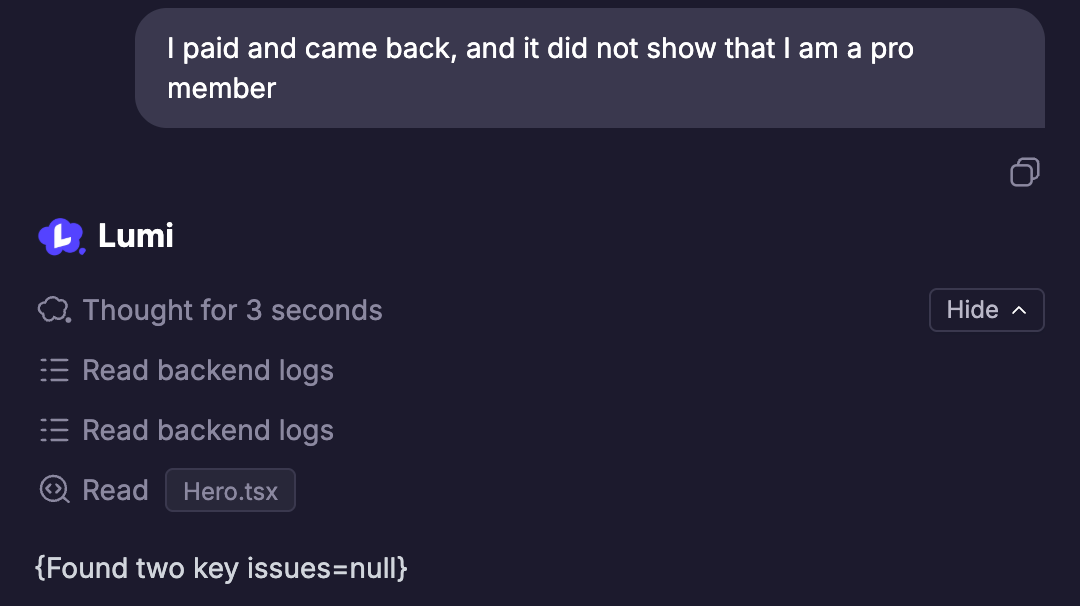 Lorsque vous activez l'IA sans exigences spécifiques, Lumi intègre automatiquement le **modèle par défaut (Gemini 2.5 Flash)**. Il vous suffit de le demander dans la conversation pour changer de modèle.
## Gérer les modèles d'IA
Un panneau **IA** dédié est désormais disponible dans votre espace de travail, offrant une visibilité complète de votre utilisation de l'IA.
Lorsque vous activez l'IA sans exigences spécifiques, Lumi intègre automatiquement le **modèle par défaut (Gemini 2.5 Flash)**. Il vous suffit de le demander dans la conversation pour changer de modèle.
## Gérer les modèles d'IA
Un panneau **IA** dédié est désormais disponible dans votre espace de travail, offrant une visibilité complète de votre utilisation de l'IA.
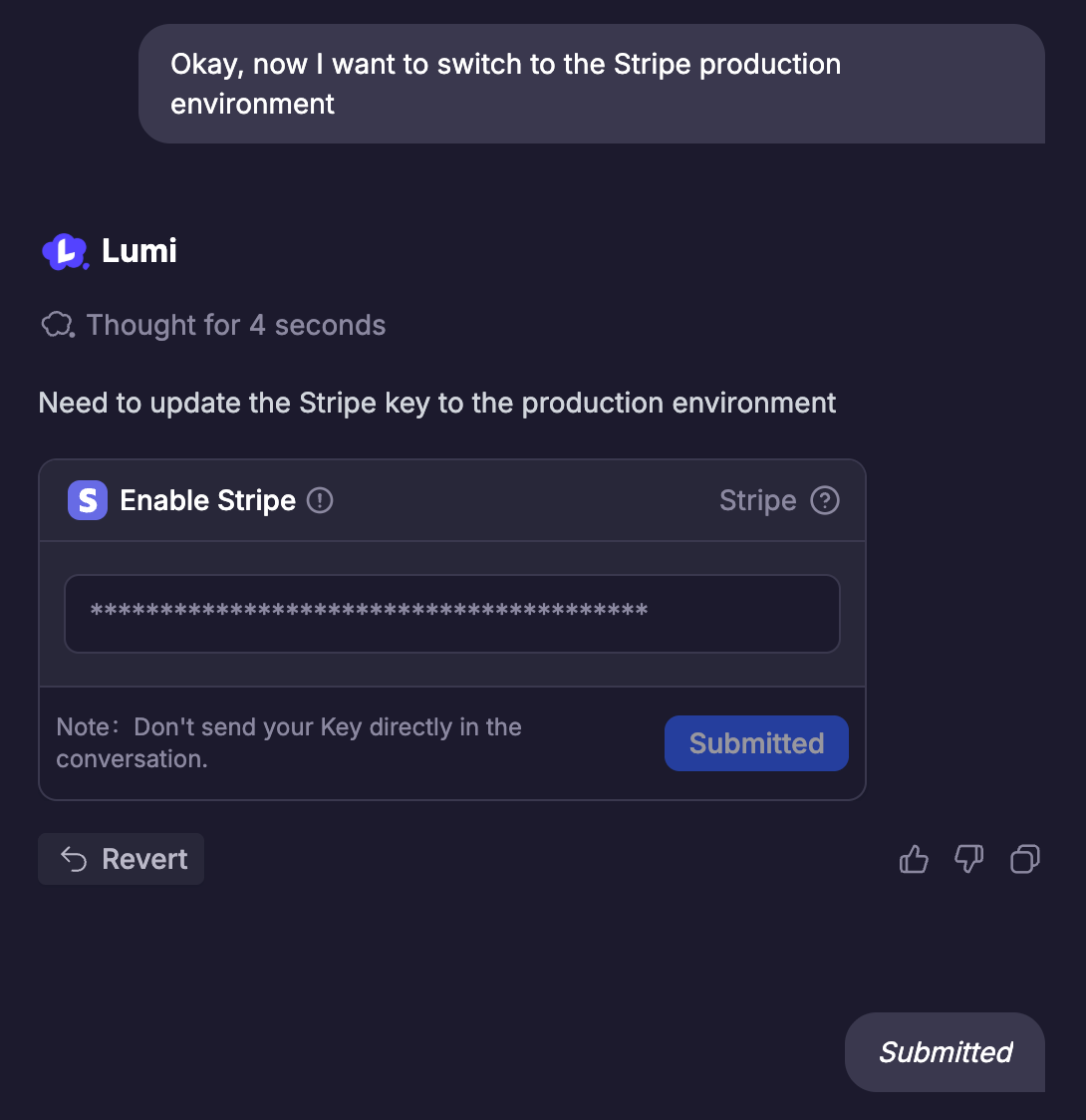 Ici, vous pouvez :
* Surveiller les appels et l'utilisation des modèles en temps réel, avec des options de filtrage par plage de temps.
* Voir les dépenses détaillées de Crédit d'outil pour chaque modèle intégré.
## Abonnement et facturation
* Aucune exigence d'abonnement — tous les utilisateurs de Lumi peuvent accéder à l'intégration de l'IA.
* L'utilisation de l'IA est facturée avec le **Crédit d'outil**.
* Toute utilisation de l'IA au sein du projet est imputée au solde de Crédit d'outil du créateur, et les utilisateurs du projet ne supportent aucun coût.
Ici, vous pouvez :
* Surveiller les appels et l'utilisation des modèles en temps réel, avec des options de filtrage par plage de temps.
* Voir les dépenses détaillées de Crédit d'outil pour chaque modèle intégré.
## Abonnement et facturation
* Aucune exigence d'abonnement — tous les utilisateurs de Lumi peuvent accéder à l'intégration de l'IA.
* L'utilisation de l'IA est facturée avec le **Crédit d'outil**.
* Toute utilisation de l'IA au sein du projet est imputée au solde de Crédit d'outil du créateur, et les utilisateurs du projet ne supportent aucun coût.