> ## Documentation Index
> Fetch the complete documentation index at: https://docs.lumi.new/llms.txt
> Use this file to discover all available pages before exploring further.
> Téléversez des fichiers pour enrichir votre page web.
# Téléversement de fichiers
Lumi offre deux manières différentes de téléverser des fichiers pour répondre aux besoins de différents scénarios.
Pour téléverser des fichiers, cliquez simplement sur l'icône « 📎 » à côté du champ de saisie de message dans Lumi.
## Téléverser des fichiers pour l'apprentissage de Lumi
C'est la méthode principale pour téléverser des images. Elle vous permet de téléverser une ou plusieurs images à la fois, que vous ayez besoin que Lumi analyse leur contenu ou que vous souhaitiez les afficher comme ressources sur votre page web.
Vous le trouverez dans la boîte de discussion en bas à gauche.
Comme « Veuillez améliorer le design en suivant les règles des images » ou « Veuillez remplacer l'image de la zone hero pour moi ».
Cette fonctionnalité ne prend actuellement en charge que le téléversement et la compréhension des fichiers image ; d'autres formats seront pris en charge dans les futures mises à jour.
## Sélectionner depuis la bibliothèque pour intégrer
La bibliothèque de fichiers peut considérablement augmenter votre efficacité des manières suivantes :
* **Réutilisation des matériaux :** Accédez et réutilisez facilement les ressources précédemment téléversées.
* **Formats variés :** Allez au-delà des images et travaillez avec d'autres types de médias comme l'audio et la vidéo.
* **Remplacement par lot :** Remplacez un grand nombre de matériaux en une seule fois.
* **Ressources externes :** Recherchez et importez rapidement des matériaux depuis des bibliothèques open-source externes.
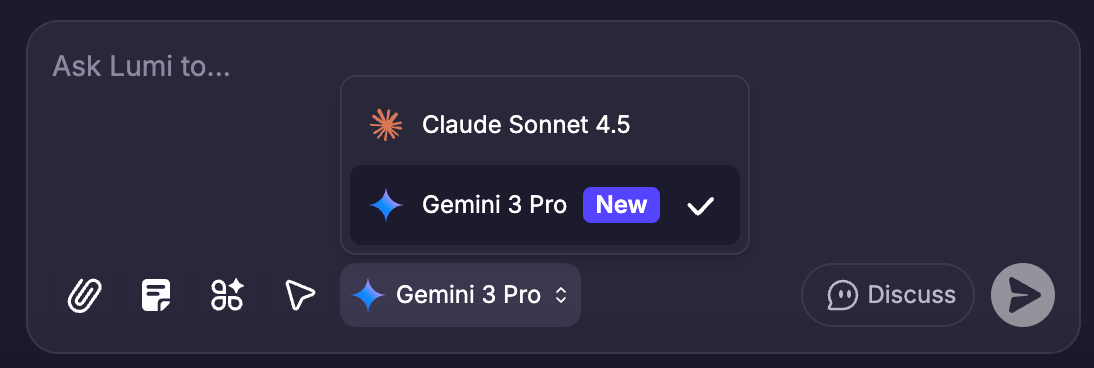 Vous le trouverez dans la boîte de discussion en bas à gauche.
Taille max : 20 Mo, Formats pris en charge : JPG, PNG, SVG, MP3, MP4...
Les fichiers seront insérés dans le contenu du prompt que vous êtes en train de taper sous forme de liens.
Comme « Veuillez remplacer les images du portfolio ».
Cette fonctionnalité ne prend actuellement en charge que le remplacement de fichiers, mais pas leur compréhension. Par exemple, Lumi ne peut pas pour l'instant comprendre les vidéos de votre bibliothèque.
Vous le trouverez dans la boîte de discussion en bas à gauche.
Taille max : 20 Mo, Formats pris en charge : JPG, PNG, SVG, MP3, MP4...
Les fichiers seront insérés dans le contenu du prompt que vous êtes en train de taper sous forme de liens.
Comme « Veuillez remplacer les images du portfolio ».
Cette fonctionnalité ne prend actuellement en charge que le remplacement de fichiers, mais pas leur compréhension. Par exemple, Lumi ne peut pas pour l'instant comprendre les vidéos de votre bibliothèque.