> ## Documentation Index
> Fetch the complete documentation index at: https://docs.lumi.new/llms.txt
> Use this file to discover all available pages before exploring further.
# Éditions visuelles
> Apportez des modifications de design précises directement sur l'interface.
Les Éditions visuelles de Lumi vous permettent de sélectionner n'importe quel élément sur votre page pour le modifier directement. Mettez instantanément à jour des propriétés comme le texte et la couleur, ou utilisez des prompts pour ajuster la fonctionnalité et la mise en page. C'est l'outil idéal pour effectuer des changements rapides et ciblés sans écrire de code ni utiliser l'IA.
**Remarque :** L'utilisation des Éditions visuelles ne consomme pas de crédits.
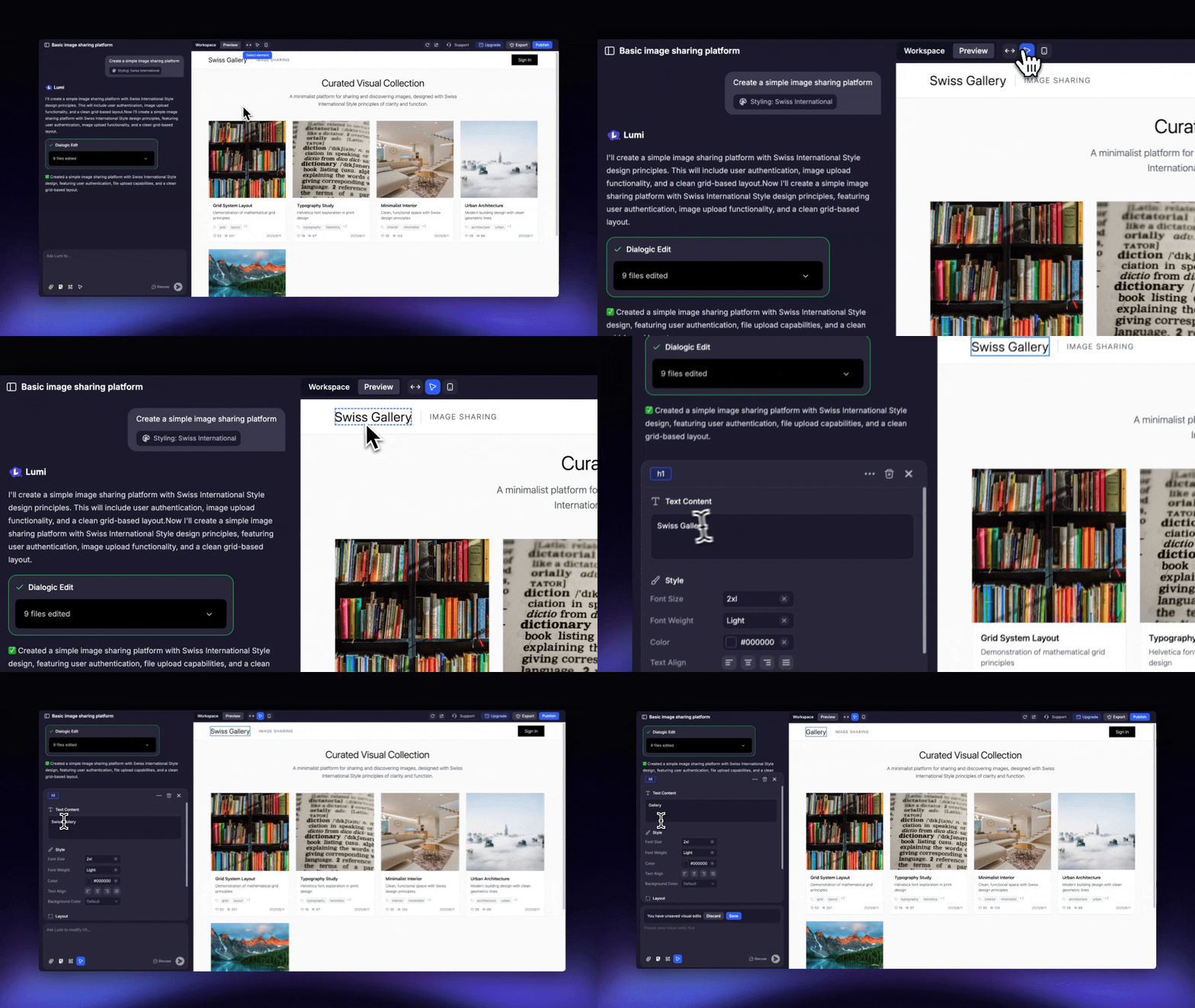 ## Quand utiliser les Éditions visuelles
Les Éditions visuelles sont idéales lorsque vous souhaitez :
* Modifier le texte statique ou le contenu multimédia de votre site.
* Mettre à jour la typographie, y compris les polices, les tailles et les styles.
* Modifier les couleurs du texte, des boutons ou d'autres éléments.
* Sélectionner un élément spécifique et utiliser un prompt pour modifier son apparence visuelle ou sa fonctionnalité. Veuillez noter que ces prompts consomment des crédits, tout comme un message standard.
* Appliquez des modifications assistées par IA aux images existantes de votre site via des prompts. Veuillez noter que la fonction "Modifier avec l'IA" consomme des crédits de discussion tout comme un message standard.
## Quand utiliser les Éditions visuelles
Les Éditions visuelles sont idéales lorsque vous souhaitez :
* Modifier le texte statique ou le contenu multimédia de votre site.
* Mettre à jour la typographie, y compris les polices, les tailles et les styles.
* Modifier les couleurs du texte, des boutons ou d'autres éléments.
* Sélectionner un élément spécifique et utiliser un prompt pour modifier son apparence visuelle ou sa fonctionnalité. Veuillez noter que ces prompts consomment des crédits, tout comme un message standard.
* Appliquez des modifications assistées par IA aux images existantes de votre site via des prompts. Veuillez noter que la fonction "Modifier avec l'IA" consomme des crédits de discussion tout comme un message standard.
 ## Comment utiliser les Éditions visuelles
Vous pouvez trouver cet outil soit dans la zone de saisie, soit dans la barre d'outils supérieure en mode Aperçu.
## Comment utiliser les Éditions visuelles
Vous pouvez trouver cet outil soit dans la zone de saisie, soit dans la barre d'outils supérieure en mode Aperçu.
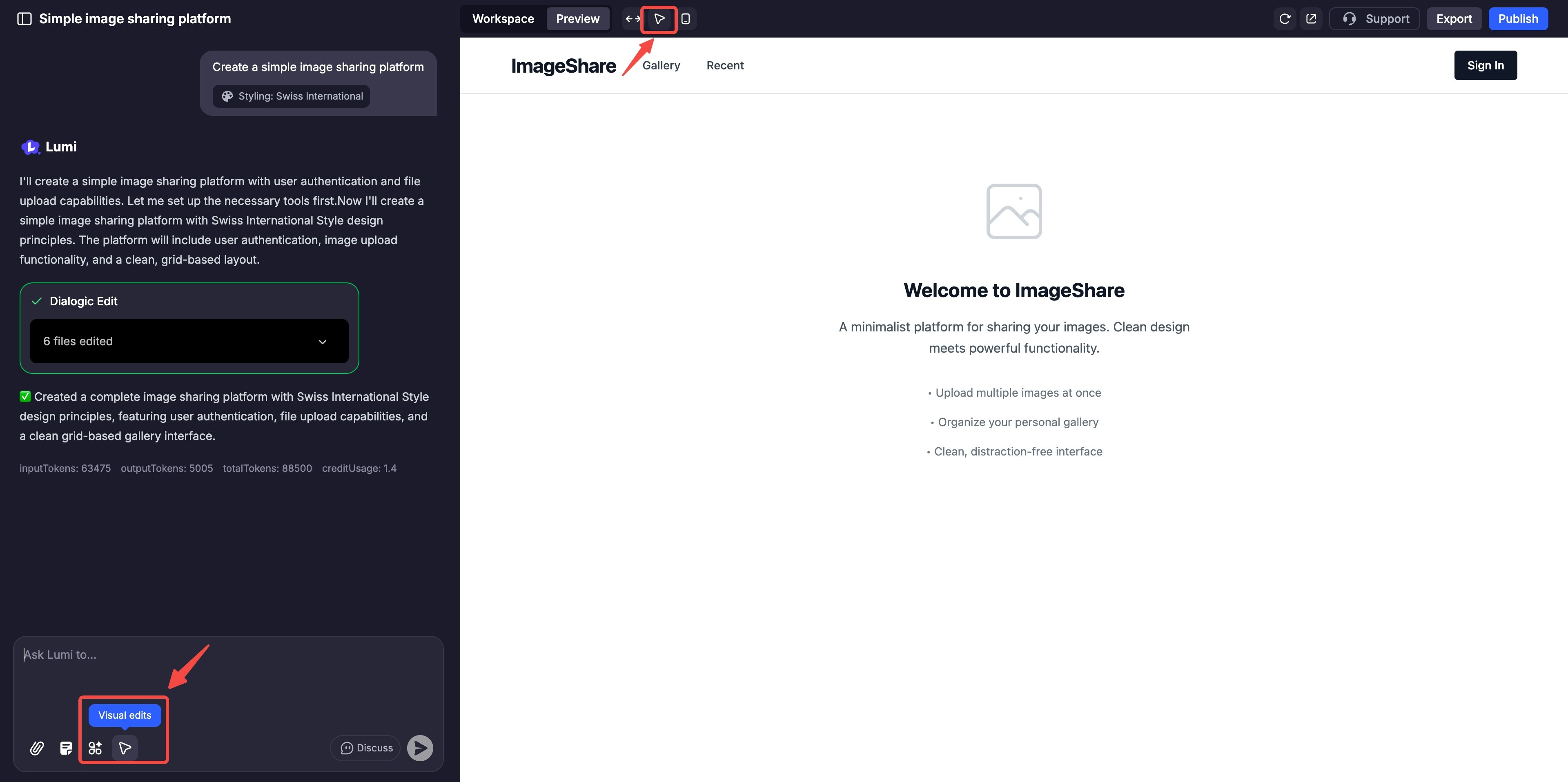 Cliquez sur le bouton pour passer en mode Éditions visuelles.
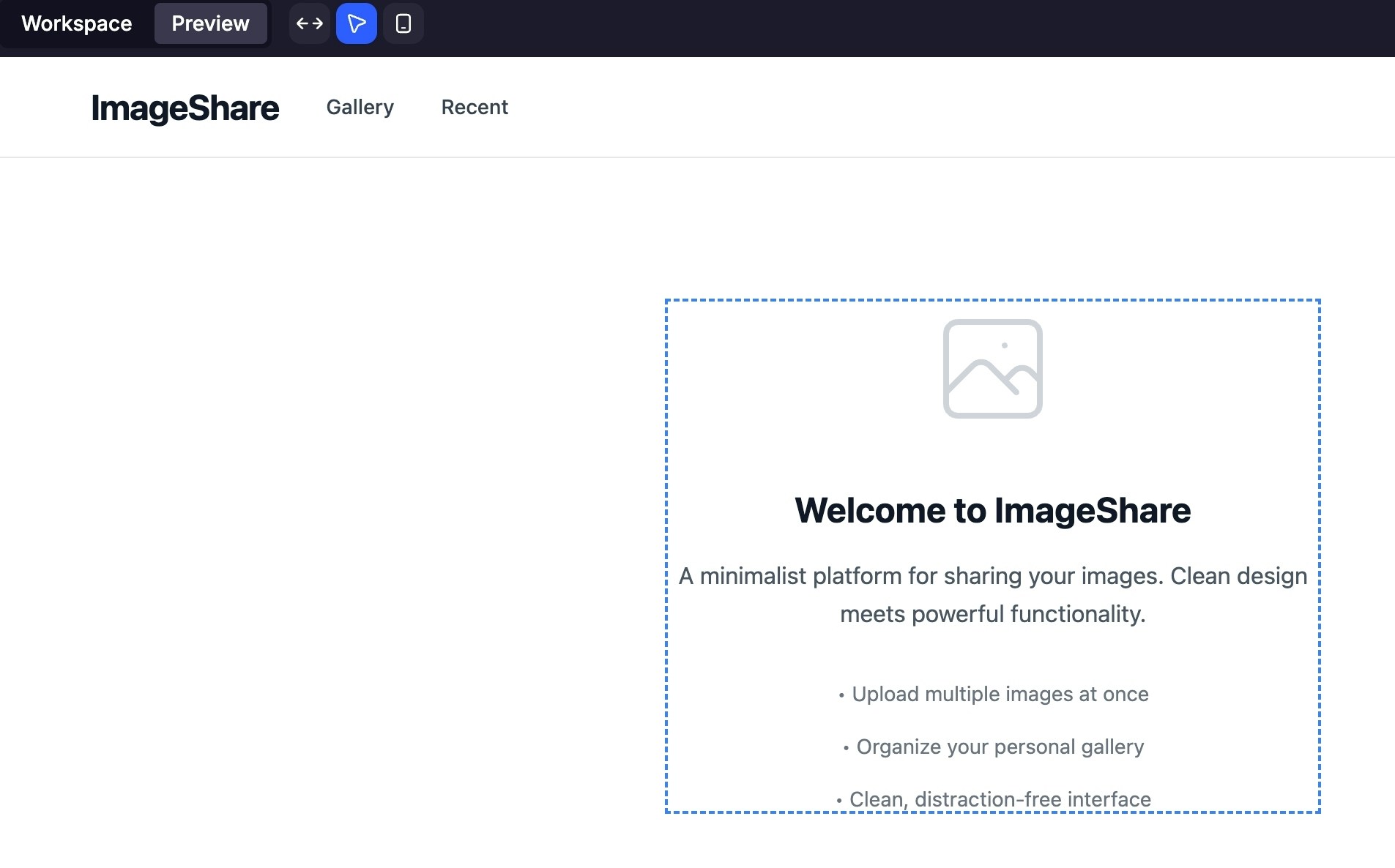
Passez la souris sur l'élément que vous souhaitez modifier — un titre, un bouton, une image ou une section d'arrière-plan — et cliquez pour le sélectionner.
Cliquez sur le bouton pour passer en mode Éditions visuelles.
Passez la souris sur l'élément que vous souhaitez modifier — un titre, un bouton, une image ou une section d'arrière-plan — et cliquez pour le sélectionner.
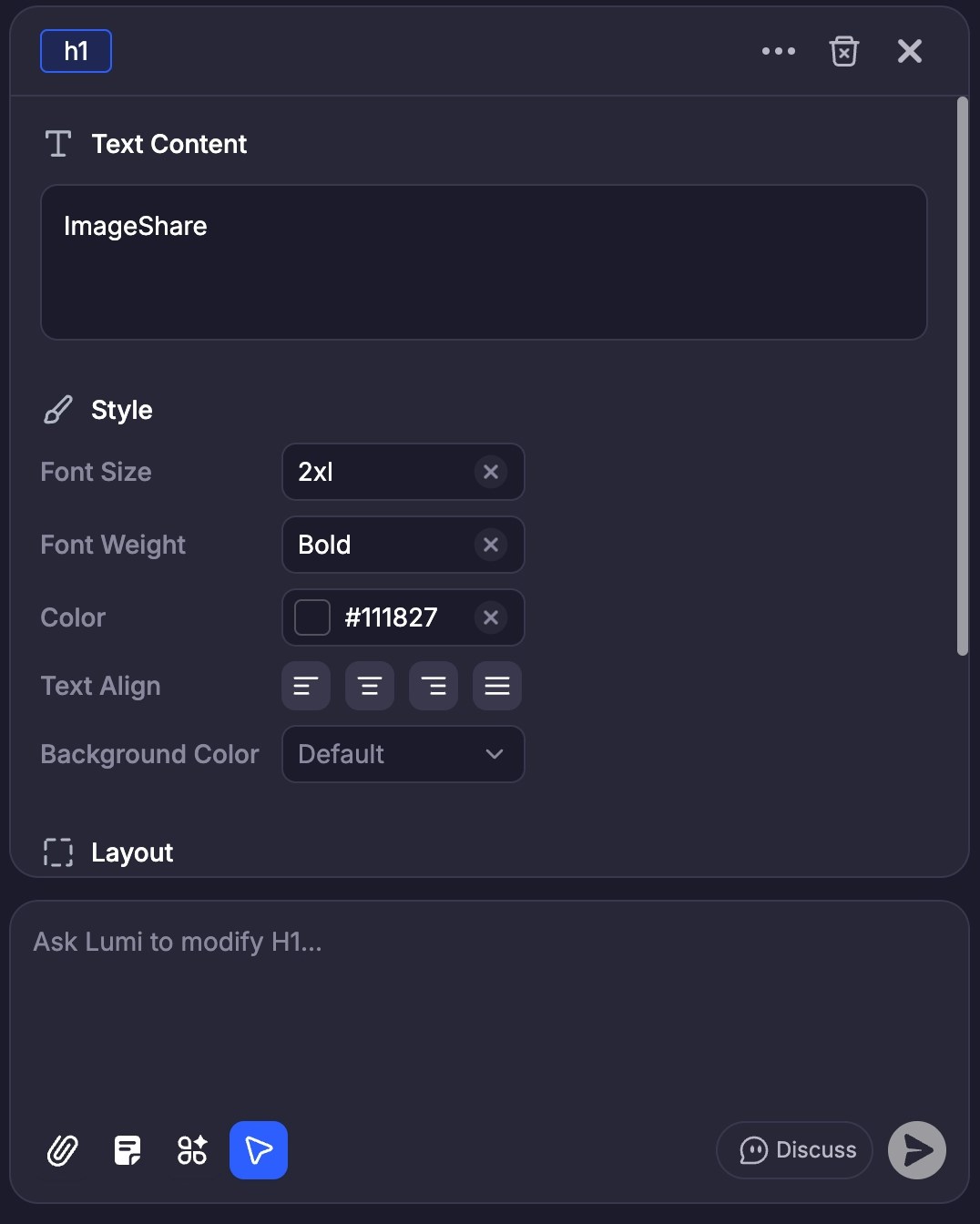
 Une fois un élément sélectionné, tapez une commande comme « Mettre ce titre en gras » ou utilisez l'éditeur contextuel pour modifier directement le texte, les polices et les couleurs.
 Cliquez sur « Enregistrer » pour confirmer vos modifications. Lumi mettra instantanément à jour l'aperçu en direct et le code correspondant.