> ## Documentation Index
> Fetch the complete documentation index at: https://docs.lumi.new/llms.txt
> Use this file to discover all available pages before exploring further.
# Démarrage rapide
> De simples mots à un site web full-stack.
Bienvenue dans ce guide de démarrage rapide pour créer un site web full-stack avec Lumi.
## Page d'accueil
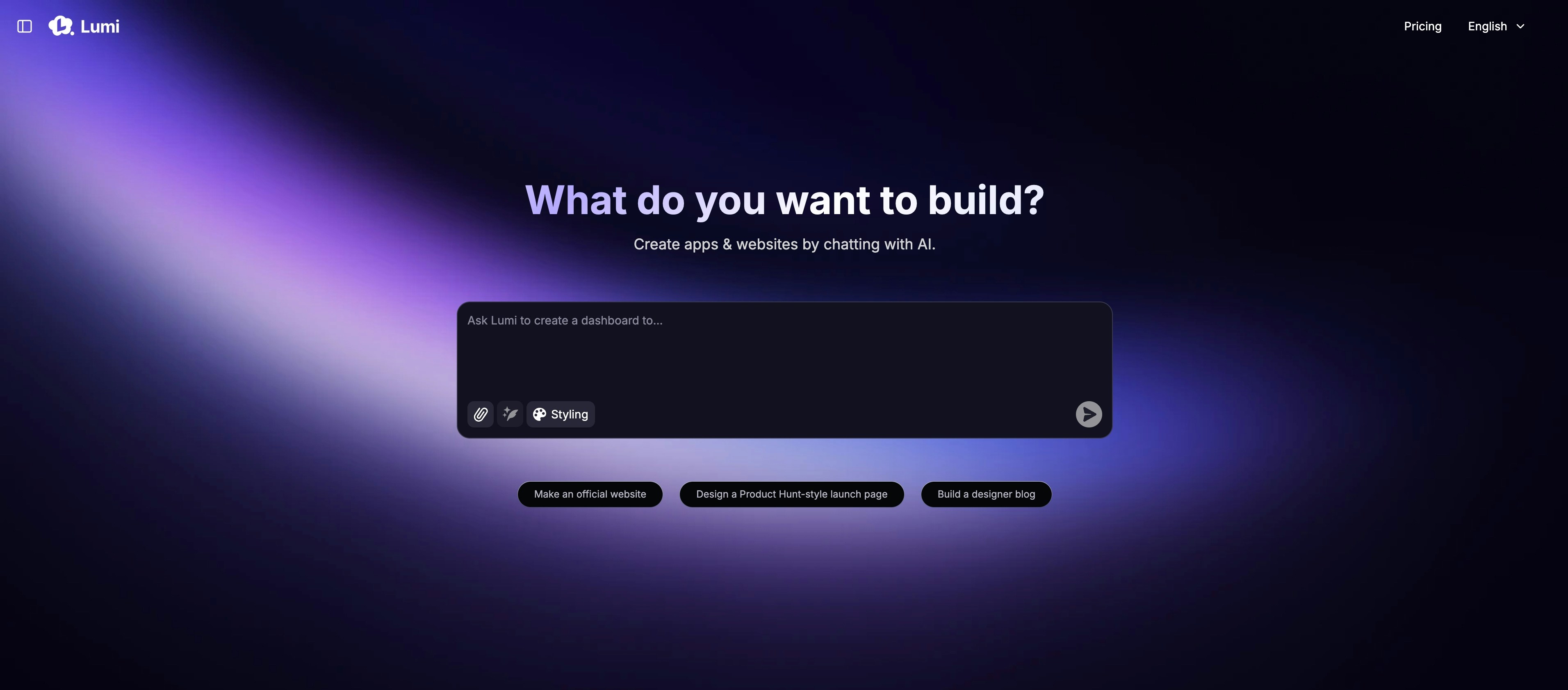 La page d'accueil contient principalement :
Lancez votre projet avec une seule invite descriptive.
Accélérez le développement en partant de notre collection de modèles sélectionnés.
Parcourez tous les projets publics, y compris les dernières créations et les sélections mises en avant.
Parcourez tous les projets que vous avez créés.
Vérifiez votre solde de crédits mensuel et ajustez les paramètres de votre compte.
Mettez à niveau ou rétrogradez votre abonnement à tout moment et en toute simplicité.
## Page de projet
La page d'accueil contient principalement :
Lancez votre projet avec une seule invite descriptive.
Accélérez le développement en partant de notre collection de modèles sélectionnés.
Parcourez tous les projets publics, y compris les dernières créations et les sélections mises en avant.
Parcourez tous les projets que vous avez créés.
Vérifiez votre solde de crédits mensuel et ajustez les paramètres de votre compte.
Mettez à niveau ou rétrogradez votre abonnement à tout moment et en toute simplicité.
## Page de projet
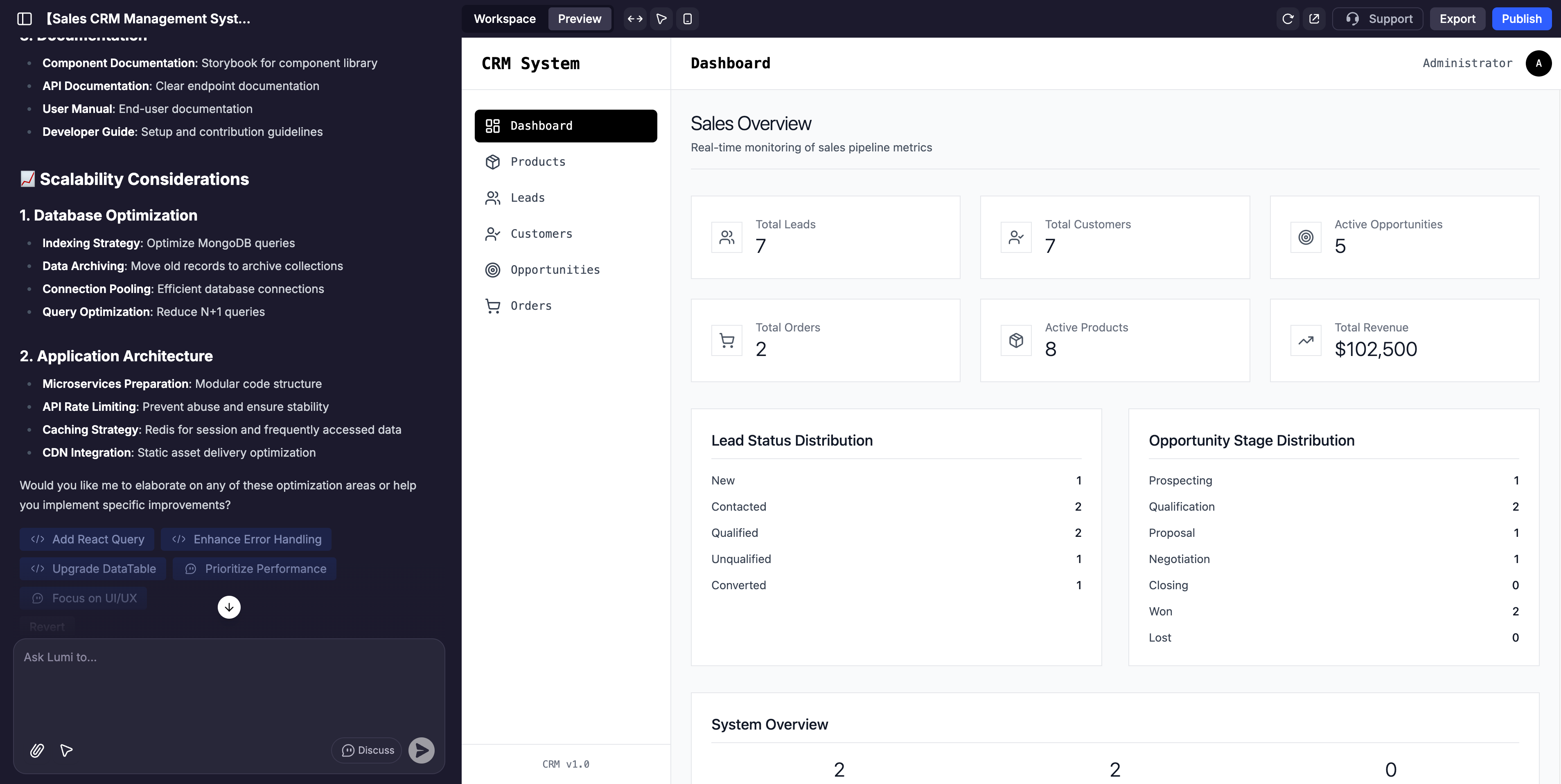 La page de projet est divisée en 3 sections principales :
C'est votre centre de commande pour interagir avec Lumi. Utilisez-le pour donner des instructions, demander des modifications, réfléchir à des idées et guider le développement de votre application.
C'est une vue en direct, interactive et entièrement personnalisable de votre site web. Cliquez sur n'importe quel élément pour tester sa fonctionnalité ou effectuer des ajustements directs avec l'éditeur visuel.
Cela inclut des informations sur votre site web, les fonctions backend, l'utilisation des outils, le nom de domaine, la sécurité, etc.
## Le chat IA
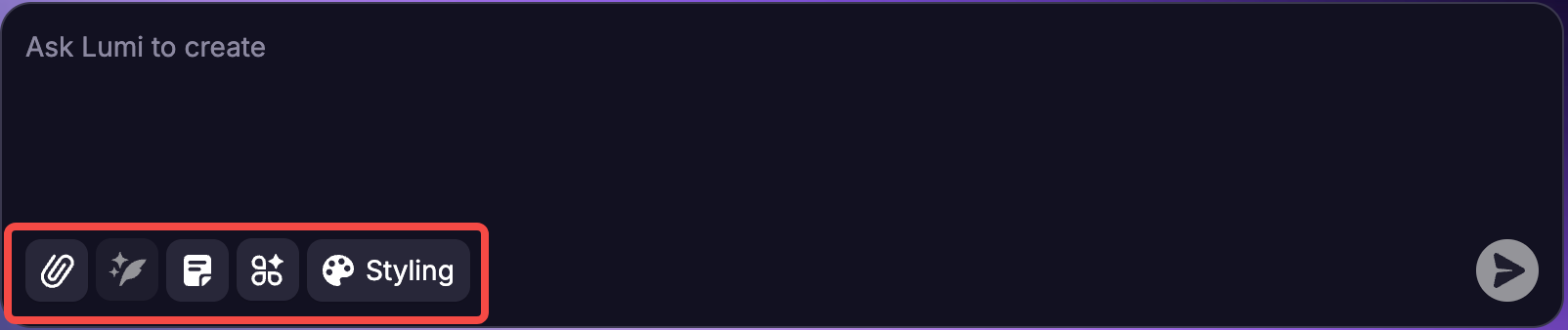
L'action principale du chat IA est d'utiliser des invites en langage naturel pour construire et affiner votre application. Cependant, il y a des éléments en bas de la zone de saisie à explorer un peu plus.
La page de projet est divisée en 3 sections principales :
C'est votre centre de commande pour interagir avec Lumi. Utilisez-le pour donner des instructions, demander des modifications, réfléchir à des idées et guider le développement de votre application.
C'est une vue en direct, interactive et entièrement personnalisable de votre site web. Cliquez sur n'importe quel élément pour tester sa fonctionnalité ou effectuer des ajustements directs avec l'éditeur visuel.
Cela inclut des informations sur votre site web, les fonctions backend, l'utilisation des outils, le nom de domaine, la sécurité, etc.
## Le chat IA
L'action principale du chat IA est d'utiliser des invites en langage naturel pour construire et affiner votre application. Cependant, il y a des éléments en bas de la zone de saisie à explorer un peu plus.
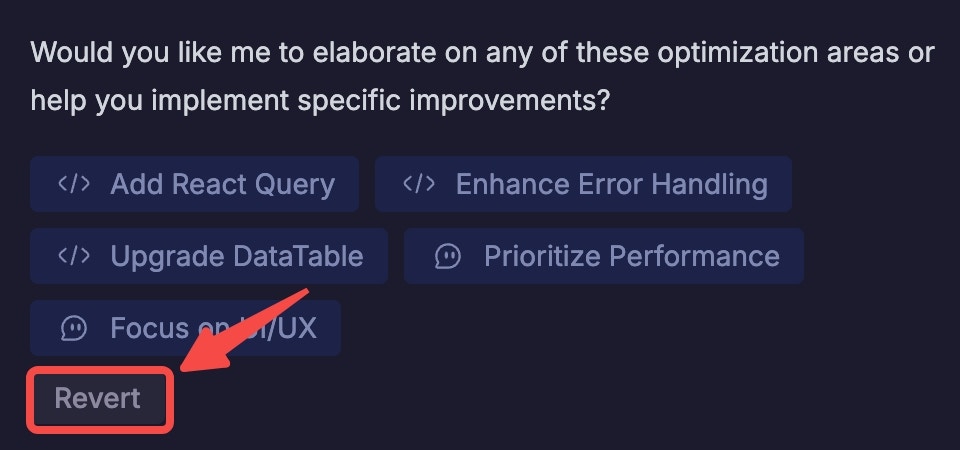
 Remarque : Pour chaque invite que vous saisissez, vous pouvez revenir dans le chat et cliquer sur « Annuler cette action » à tout moment pour annuler votre invite. Il vous sera demandé de confirmer votre demande, puis l'application reviendra à l'état dans lequel elle se trouvait juste avant ce point.
**Remarque :** Pour chaque invite que vous saisissez, vous pouvez revenir dans le chat et cliquer sur « Annuler » à tout moment pour annuler votre invite. Il vous sera demandé de confirmer votre demande, puis l'application reviendra à l'état dans lequel elle se trouvait juste avant ce point.
Remarque : Pour chaque invite que vous saisissez, vous pouvez revenir dans le chat et cliquer sur « Annuler cette action » à tout moment pour annuler votre invite. Il vous sera demandé de confirmer votre demande, puis l'application reviendra à l'état dans lequel elle se trouvait juste avant ce point.
**Remarque :** Pour chaque invite que vous saisissez, vous pouvez revenir dans le chat et cliquer sur « Annuler » à tout moment pour annuler votre invite. Il vous sera demandé de confirmer votre demande, puis l'application reviendra à l'état dans lequel elle se trouvait juste avant ce point.
 ## Construire votre première application : étape par étape
Décrivez la fonction principale de votre application en langage simple.
Par exemple :
```mdx theme={null}
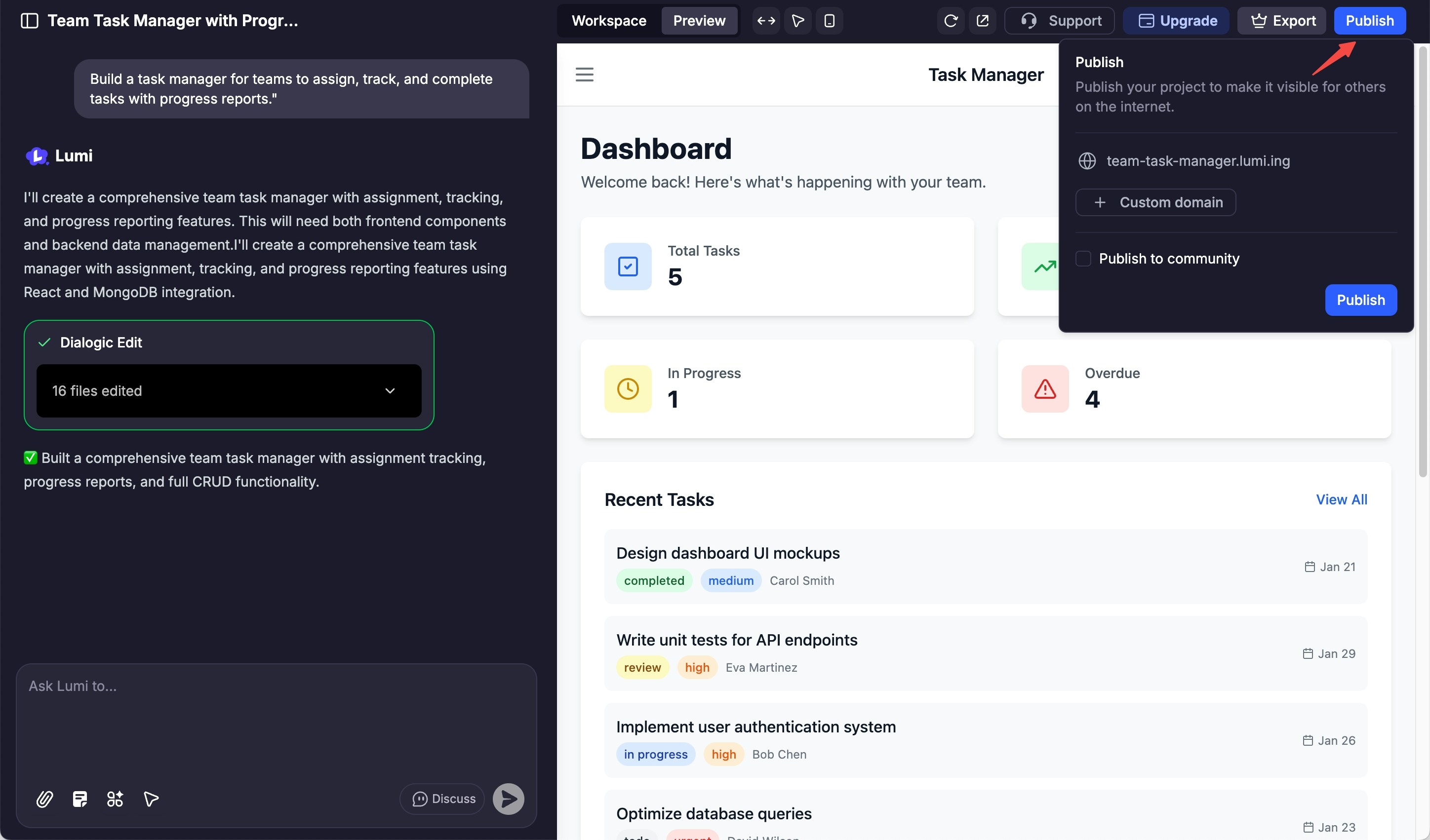
Build a task manager for teams to assign, track, and complete tasks with progress reports.
```
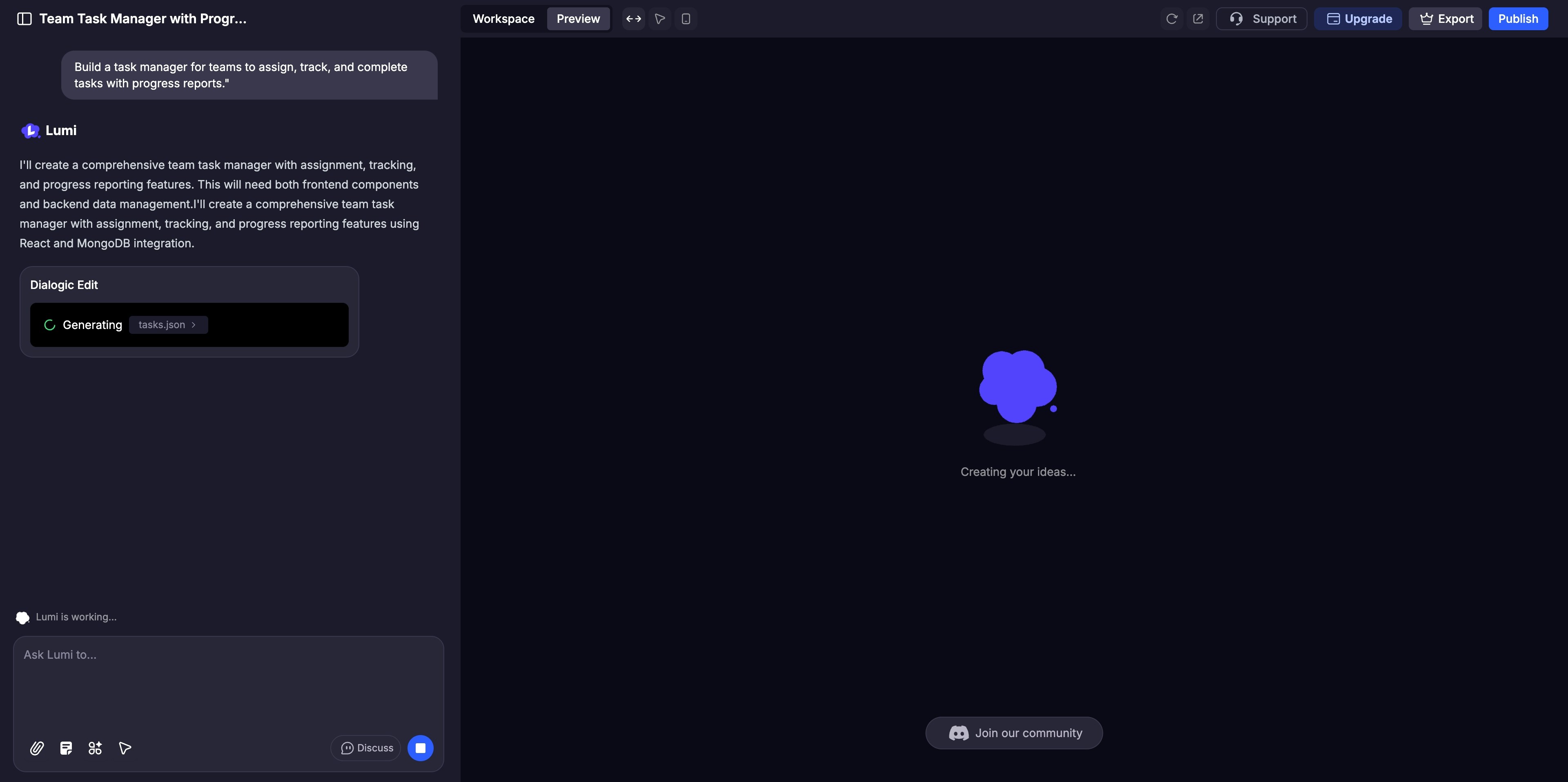
Lumi construira automatiquement l'interface et le backend de votre application. Vous pouvez observer le processus se dérouler en direct dans le panneau d'aperçu.
## Construire votre première application : étape par étape
Décrivez la fonction principale de votre application en langage simple.
Par exemple :
```mdx theme={null}
Build a task manager for teams to assign, track, and complete tasks with progress reports.
```
Lumi construira automatiquement l'interface et le backend de votre application. Vous pouvez observer le processus se dérouler en direct dans le panneau d'aperçu.
 Utilisez le chat IA pour des ajustements généraux ou les [Éditions visuelles](/fr/features/visual-edits) pour peaufiner les détails comme les couleurs et la mise en page. Activez le [Mode Discussion](/fr/features/modes#discuss-mode) pour collaborer avec l'IA sur une logique complexe avant l'implémentation.
Interagissez avec votre site web dans le panneau d'aperçu comme le ferait un utilisateur, en cliquant sur chaque fonctionnalité pour vous assurer qu'elle fonctionne parfaitement.
Une fois que vous êtes prêt à passer en ligne, cliquez sur le bouton « Publier » pour déployer votre site et le présenter au monde entier.
Utilisez le chat IA pour des ajustements généraux ou les [Éditions visuelles](/fr/features/visual-edits) pour peaufiner les détails comme les couleurs et la mise en page. Activez le [Mode Discussion](/fr/features/modes#discuss-mode) pour collaborer avec l'IA sur une logique complexe avant l'implémentation.
Interagissez avec votre site web dans le panneau d'aperçu comme le ferait un utilisateur, en cliquant sur chaque fonctionnalité pour vous assurer qu'elle fonctionne parfaitement.
Une fois que vous êtes prêt à passer en ligne, cliquez sur le bouton « Publier » pour déployer votre site et le présenter au monde entier.