> ## Documentation Index
> Fetch the complete documentation index at: https://docs.lumi.new/llms.txt
> Use this file to discover all available pages before exploring further.
# AI
> 強力なAIモデルをプロジェクトに統合する
Lumiのツールボックスにある**AI**機能を使用すると、**大規模言語モデル(LLM)**を自分のプロジェクトにシームレスに組み込むことができます。自然言語のプロンプトを通じて、複雑な設定手順なしでAI機能を簡単に有効化および設定でき、モデルの統合を**より速く、よりスマートに、より直感的に**します。
## サポートされているAIモデル
Lumiは現在、**Google Gemini**および**OpenAI GPT**ファミリーの複数のモデルをサポートしています。各モデルには、さまざまなユースケースに合わせて異なるパフォーマンスと価格帯があります。
| **モデル** | **ティア** | **推奨される使用方法** |
| :-------------------------------------- | :---------- | :------------------------ |
| **Gemini 2.5 Flash** | 中間層(デフォルト) | バランスの取れた推論と効率のための汎用アシスタント |
| **Gemini 2.5 Pro** | 高度層 | 高度な推論と複雑な分析 |
| **Gemini 2.5 Flash Lite** | エントリー層 | テキスト分類などの大規模で低レイテンシのタスク |
| **Gemini 2.5 Flash Image(Nano Banana)** | 中間層 (ビジュアル) | 画像生成とクリエイティブなデザインタスク |
| **Gemini 3 Pro Image(Nano Banana Pro)** | 上位層 (ビジュアル) | 高度な精度と制御で画像を作成および編集 |
| **GPT-5** | 高度層 | 複雑な推論と意思決定アプリケーション |
| **GPT-5 Mini** | 中間層 | 中程度の複雑さのワークフローと自動化タスク |
| **GPT-5 Nano** | エントリー層 | 大量の軽量タスク |
| **GPT-4o** | 高度層 | 高度なマルチモーダル理解と高品質のテキスト生成 |
1つのプロジェクトでモデルを組み合わせて使用できます。たとえば、高速な応答にはGeminiを使用し、クリエイティブな生成にはGPTを使用するなどです。
## AIモデルを有効にする
デフォルトでは、AI機能は**無効**になっています。次の3つの方法のいずれかで有効にできます。
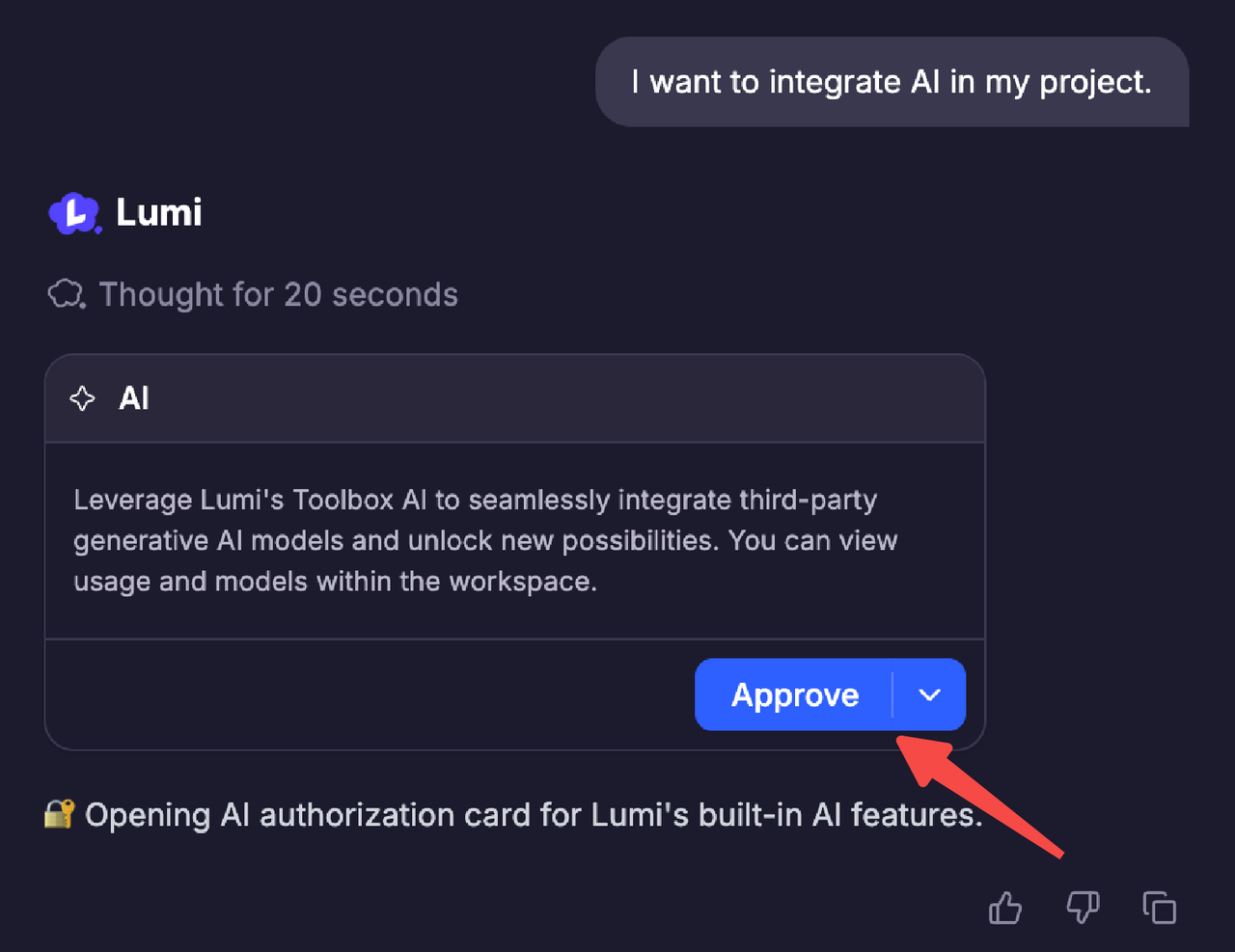
1. **会話**を通じて — AI機能の統合または使用を依頼すると、LumiはAIを有効にするように促します。
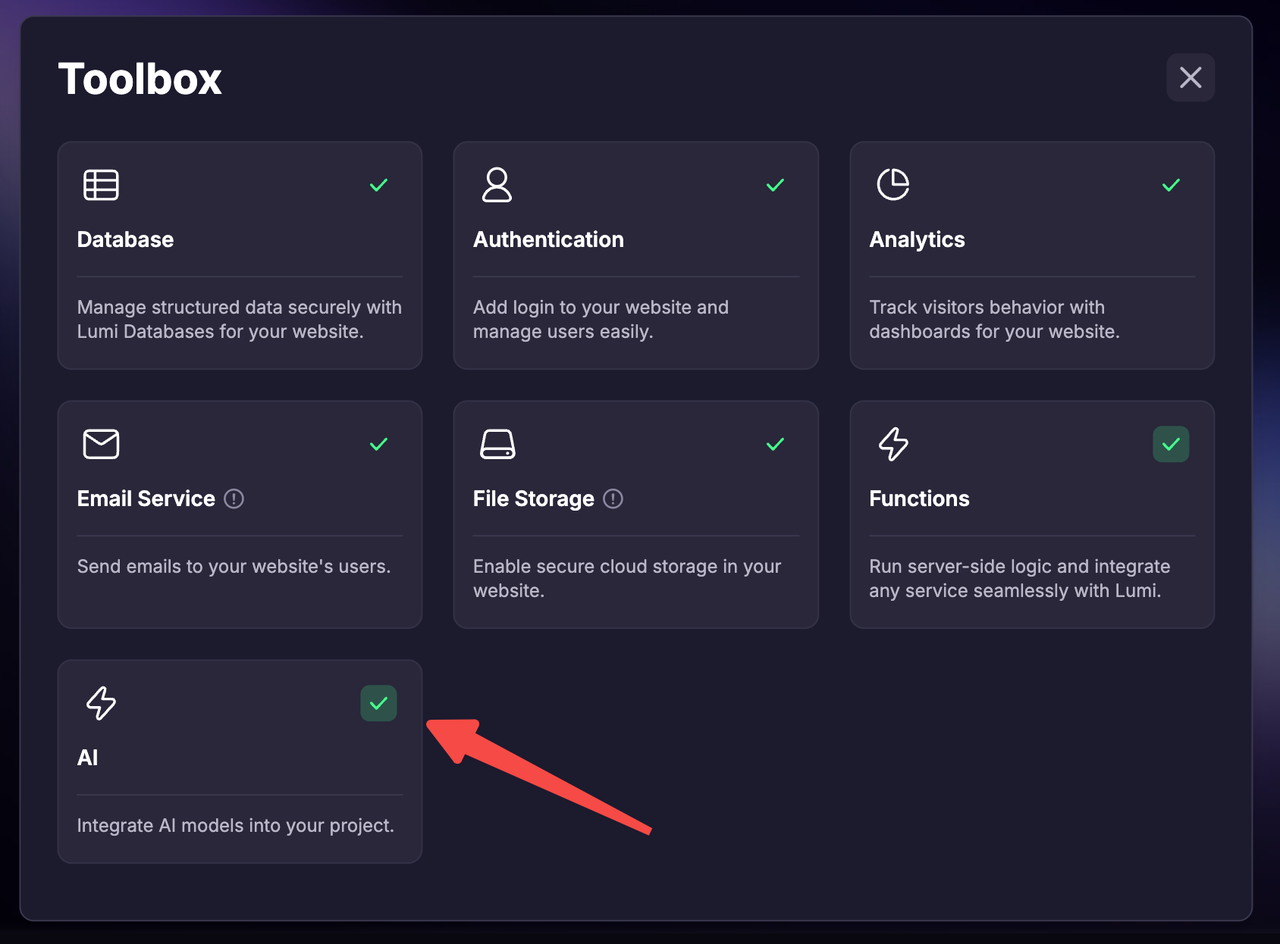
 2. ホームページの**ツールボックス**から
 3. **ワークスペース**から
 特定の要件なしでAIを有効にすると、Lumiは自動的に\*\*デフォルトモデル(Gemini 2.5 Flash)\*\*を統合します。モデルを切り替えるには、会話でリクエストするだけです。
## AIモデルの管理
ワークスペースで専用の**AI**パネルが利用可能になり、AIの使用状況を完全に可視化できます。
特定の要件なしでAIを有効にすると、Lumiは自動的に\*\*デフォルトモデル(Gemini 2.5 Flash)\*\*を統合します。モデルを切り替えるには、会話でリクエストするだけです。
## AIモデルの管理
ワークスペースで専用の**AI**パネルが利用可能になり、AIの使用状況を完全に可視化できます。
 ここでは、次のことができます。
* 時間範囲によるフィルタリングオプションを使用して、リアルタイムのモデルコールと使用状況を監視します。
* 統合された各モデルの詳細なツールクレジットの消費量を確認します。
## サブスクリプションと請求
* サブスクリプション要件はありません — すべてのLumiユーザーがAI統合にアクセスできます。
* AIの使用量は**ツールクレジット**と共に請求されます。
* プロジェクト内のすべてのAI使用量は、作成者のツールクレジット残高に請求され、プロジェクトユーザーは費用を負担しません。
ここでは、次のことができます。
* 時間範囲によるフィルタリングオプションを使用して、リアルタイムのモデルコールと使用状況を監視します。
* 統合された各モデルの詳細なツールクレジットの消費量を確認します。
## サブスクリプションと請求
* サブスクリプション要件はありません — すべてのLumiユーザーがAI統合にアクセスできます。
* AIの使用量は**ツールクレジット**と共に請求されます。
* プロジェクト内のすべてのAI使用量は、作成者のツールクレジット残高に請求され、プロジェクトユーザーは費用を負担しません。