> ## Documentation Index
> Fetch the complete documentation index at: https://docs.lumi.new/llms.txt
> Use this file to discover all available pages before exploring further.
> サイトを公開して世界に披露しましょう。
# 公開
Lumiはプロジェクトのウェブへの公開を効率化し、誰とでも簡単に共有できるようにします。公開後は、即時の更新でサイトを継続的に改善でき、さらにカスタムドメインを接続してプロフェッショナルな印象を与えることも可能です。
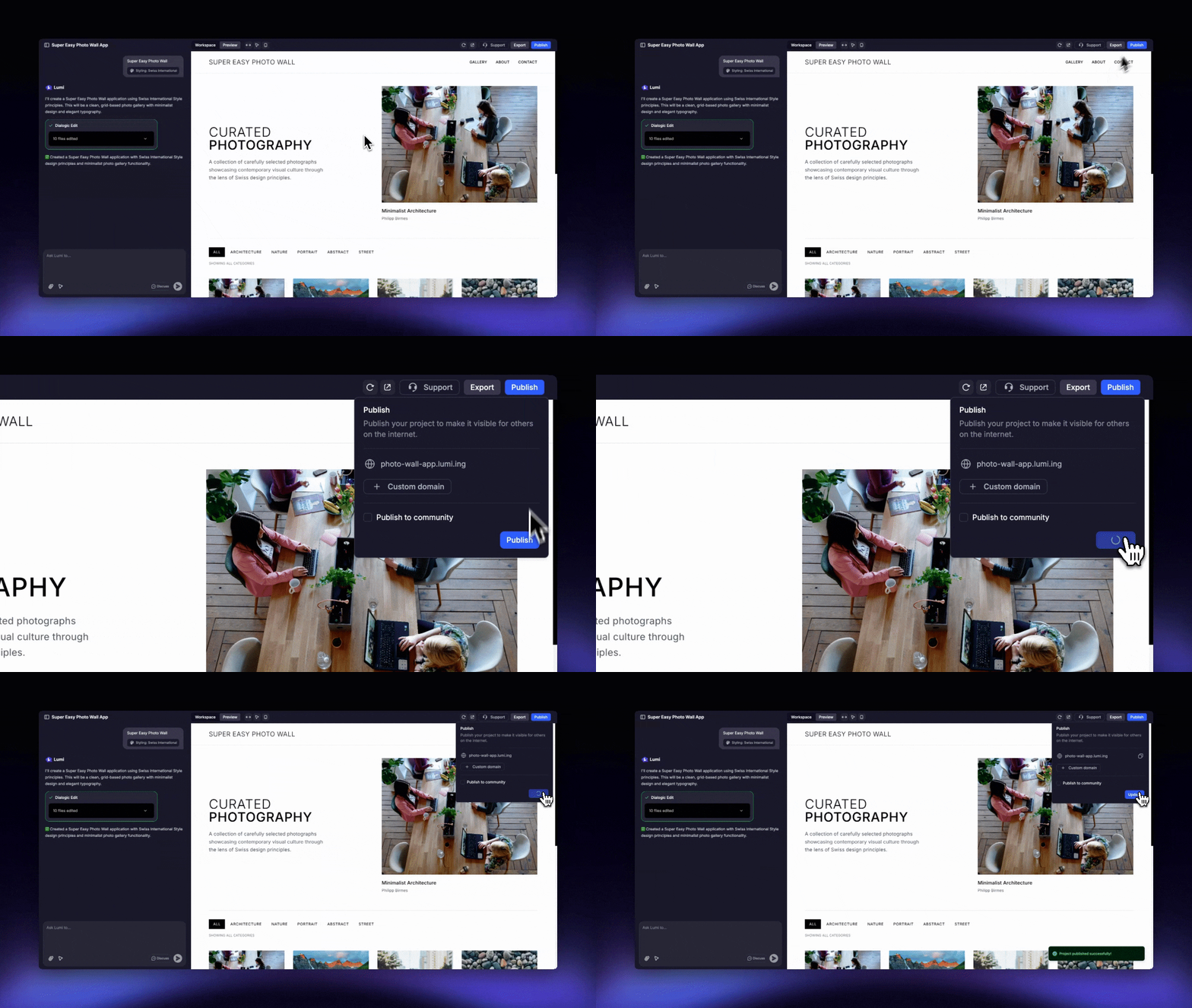 公開されると、あなたのウェブサイトはリンクを知っている誰もが公にアクセスできるようになります。公開ボタンを押す前に、注目を浴びる準備ができているか確認してください。
まず、プロジェクトの右上隅にある「公開」ボタンをクリックします。
ドロップダウンメニューから「公開」を選択して開始します。このプロセスは迅速で、通常1分もかかりません。
準備が完了すると通知が届きます。あなたのウェブサイトは公開され、誰とでも共有できます。リンクを送るだけです!
ウェブサイトを改善し続けましょう。変更を公開する準備ができたら、公開メニューから「更新」を選択します。
洗練されたブランドイメージのために、簡単なガイドに従ってカスタムドメインを接続しましょう。
## よくある質問
公開時のエラーは通常、サイトの現在のバージョンが機能しなくなる根本的なビルドの問題によって引き起こされます。最初に行うべき最善のステップは、AIアシスタントにエラーの調査を依頼することです。
エディターで行った変更は、自動的に公開サイトに反映されません。編集内容を公開するには、公開ドロップダウンメニューから「更新」を選択する必要があります。
現在、直接的な「公開停止」ボタンはありません。公開リンクをオフラインにする唯一の方法は、プロジェクトを削除することです。回避策として、プロジェクトを「リミックス」して作業を続けるためのプライベートコピーを作成し、その後で元のプロジェクトを削除することができます。
公開されると、あなたのウェブサイトはリンクを知っている誰もが公にアクセスできるようになります。公開ボタンを押す前に、注目を浴びる準備ができているか確認してください。
まず、プロジェクトの右上隅にある「公開」ボタンをクリックします。
ドロップダウンメニューから「公開」を選択して開始します。このプロセスは迅速で、通常1分もかかりません。
準備が完了すると通知が届きます。あなたのウェブサイトは公開され、誰とでも共有できます。リンクを送るだけです!
ウェブサイトを改善し続けましょう。変更を公開する準備ができたら、公開メニューから「更新」を選択します。
洗練されたブランドイメージのために、簡単なガイドに従ってカスタムドメインを接続しましょう。
## よくある質問
公開時のエラーは通常、サイトの現在のバージョンが機能しなくなる根本的なビルドの問題によって引き起こされます。最初に行うべき最善のステップは、AIアシスタントにエラーの調査を依頼することです。
エディターで行った変更は、自動的に公開サイトに反映されません。編集内容を公開するには、公開ドロップダウンメニューから「更新」を選択する必要があります。
現在、直接的な「公開停止」ボタンはありません。公開リンクをオフラインにする唯一の方法は、プロジェクトを削除することです。回避策として、プロジェクトを「リミックス」して作業を続けるためのプライベートコピーを作成し、その後で元のプロジェクトを削除することができます。