> ## Documentation Index
> Fetch the complete documentation index at: https://docs.lumi.new/llms.txt
> Use this file to discover all available pages before exploring further.
> ファイルをアップロードして、ウェブページを充実させましょう。
# ファイルのアップロード
Lumiには、さまざまなシナリオのニーズに合わせてファイルをアップロードするための2つの異なる方法があります。
ファイルをアップロードするには、Lumiのメッセージ入力欄の横にある「📎」アイコンをクリックするだけです。
## Lumiに学習させるためのファイルをアップロード
これは画像をアップロードする主な方法です。Lumiにコンテンツを分析させたい場合でも、ウェブページにアセットとして表示したい場合でも、一度に1つまたは複数の画像をアップロードできます。
左下のチャットボックス内にあります。
「画像のデザインルールに従ってデザインを改善してください」や「ヒーローエリアの画像を差し替えてください」のように指定します。
この機能は現在、画像ファイルのアップロードと理解のみをサポートしています。将来的にはより多くのフォーマットがサポートされる予定です。
## ライブラリから選択して埋め込む
ファイルライブラリは、以下の方法で効率を大幅に向上させることができます:
* **素材の再利用:** 以前にアップロードしたアセットに簡単にアクセスして再利用できます。
* **多様なフォーマット:** 画像だけでなく、音声や動画などの他のメディアタイプも扱えます。
* **一括置換:** 大量の素材を一度に置き換えることができます。
* **外部リソース:** 外部のオープンソースライブラリから素材を素早く検索してインポートできます。
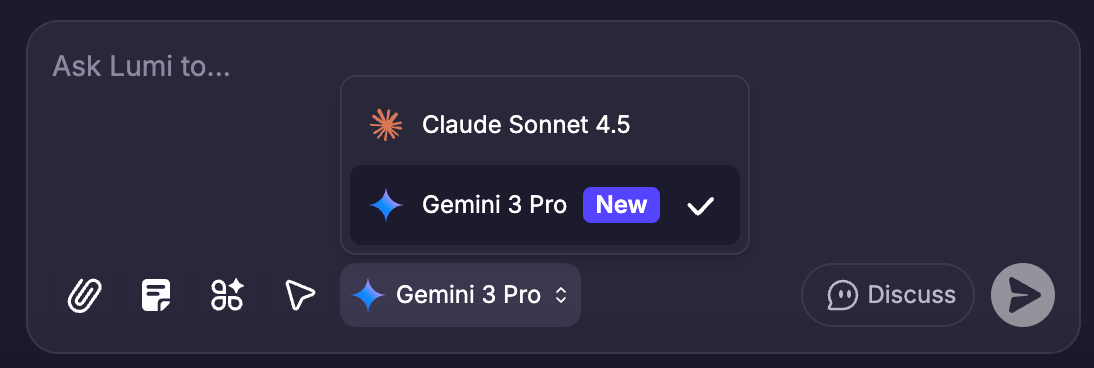 左下のチャットボックス内にあります。
最大サイズ:20M、対応フォーマット:JPG, PNG, SVG, MP3, MP4...
ファイルは、入力中のプロンプト内容にリンク形式で挿入されます。
「ポートフォリオの画像を差し替えてください」のように指定します。
この機能は現在、ファイルの置換のみをサポートしており、ファイルの理解はできません。例えば、Lumiはライブラリ内の動画を一時的に理解することはできません。
左下のチャットボックス内にあります。
最大サイズ:20M、対応フォーマット:JPG, PNG, SVG, MP3, MP4...
ファイルは、入力中のプロンプト内容にリンク形式で挿入されます。
「ポートフォリオの画像を差し替えてください」のように指定します。
この機能は現在、ファイルの置換のみをサポートしており、ファイルの理解はできません。例えば、Lumiはライブラリ内の動画を一時的に理解することはできません。