> ## Documentation Index
> Fetch the complete documentation index at: https://docs.lumi.new/llms.txt
> Use this file to discover all available pages before exploring further.
# ビジュアル編集
> インターフェース上で直接、正確なデザイン編集を行います。
Lumiのビジュアル編集機能を使用すると、ページ上の任意の要素を選択して直接変更できます。テキストや色などのプロパティを即座に更新したり、プロンプトを使用して機能やレイアウトを調整したりできます。コードを書いたりAIを使用したりすることなく、迅速かつ的を絞った変更を行うのに最適なツールです。
\*\*注意:\*\*ビジュアル編集を使用してもポイントは消費されません。
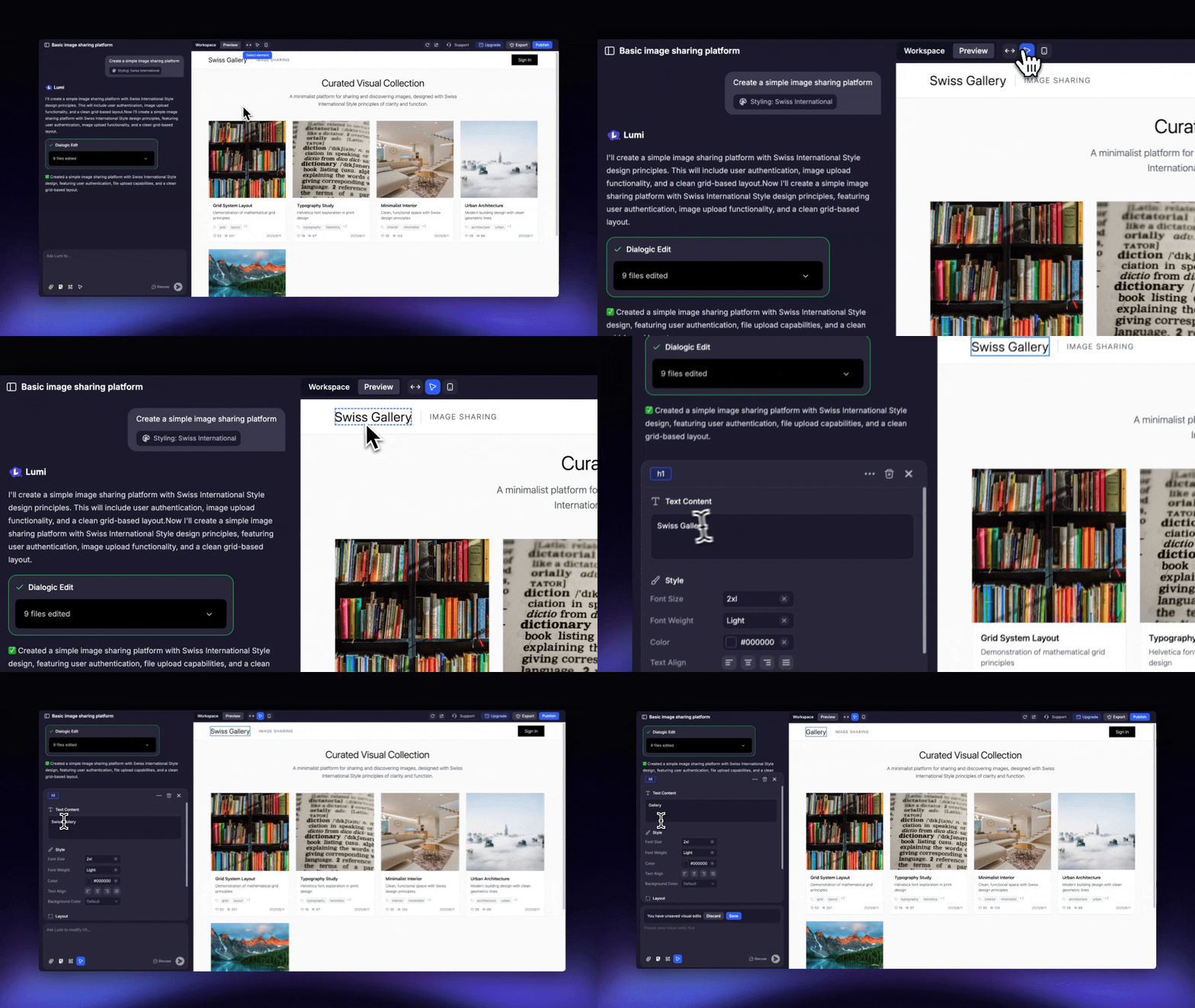 ## ビジュアル編集を使用する場面
ビジュアル編集は、次のような場合に最適です。
* サイト上の静的なテキストやメディアコンテンツを変更する。
* フォント、サイズ、スタイルなどのタイポグラフィを更新する。
* テキスト、ボタン、その他の要素の色を変更する。
* 特定の要素を選択し、プロンプトを使用してその視覚的な外観や機能を変更する。これらのプロンプトは、通常のメッセージと同様にポイントを消費することにご注意ください。
* プロンプトを通じて、サイト上の既存の画像にAIによる編集を適用します。「AIで編集」機能は、通常のメッセージと同様にチャットクレジットを消費することにご注意ください。
## ビジュアル編集を使用する場面
ビジュアル編集は、次のような場合に最適です。
* サイト上の静的なテキストやメディアコンテンツを変更する。
* フォント、サイズ、スタイルなどのタイポグラフィを更新する。
* テキスト、ボタン、その他の要素の色を変更する。
* 特定の要素を選択し、プロンプトを使用してその視覚的な外観や機能を変更する。これらのプロンプトは、通常のメッセージと同様にポイントを消費することにご注意ください。
* プロンプトを通じて、サイト上の既存の画像にAIによる編集を適用します。「AIで編集」機能は、通常のメッセージと同様にチャットクレジットを消費することにご注意ください。
 ## ビジュアル編集の使用方法
このツールは、入力ボックスまたはプレビューモードのトップツールバーにあります。
## ビジュアル編集の使用方法
このツールは、入力ボックスまたはプレビューモードのトップツールバーにあります。
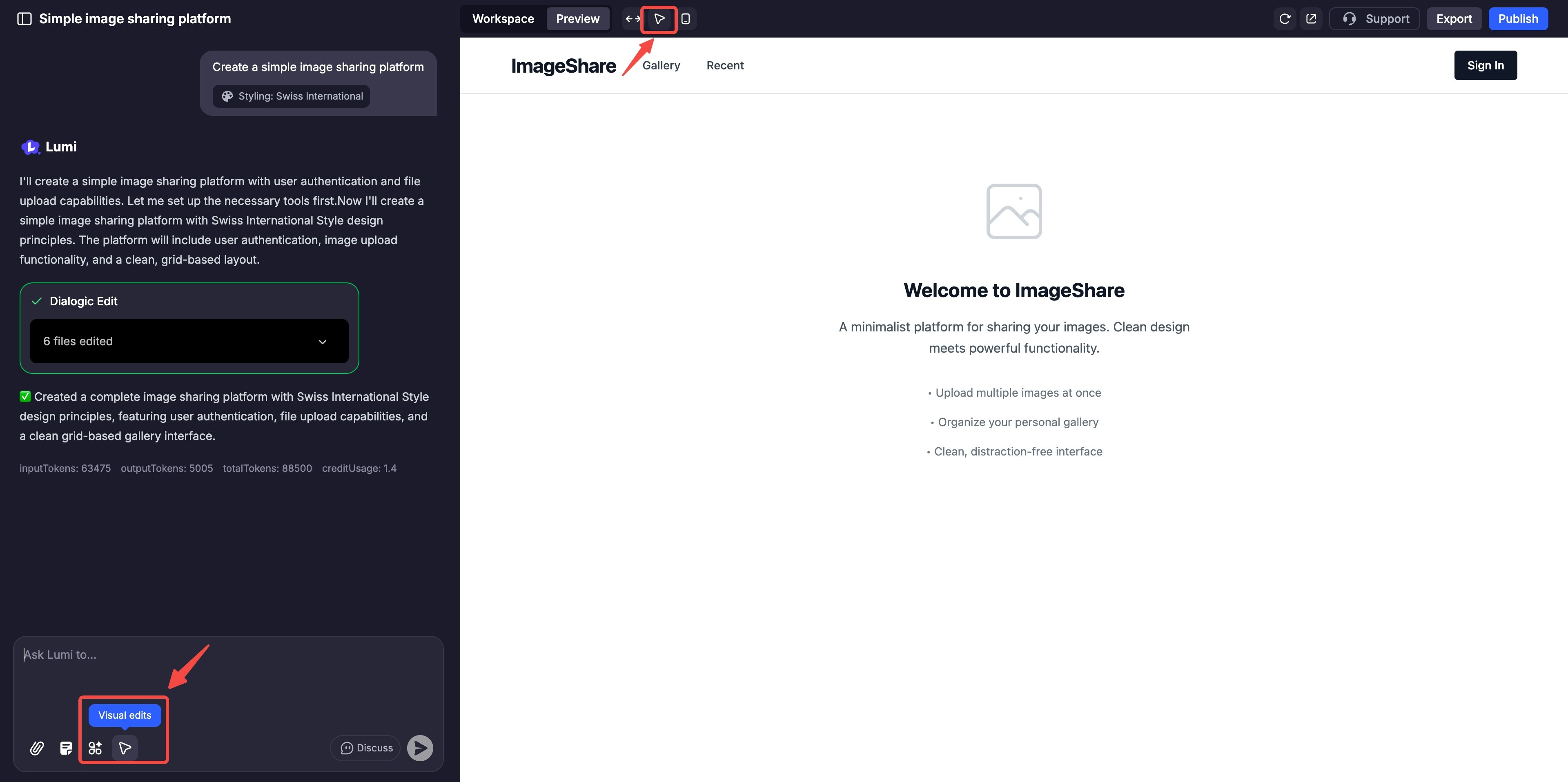 ボタンをクリックしてビジュアル編集モードに入ります。
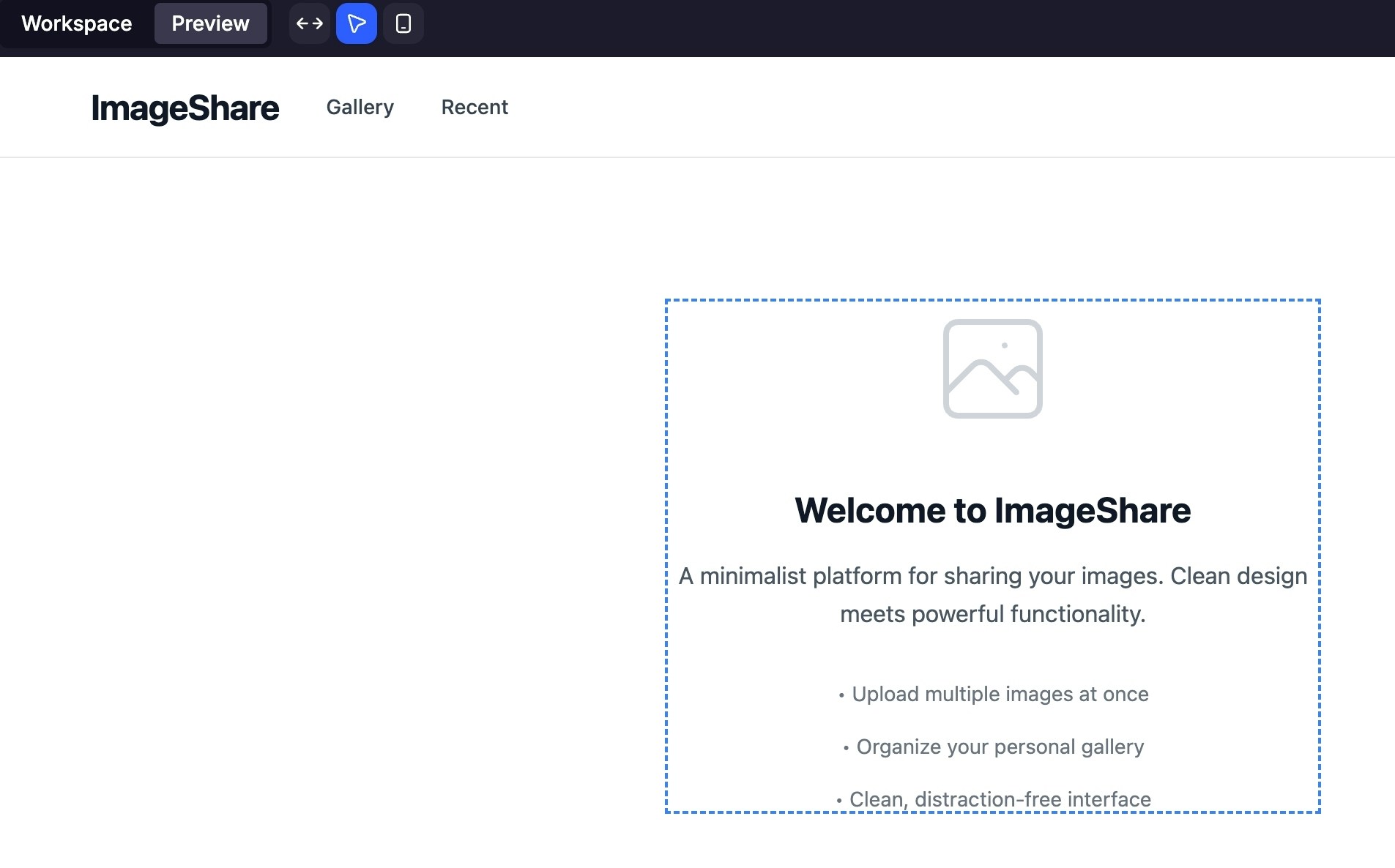
見出し、ボタン、画像、背景セクションなど、変更したい項目にカーソルを合わせ、クリックして選択します。
ボタンをクリックしてビジュアル編集モードに入ります。
見出し、ボタン、画像、背景セクションなど、変更したい項目にカーソルを合わせ、クリックして選択します。
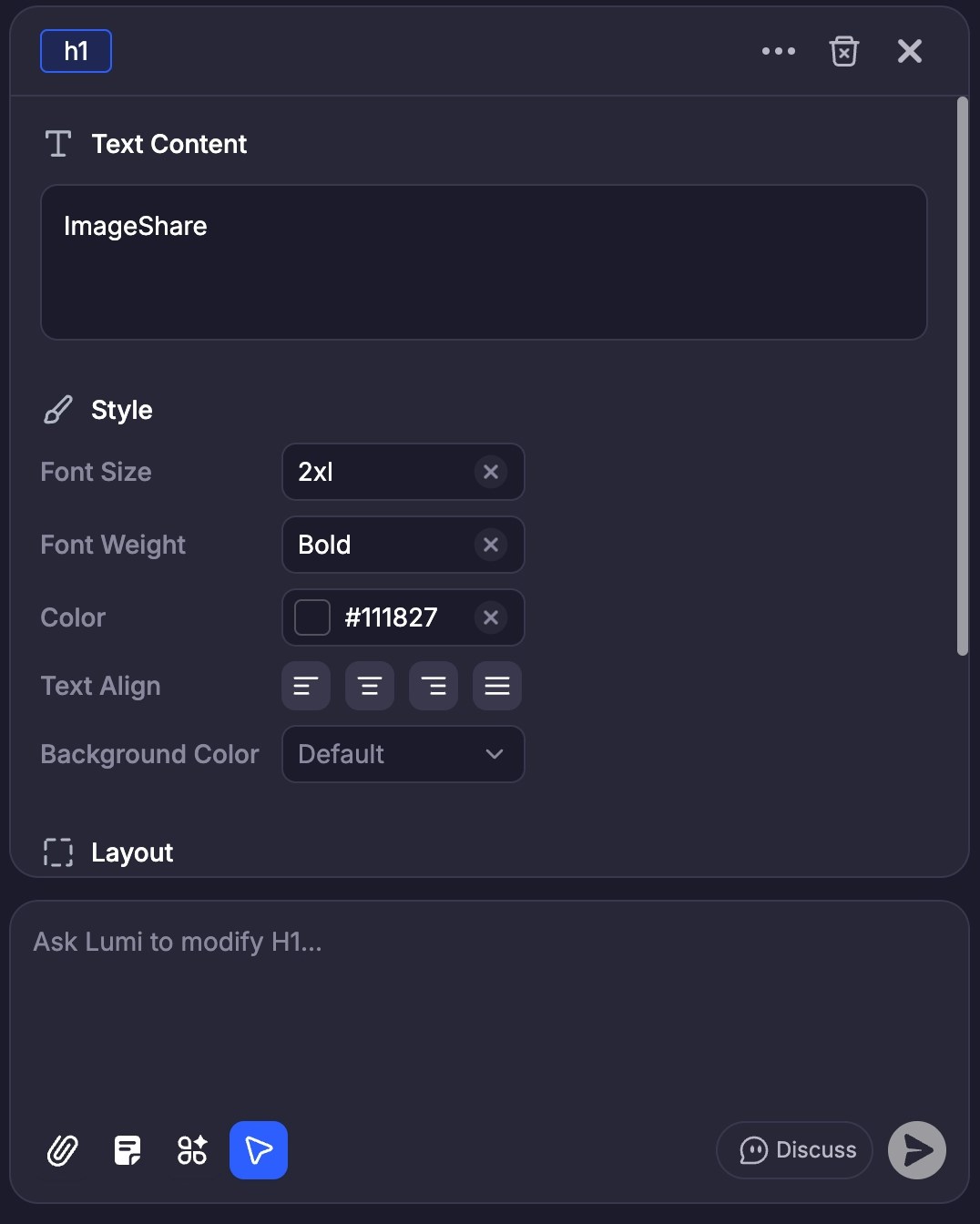
 要素が選択されたら、「この見出しを太字にする」などのコマンドを入力するか、コンテキストエディターを使用してテキスト、フォント、色を直接変更します。
 「保存」をクリックして変更を確定します。Lumiはライブプレビューと対応するコードを即座に更新します。