> ## Documentation Index
> Fetch the complete documentation index at: https://docs.lumi.new/llms.txt
> Use this file to discover all available pages before exploring further.
# AI
> 강력한 AI 모델을 프로젝트에 통합하세요
Lumi의 도구 상자에 있는 **AI**를 사용하면 \*\*대규모 언어 모델(LLM)\*\*을 자체 프로젝트에 원활하게 포함할 수 있습니다. 자연어 프롬프트를 통해 복잡한 설정 단계 없이 AI 기능을 쉽게 활성화하고 구성할 수 있어 모델 통합이 **더 빠르고, 더 스마트하고, 더 직관적**입니다.
## 지원되는 AI 모델
Lumi는 현재 **Google Gemini** 및 **OpenAI GPT** 제품군의 여러 모델을 지원합니다. 각 모델은 다양한 사용 사례에 맞게 다양한 성능 및 가격 등급을 가지고 있습니다.
| **모델** | **등급** | **권장 사용** |
| :-------------------------------------- | :--------- | :------------------------- |
| **Gemini 2.5 Flash** | 중간 등급(기본값) | 균형 잡힌 추론과 효율성을 위한 범용 어시스턴트 |
| **Gemini 2.5 Pro** | 고급 등급 | 고급 추론 및 복잡한 분석 |
| **Gemini 2.5 Flash Lite** | 보급형 등급 | 텍스트 분류와 같은 대규모, 저지연 작업 |
| **Gemini 2.5 Flash Image(Nano Banana)** | 중간 등급 (시각) | 이미지 생성 및 창의적인 디자인 작업 |
| **Gemini 3 Pro Image(Nano Banana Pro)** | 높은 등급 (시각) | 높은 정밀도와 제어력으로 이미지 생성 및 편집 |
| **GPT-5** | 고급 등급 | 복잡한 추론 및 의사 결정 애플리케이션 |
| **GPT-5 Mini** | 중간 등급 | 중간 복잡도의 워크플로 및 자동화 작업 |
| **GPT-5 Nano** | 보급형 등급 | 대용량, 경량 작업 |
| **GPT-4o** | 고급 등급 | 고급 다중 모드 이해 및 고품질 텍스트 생성 |
하나의 프로젝트에서 모델을 혼합하여 사용할 수 있습니다. 예를 들어 빠른 응답에는 Gemini를 사용하고 창의적인 생성에는 GPT를 사용하는 식입니다.
## AI 모델 활성화
기본적으로 AI 기능은 **비활성화**되어 있습니다. 다음 세 가지 방법 중 하나로 활성화할 수 있습니다.
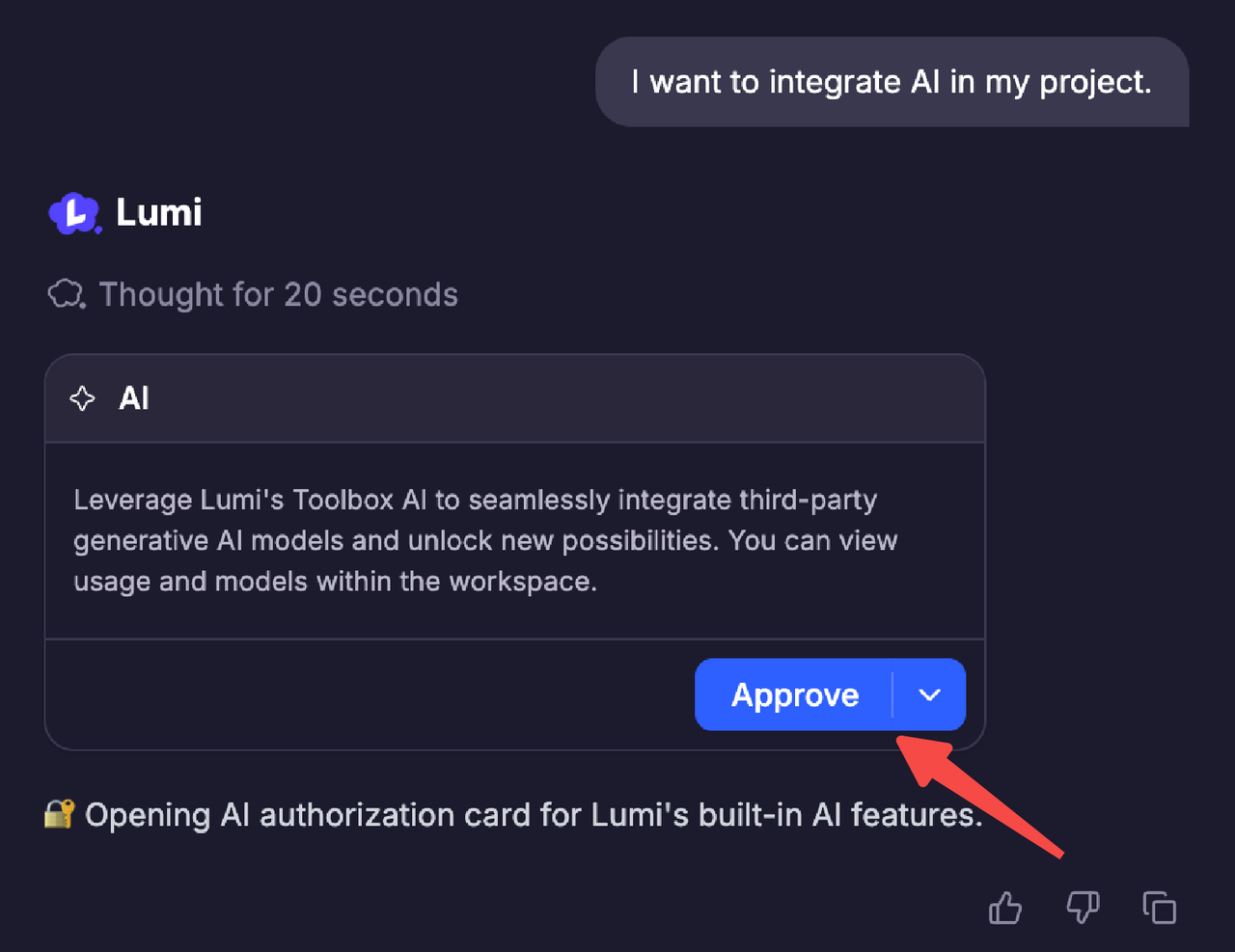
1. **대화**를 통해 — AI 기능을 통합하거나 사용하도록 요청하면 Lumi가 AI를 활성화하라는 메시지를 표시합니다.
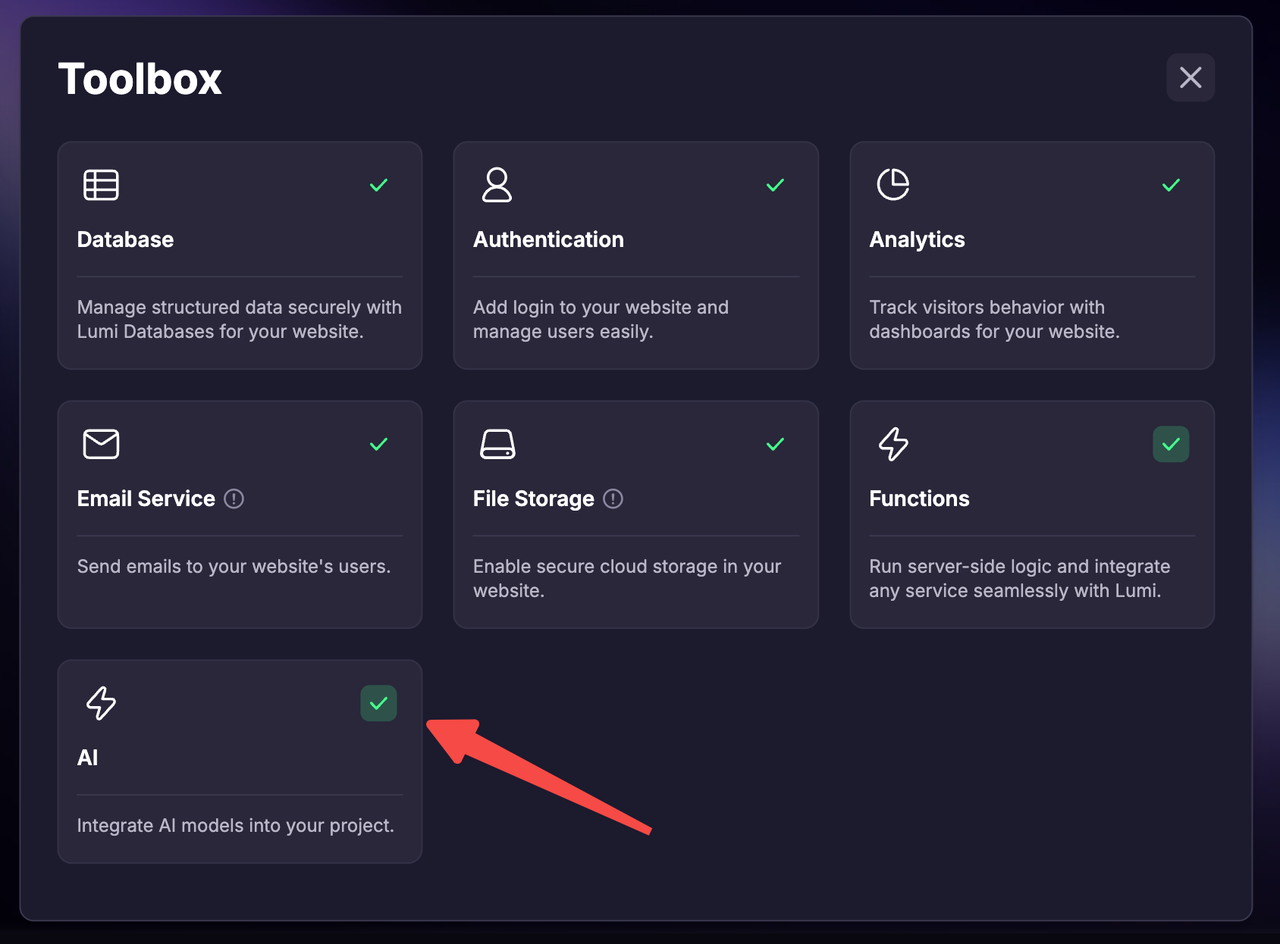
 2. 홈페이지의 **도구 상자**에서
 3. **작업 공간**에서
 특정 요구 사항 없이 AI를 활성화하면 Lumi는 자동으로 \*\*기본 모델(Gemini 2.5 Flash)\*\*을 통합합니다. 모델을 전환하려면 대화에서 요청하기만 하면 됩니다.
## AI 모델 관리
이제 작업 공간에서 전용 **AI** 패널을 사용하여 AI 사용량을 완전히 파악할 수 있습니다.
특정 요구 사항 없이 AI를 활성화하면 Lumi는 자동으로 \*\*기본 모델(Gemini 2.5 Flash)\*\*을 통합합니다. 모델을 전환하려면 대화에서 요청하기만 하면 됩니다.
## AI 모델 관리
이제 작업 공간에서 전용 **AI** 패널을 사용하여 AI 사용량을 완전히 파악할 수 있습니다.
 여기서 다음을 수행할 수 있습니다.
* 시간 범위별 필터링 옵션을 사용하여 실시간 모델 호출 및 사용량을 모니터링합니다.
* 통합된 각 모델에 대한 자세한 도구 크레딧 사용 내역을 확인합니다.
## 구독 및 청구
* 구독 요구 사항 없음 — 모든 Lumi 사용자가 AI 통합에 액세스할 수 있습니다.
* AI 사용량은 **도구 크레딧**과 함께 청구됩니다.
* 프로젝트 내의 모든 AI 사용량은 생성자의 도구 크레딧 잔액으로 청구되며 프로젝트 사용자는 비용을 부담하지 않습니다.
여기서 다음을 수행할 수 있습니다.
* 시간 범위별 필터링 옵션을 사용하여 실시간 모델 호출 및 사용량을 모니터링합니다.
* 통합된 각 모델에 대한 자세한 도구 크레딧 사용 내역을 확인합니다.
## 구독 및 청구
* 구독 요구 사항 없음 — 모든 Lumi 사용자가 AI 통합에 액세스할 수 있습니다.
* AI 사용량은 **도구 크레딧**과 함께 청구됩니다.
* 프로젝트 내의 모든 AI 사용량은 생성자의 도구 크레딧 잔액으로 청구되며 프로젝트 사용자는 비용을 부담하지 않습니다.