> ## Documentation Index
> Fetch the complete documentation index at: https://docs.lumi.new/llms.txt
> Use this file to discover all available pages before exploring further.
> 사이트를 게시하고 전 세계에 선보이세요.
# 게시
Lumi는 프로젝트를 웹에 게시하는 과정을 간소화하여 누구나 쉽게 공유할 수 있도록 합니다. 일단 게시되면 즉각적인 업데이트로 사이트를 계속 개선할 수 있으며, 전문가다운 느낌을 주기 위해 사용자 정의 도메인을 연결할 수도 있습니다.
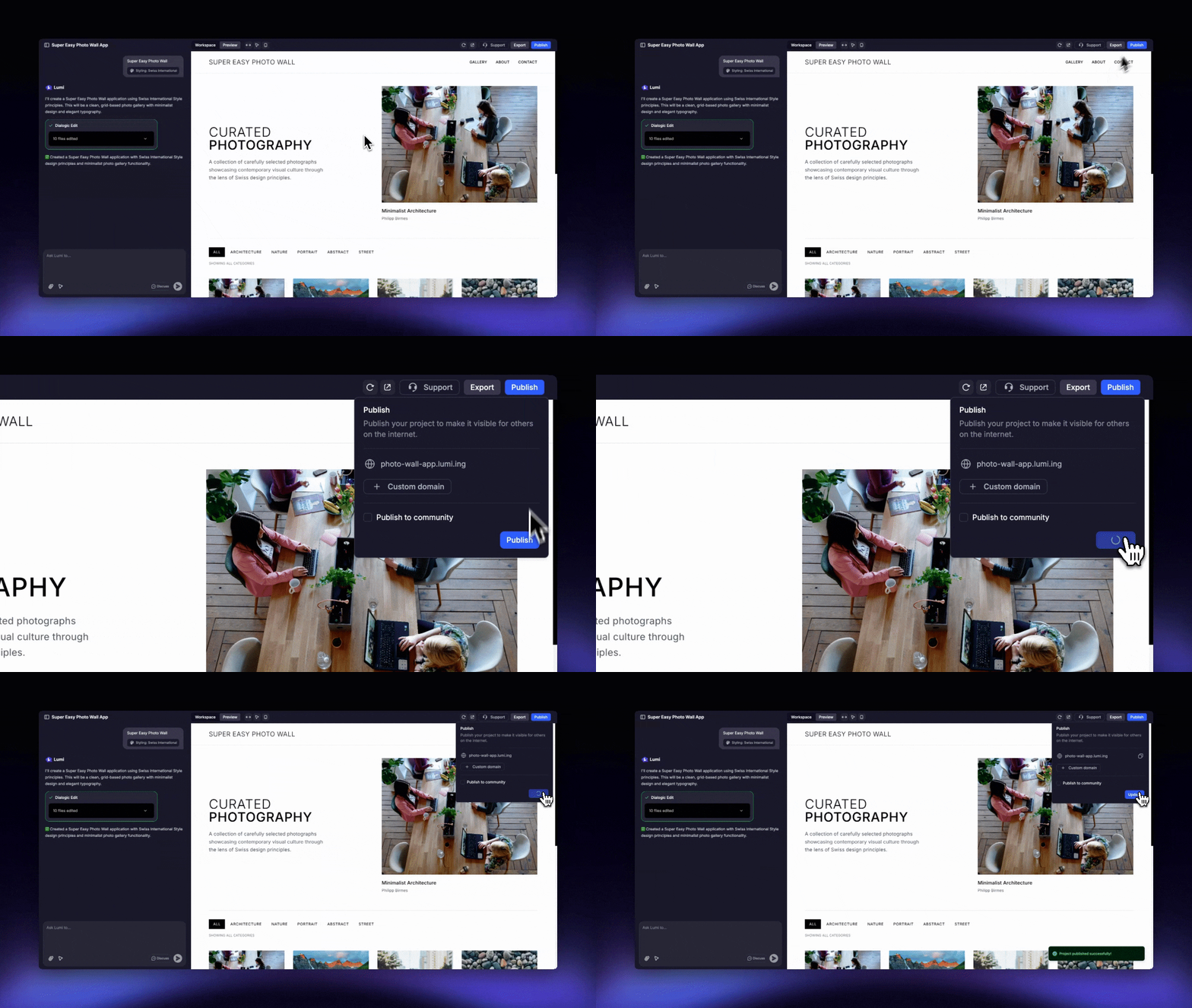 게시되면 웹사이트는 링크를 가진 모든 사람이 공개적으로 접근할 수 있게 됩니다. 게시하기 전에 주목받을 준비가 되었는지 확인하세요
프로젝트의 오른쪽 상단에 있는 "게시" 버튼을 클릭하는 것으로 시작하세요.
드롭다운 메뉴에서 "게시"를 선택하여 시작하세요. 이 과정은 신속하며 일반적으로 1분 미만이 소요됩니다.
준비가 되면 바로 알림을 받게 됩니다. 이제 웹사이트가 라이브 상태이며 누구와도 공유할 수 있습니다. 간단히 링크를 보내주세요!
웹사이트를 계속 개선하세요. 변경 사항을 라이브로 적용할 준비가 되면 게시 메뉴에서 "업데이트"를 선택하세요.
세련되고 브랜드에 맞는 외관을 위해 간단한 가이드에 따라 사용자 정의 도메인을 연결하세요.
## FAQs
게시 오류는 일반적으로 사이트의 현재 버전이 작동하지 못하게 하는 근본적인 빌드 문제로 인해 발생합니다. 가장 좋은 첫 단계는 AI 어시스턴트에게 오류 조사를 요청하는 것입니다.
에디터에서 변경한 내용은 라이브 사이트에 자동으로 나타나지 않습니다. 편집 내용을 공개하려면 게시 드롭다운 메뉴에서 업데이트를 선택해야 합니다.
현재 직접적인 "게시 취소" 버튼은 없습니다. 공개 링크를 오프라인으로 전환하는 유일한 방법은 프로젝트를 삭제하는 것입니다. 해결 방법으로, 프로젝트를 "리믹스"하여 계속 작업할 비공개 사본을 만든 다음 원본을 삭제할 수 있습니다.
게시되면 웹사이트는 링크를 가진 모든 사람이 공개적으로 접근할 수 있게 됩니다. 게시하기 전에 주목받을 준비가 되었는지 확인하세요
프로젝트의 오른쪽 상단에 있는 "게시" 버튼을 클릭하는 것으로 시작하세요.
드롭다운 메뉴에서 "게시"를 선택하여 시작하세요. 이 과정은 신속하며 일반적으로 1분 미만이 소요됩니다.
준비가 되면 바로 알림을 받게 됩니다. 이제 웹사이트가 라이브 상태이며 누구와도 공유할 수 있습니다. 간단히 링크를 보내주세요!
웹사이트를 계속 개선하세요. 변경 사항을 라이브로 적용할 준비가 되면 게시 메뉴에서 "업데이트"를 선택하세요.
세련되고 브랜드에 맞는 외관을 위해 간단한 가이드에 따라 사용자 정의 도메인을 연결하세요.
## FAQs
게시 오류는 일반적으로 사이트의 현재 버전이 작동하지 못하게 하는 근본적인 빌드 문제로 인해 발생합니다. 가장 좋은 첫 단계는 AI 어시스턴트에게 오류 조사를 요청하는 것입니다.
에디터에서 변경한 내용은 라이브 사이트에 자동으로 나타나지 않습니다. 편집 내용을 공개하려면 게시 드롭다운 메뉴에서 업데이트를 선택해야 합니다.
현재 직접적인 "게시 취소" 버튼은 없습니다. 공개 링크를 오프라인으로 전환하는 유일한 방법은 프로젝트를 삭제하는 것입니다. 해결 방법으로, 프로젝트를 "리믹스"하여 계속 작업할 비공개 사본을 만든 다음 원본을 삭제할 수 있습니다.