> ## Documentation Index
> Fetch the complete documentation index at: https://docs.lumi.new/llms.txt
> Use this file to discover all available pages before exploring further.
# Stripe
> Lumi의 Stripe 통합을 사용하여 웹사이트에 결제를 설정하세요.
이제 Lumi의 채팅 인터페이스를 통해 Stripe를 완벽하게 설정할 수 있습니다. 필요한 것을 설명하기만 하면 됩니다.
* "월 \$9.99의 멤버십 플랜 추가..."
* "일회성 비용 \$299로 컨설팅 서비스 판매..."
Lumi는 전체 Stripe 통합 프로세스를 자동화하여 제품 및 가격 생성, 체크아웃 및 포털 엣지 함수 생성, RLS가 포함된 필요한 데이터베이스 테이블 구축, 해당 UI 버튼 추가를 수행합니다. 사용자 지정 목적으로 구현하기로 선택하지 않는 한 수동 코딩이나 웹훅이 필요하지 않습니다.
## 간단한 단계별 예시
먼저, 결제 통합 준비가 된 프로젝트를 준비하세요. 계속하기 전에 로그인 및 주요 기능과 같은 모든 핵심 기능과 페이지가 완료되었는지 확인하십시오.
예를 들어, 멤버십 구독 기반 AI 이미지 생성 웹사이트를 만들려는 경우 먼저 로그인 및 AI 기능을 완료하세요.
결제 요구 사항을 설명하세요. 예: "Stripe를 통해 멤버십 시스템을 구현합니다. 무료 사용자는 매일 2개의 이미지를 얻고, Pro 사용자는 월 \$0.99에 무제한으로 사용합니다."
Stripe 샌드박스 환경의 API 키를 제공하세요. 라이브로 전환하기 전에 샌드박스에서 결제 프로세스를 완전히 테스트하는 것이 좋습니다.
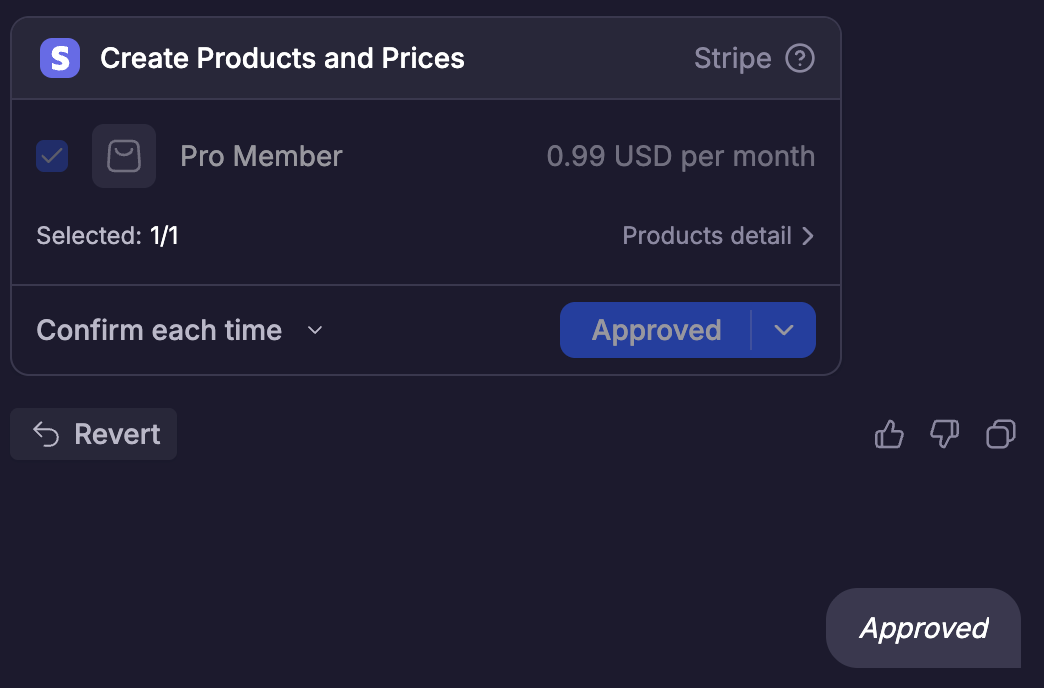
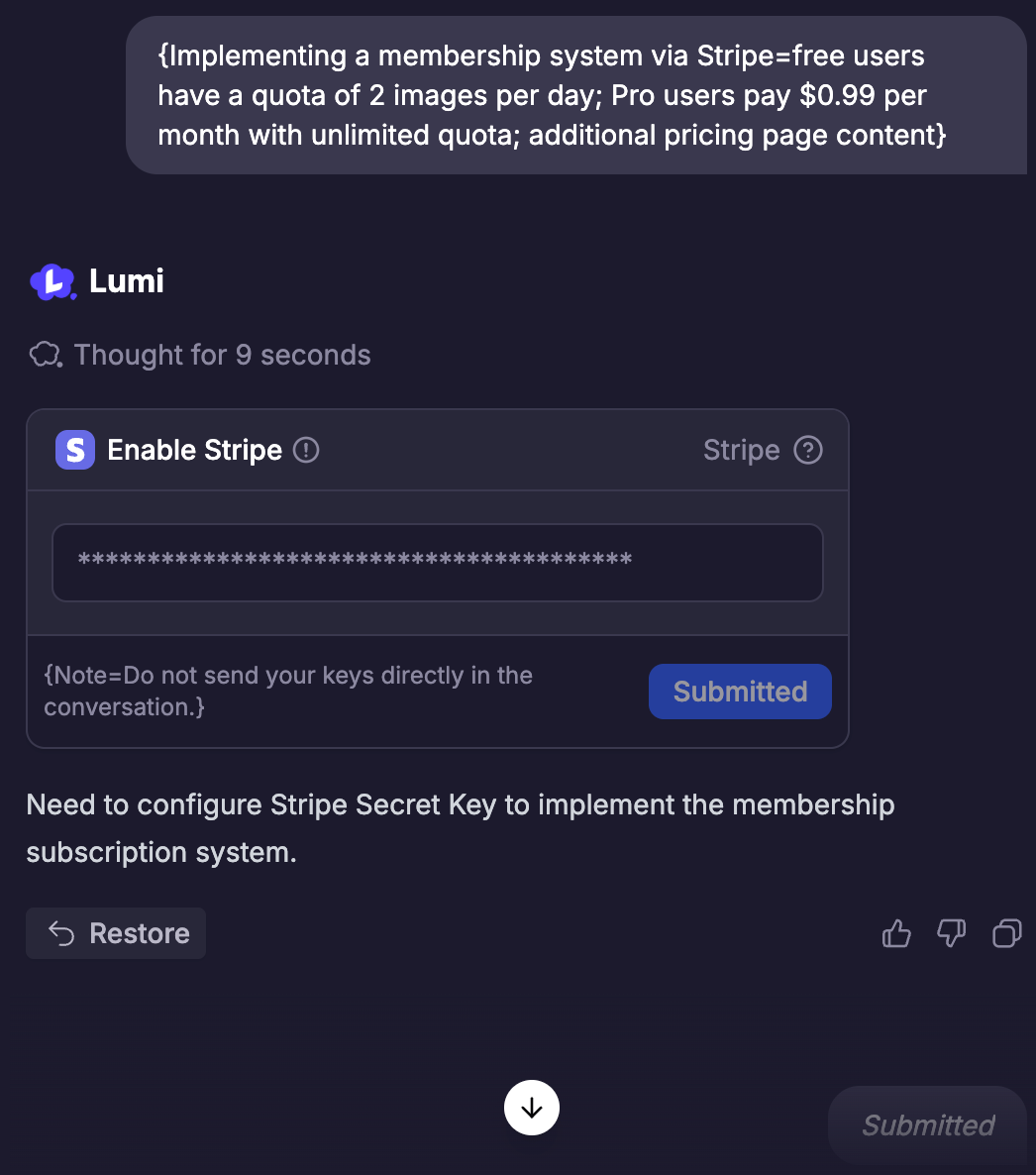 Lumi는 귀하의 필요에 따라 올바른 제품과 해당 설명, 가격 및 결제 주기를 자동으로 생성합니다. 수정 사항이 있는 경우 대화를 통해 Lumi에 알릴 수도 있습니다.
그런 다음, Lumi는 프로젝트의 제품 정보 및 구매 프로세스를 개선하는 데 도움을 줄 것입니다.
Lumi는 귀하의 필요에 따라 올바른 제품과 해당 설명, 가격 및 결제 주기를 자동으로 생성합니다. 수정 사항이 있는 경우 대화를 통해 Lumi에 알릴 수도 있습니다.
그런 다음, Lumi는 프로젝트의 제품 정보 및 구매 프로세스를 개선하는 데 도움을 줄 것입니다.
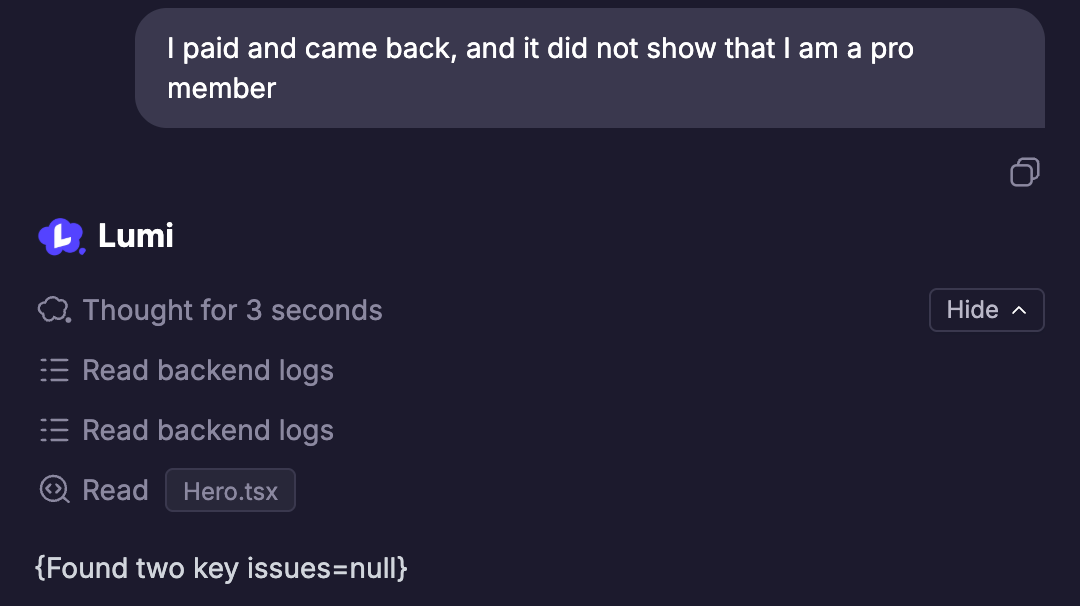
 제품 생성 및 결제 설정을 완료한 후 제품 구매 프로세스가 기대에 부합하는지 테스트하십시오. 다음을 포함합니다——
* 페이지에서 "구매"를 클릭한 후 Stripe의 테스트 결제 페이지로 올바르게 이동할 수 있는지 여부
* 테스트 카드 (4242 4242 4242 4242)를 사용하여 결제를 정상적으로 완료할 수 있는지 여부
* 결제 성공 후 Lumi의 데이터베이스에 구독 기록이 생성되는 것을 볼 수 있는지 여부, 프로젝트 페이지에 해당 구매 기록(예: 멤버십 엠블럼, 구매 내역 등)이 표시되는지 여부
오류가 발생하면 Lumi는 백엔드 기록을 자동으로 읽어 문제를 더 잘 해결합니다.
제품 생성 및 결제 설정을 완료한 후 제품 구매 프로세스가 기대에 부합하는지 테스트하십시오. 다음을 포함합니다——
* 페이지에서 "구매"를 클릭한 후 Stripe의 테스트 결제 페이지로 올바르게 이동할 수 있는지 여부
* 테스트 카드 (4242 4242 4242 4242)를 사용하여 결제를 정상적으로 완료할 수 있는지 여부
* 결제 성공 후 Lumi의 데이터베이스에 구독 기록이 생성되는 것을 볼 수 있는지 여부, 프로젝트 페이지에 해당 구매 기록(예: 멤버십 엠블럼, 구매 내역 등)이 표시되는지 여부
오류가 발생하면 Lumi는 백엔드 기록을 자동으로 읽어 문제를 더 잘 해결합니다.
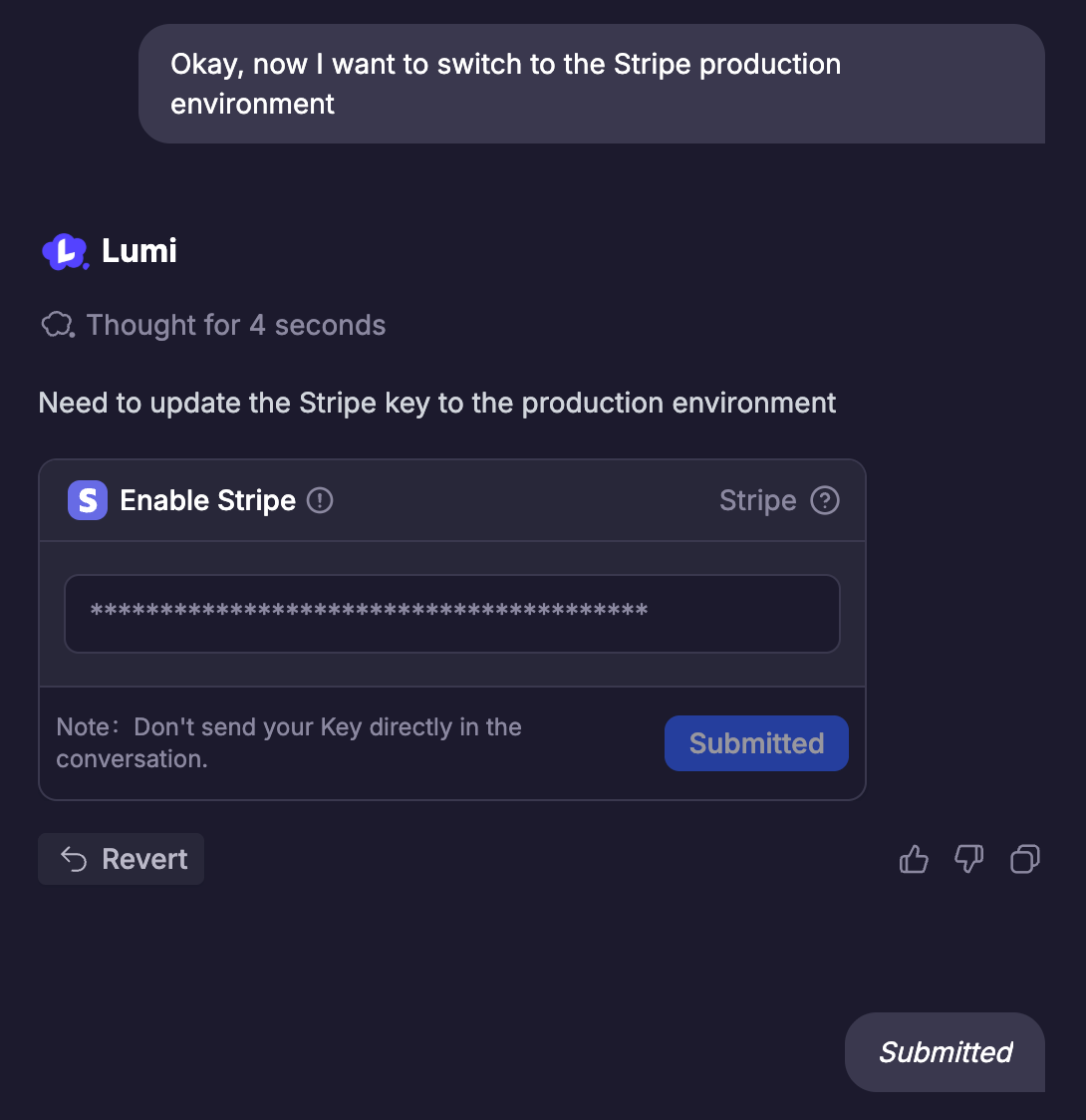
 결제 프로세스 테스트를 완료한 후 Lumi에 Stripe의 공식 판매자 환경으로 전환하도록 요청할 수 있습니다.
* 먼저, Stripe의 요구 사항에 따라 판매자 계정을 등록하고 인증해야 합니다
* 둘째, Lumi에서 Stripe 공식 환경의 API 키로 전환합니다
* 마지막으로, Lumi의 지침에 따라 단계별로 설정을 완료합니다
결제 프로세스 테스트를 완료한 후 Lumi에 Stripe의 공식 판매자 환경으로 전환하도록 요청할 수 있습니다.
* 먼저, Stripe의 요구 사항에 따라 판매자 계정을 등록하고 인증해야 합니다
* 둘째, Lumi에서 Stripe 공식 환경의 API 키로 전환합니다
* 마지막으로, Lumi의 지침에 따라 단계별로 설정을 완료합니다
 팁: 공식 환경으로 전환한 후 저가 제품이나 쿠폰을 생성하여 결제 프로세스를 추가로 테스트할 수 있습니다.
* 공식 환경으로 전환한 후 결제 프로세스를 다시 테스트하여 기대에 부합하는지 확인하십시오.
* 모든 준비가 완료되면 출시하고 사용자와 공유하세요!
팁: 공식 환경으로 전환한 후 저가 제품이나 쿠폰을 생성하여 결제 프로세스를 추가로 테스트할 수 있습니다.
* 공식 환경으로 전환한 후 결제 프로세스를 다시 테스트하여 기대에 부합하는지 확인하십시오.
* 모든 준비가 완료되면 출시하고 사용자와 공유하세요!