> ## Documentation Index
> Fetch the complete documentation index at: https://docs.lumi.new/llms.txt
> Use this file to discover all available pages before exploring further.
# 시각적 편집
> 인터페이스에서 직접 정밀한 디자인을 편집하세요.
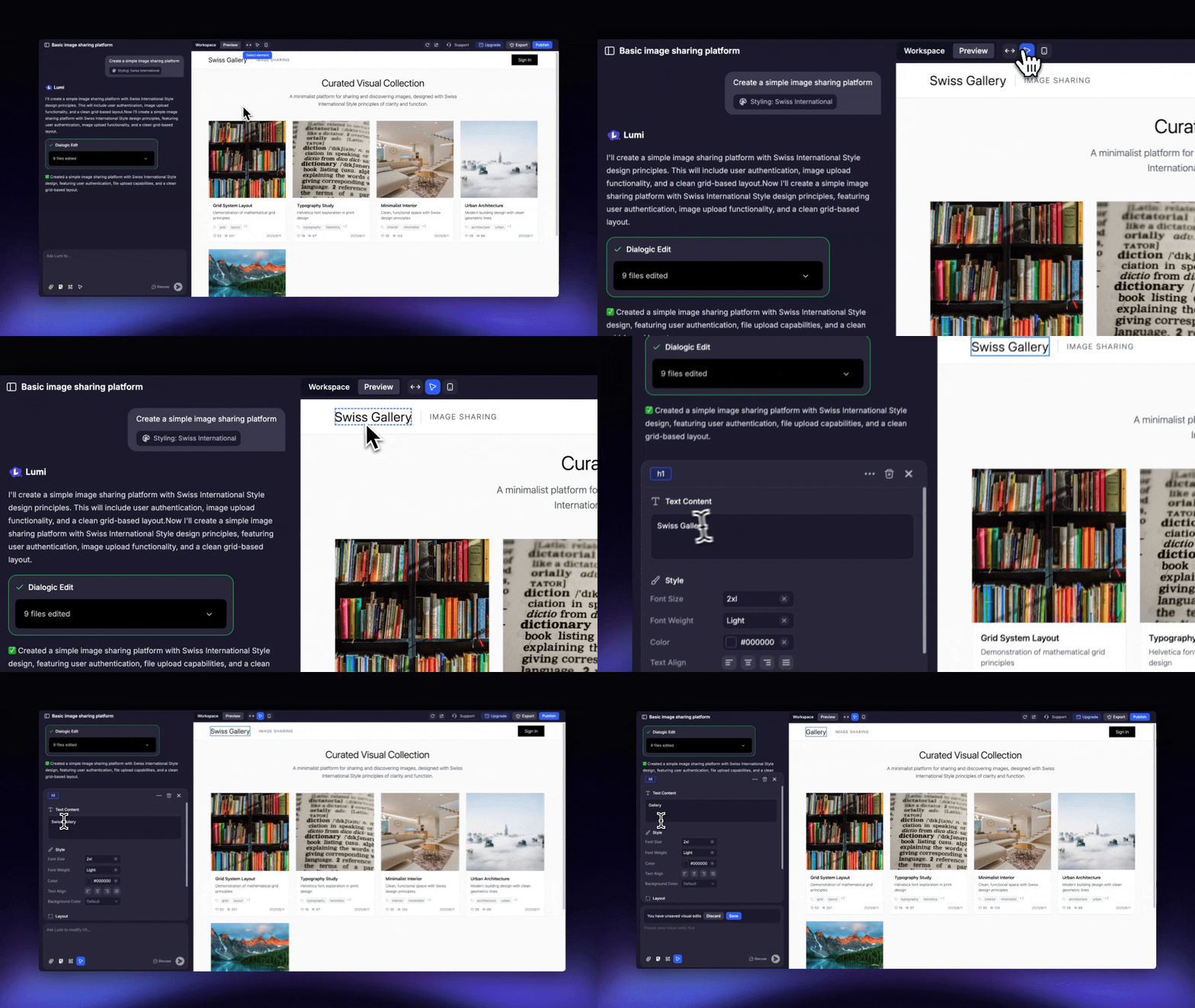
Lumi의 시각적 편집 기능을 사용하면 페이지의 모든 요소를 선택하여 직접 수정할 수 있습니다. 텍스트 및 색상과 같은 속성을 즉시 업데이트하거나 프롬프트를 사용하여 기능과 레이아웃을 조정할 수 있습니다. 코드를 작성하거나 AI를 사용하지 않고 빠르고 구체적인 변경을 할 때 이상적인 도구입니다.
**참고:** 시각적 편집을 사용해도 크레딧이 소모되지 않습니다.
 ## 시각적 편집 사용 시점
시각적 편집은 다음과 같은 경우에 이상적입니다.
* 사이트의 정적 텍스트나 미디어 콘텐츠를 변경하고 싶을 때.
* 글꼴, 크기, 스타일을 포함한 타이포그래피를 업데이트하고 싶을 때.
* 텍스트, 버튼 또는 기타 요소의 색상을 수정하고 싶을 때.
* 특정 요소를 선택하고 프롬프트를 사용하여 시각적 모양이나 기능을 변경하고 싶을 때. 이러한 프롬프트는 일반 메시지와 마찬가지로 크레딧을 소모합니다.
* 프롬프트를 통해 사이트의 기존 이미지에 AI 기반 편집을 적용합니다. AI로 편집 기능은 일반 메시지와 마찬가지로 채팅 크레딧을 사용합니다.
## 시각적 편집 사용 시점
시각적 편집은 다음과 같은 경우에 이상적입니다.
* 사이트의 정적 텍스트나 미디어 콘텐츠를 변경하고 싶을 때.
* 글꼴, 크기, 스타일을 포함한 타이포그래피를 업데이트하고 싶을 때.
* 텍스트, 버튼 또는 기타 요소의 색상을 수정하고 싶을 때.
* 특정 요소를 선택하고 프롬프트를 사용하여 시각적 모양이나 기능을 변경하고 싶을 때. 이러한 프롬프트는 일반 메시지와 마찬가지로 크레딧을 소모합니다.
* 프롬프트를 통해 사이트의 기존 이미지에 AI 기반 편집을 적용합니다. AI로 편집 기능은 일반 메시지와 마찬가지로 채팅 크레딧을 사용합니다.
 ## 시각적 편집 사용 방법
이 도구는 입력 상자 또는 미리보기 모드의 상단 툴바에서 찾을 수 있습니다.
## 시각적 편집 사용 방법
이 도구는 입력 상자 또는 미리보기 모드의 상단 툴바에서 찾을 수 있습니다.
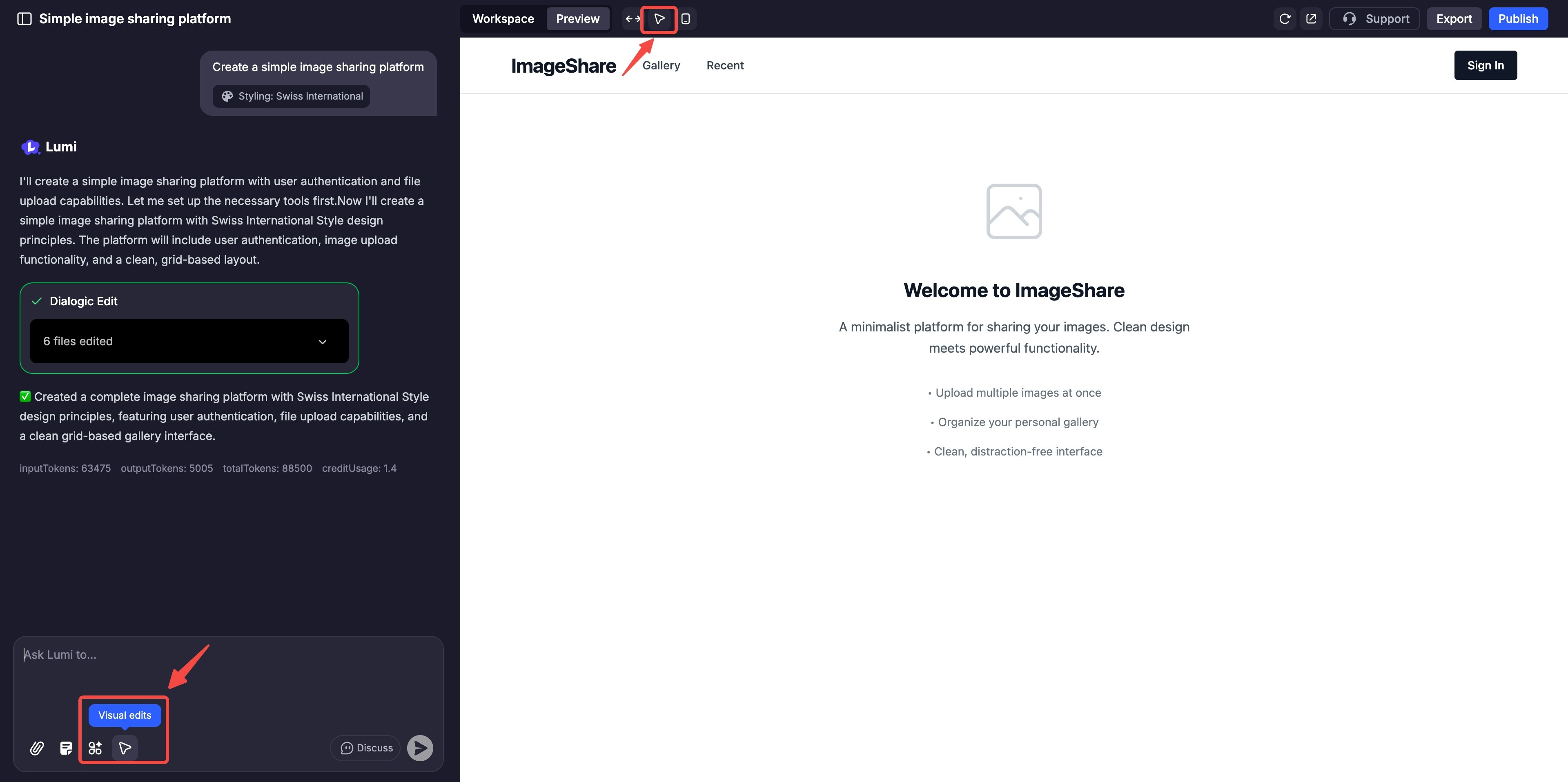 버튼을 클릭하여 시각적 편집 모드로 들어갑니다.
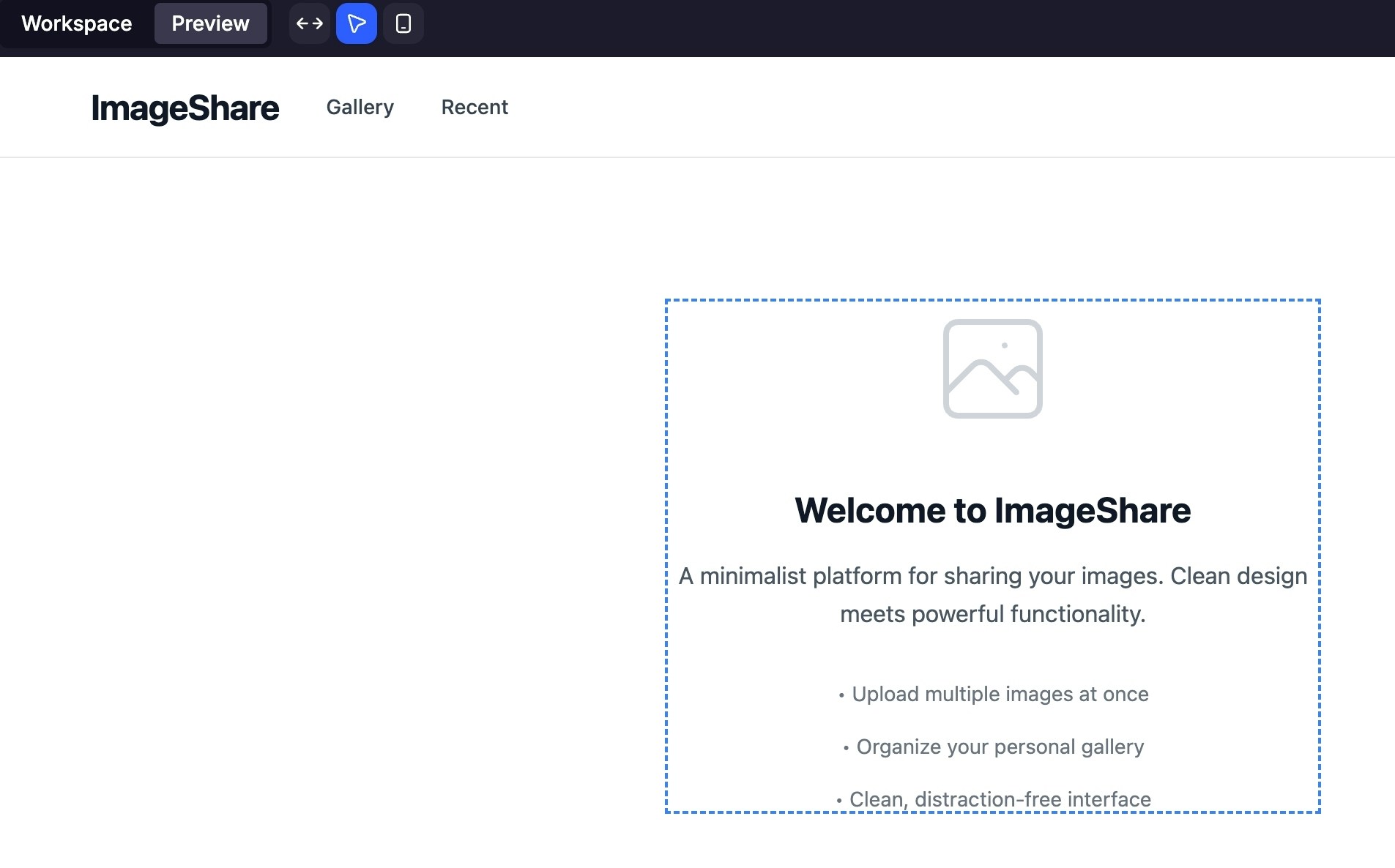
수정하려는 항목(헤드라인, 버튼, 이미지 또는 배경 섹션) 위로 마우스를 가져가 클릭하여 선택합니다.
버튼을 클릭하여 시각적 편집 모드로 들어갑니다.
수정하려는 항목(헤드라인, 버튼, 이미지 또는 배경 섹션) 위로 마우스를 가져가 클릭하여 선택합니다.
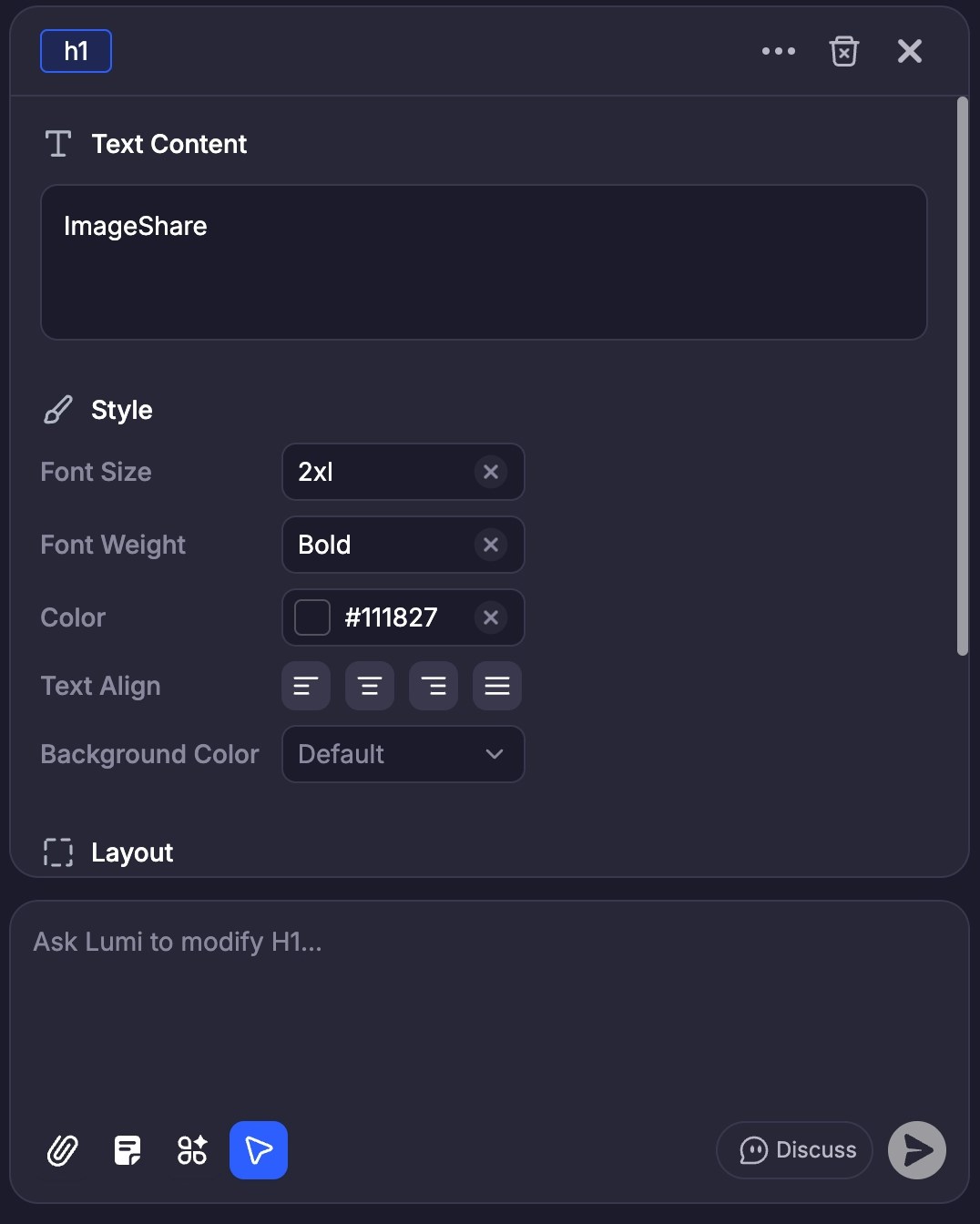
 요소가 선택되면 "이 헤딩을 굵게 만들어 줘"와 같은 명령을 입력하거나, 상황별 편집기를 사용하여 텍스트, 글꼴, 색상을 직접 변경합니다.
 "저장"을 클릭하여 변경 사항을 확인합니다. Lumi는 실시간 미리보기와 해당 코드를 즉시 업데이트합니다.