> ## Documentation Index
> Fetch the complete documentation index at: https://docs.lumi.new/llms.txt
> Use this file to discover all available pages before exploring further.
# Stripe
> Configure pagamentos em seu site usando a integração Stripe do Lumi.
Agora você pode configurar o Stripe inteiramente através da interface de chat do Lumi. Basta descrever o que você precisa
* "Adicionar um plano de assinatura, com uma taxa mensal de R\$ 9,99..."
* "Vender meus serviços de consultoria, com uma taxa única de R\$ 299..."
O Lumi automatiza todo o processo de integração do Stripe, criando produtos e preços, gerando funções de borda de checkout e portal, construindo as tabelas de banco de dados necessárias com RLS e adicionando os botões de IU correspondentes — nenhuma codificação manual ou webhooks são necessários, a menos que você escolha implementá-los para fins personalizados.
## Um exemplo passo a passo simples
Primeiro, prepare um projeto que esteja pronto para a integração de pagamentos. Certifique-se de que todas as funções e páginas principais, como login e principais recursos, estejam concluídas antes de prosseguir.
Por exemplo, se você for criar um site de geração de imagens de IA baseado em assinatura, primeiro conclua as funções de login e IA.
Descreva suas necessidades de pagamento, por exemplo: "Implementar um sistema de assinatura via Stripe. Usuários gratuitos recebem 2 imagens diariamente; usuários Pro pagam R\$ 0,99/mês para uso ilimitado."
Forneça a chave da API para o ambiente sandbox do Stripe. É altamente recomendável testar totalmente o processo de pagamento no sandbox antes de entrar no ar.
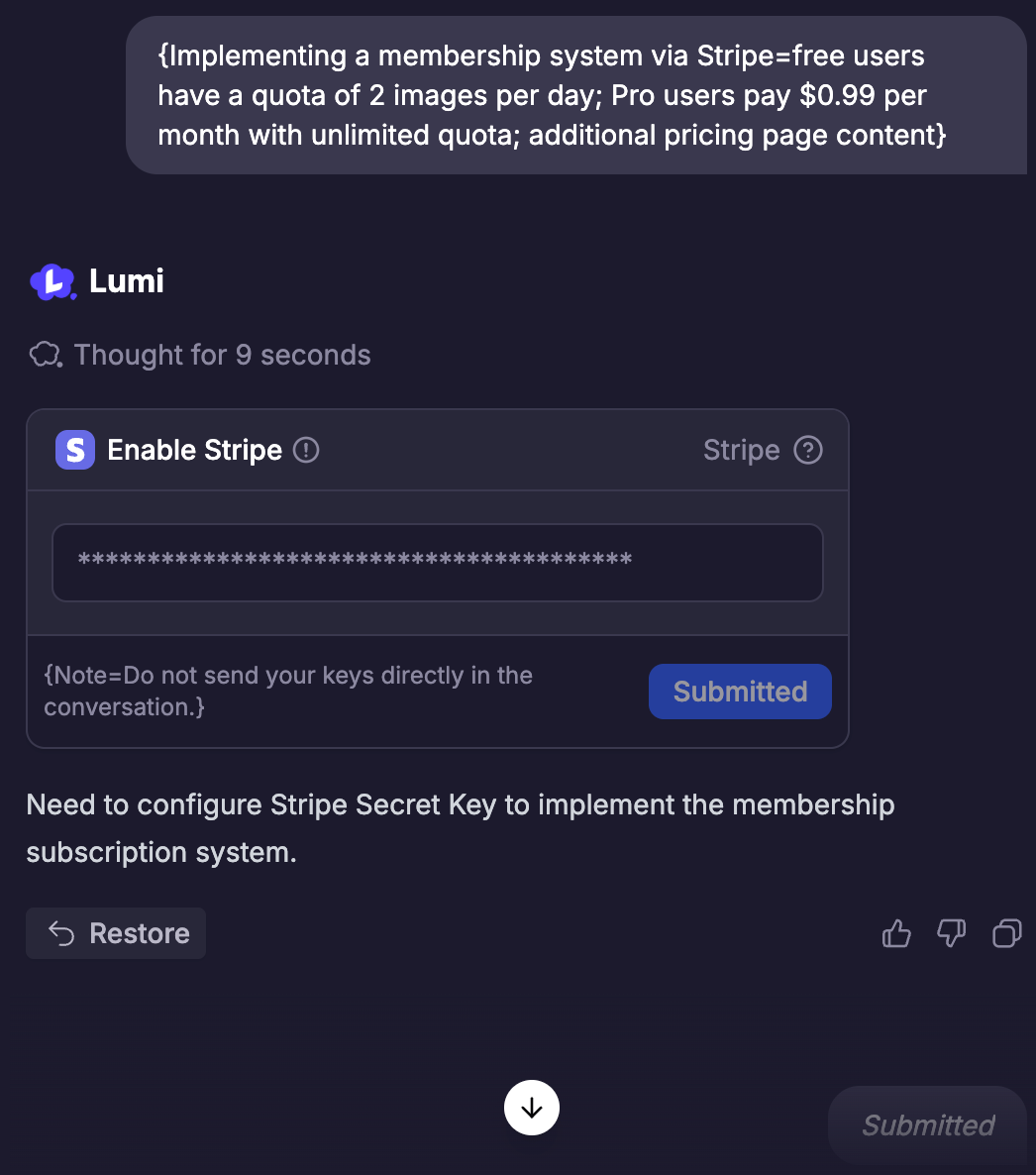 O Lumi criará automaticamente os produtos corretos junto com suas descrições, preços e ciclos de pagamento correspondentes com base em suas necessidades. Se houver alguma modificação, você também pode informar o Lumi através de uma conversa.
Em seguida, o Lumi também o ajudará a melhorar as informações do produto e o processo de compra em seu projeto.
O Lumi criará automaticamente os produtos corretos junto com suas descrições, preços e ciclos de pagamento correspondentes com base em suas necessidades. Se houver alguma modificação, você também pode informar o Lumi através de uma conversa.
Em seguida, o Lumi também o ajudará a melhorar as informações do produto e o processo de compra em seu projeto.
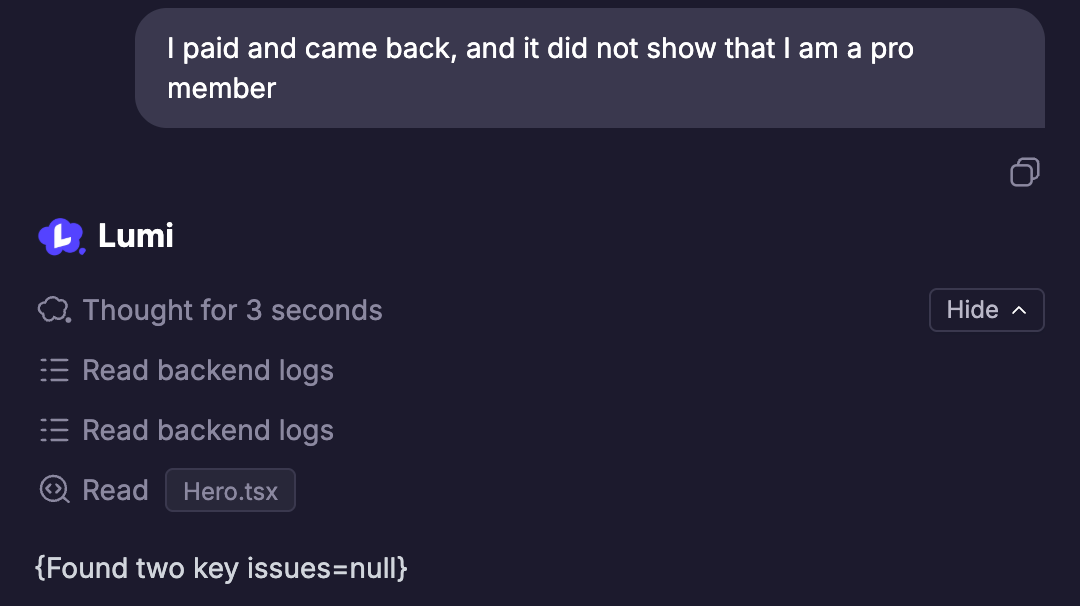
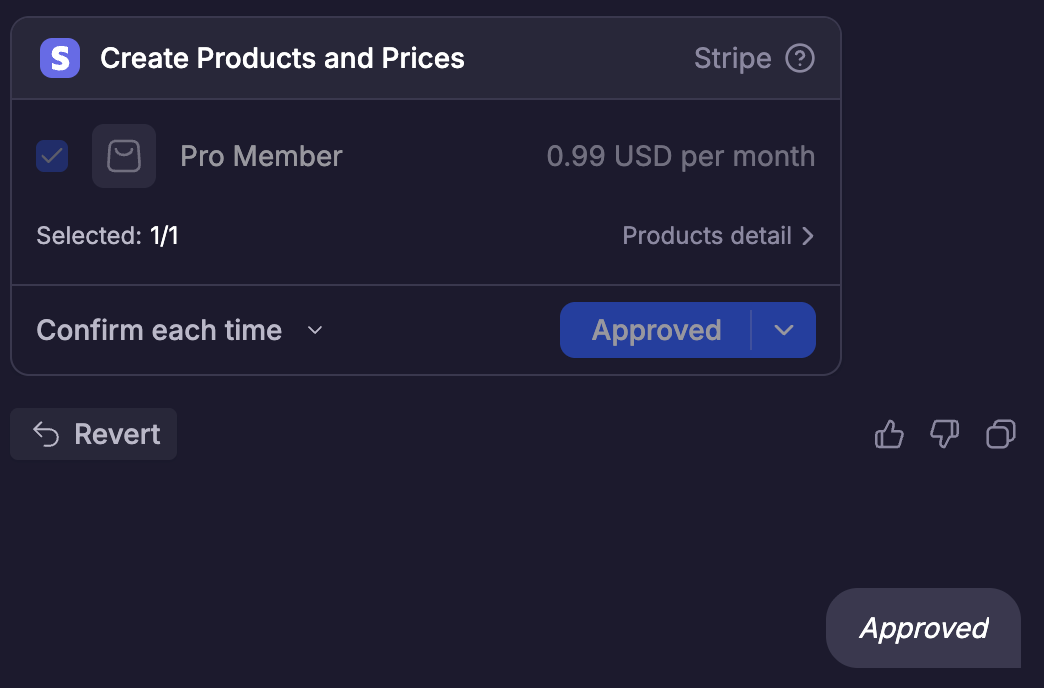 Após concluir a criação de produtos e as configurações de pagamento, teste se o processo de compra do produto atende às suas expectativas, incluindo——
* Depois de clicar em "Comprar" na página, se pode pular corretamente para a página de pagamento de teste do Stripe
* Se o pagamento pode ser concluído normalmente usando o cartão de teste (4242 4242 4242 4242)
* Após o pagamento bem-sucedido, se você consegue ver a criação de registros de assinatura no banco de dados do Lumi, e se a página do projeto exibe os registros de compra correspondentes (como emblema de assinatura, histórico de compras, etc.)
Quando ocorrem erros, o Lumi lê automaticamente os registros de backend para melhor resolver o problema.
Após concluir a criação de produtos e as configurações de pagamento, teste se o processo de compra do produto atende às suas expectativas, incluindo——
* Depois de clicar em "Comprar" na página, se pode pular corretamente para a página de pagamento de teste do Stripe
* Se o pagamento pode ser concluído normalmente usando o cartão de teste (4242 4242 4242 4242)
* Após o pagamento bem-sucedido, se você consegue ver a criação de registros de assinatura no banco de dados do Lumi, e se a página do projeto exibe os registros de compra correspondentes (como emblema de assinatura, histórico de compras, etc.)
Quando ocorrem erros, o Lumi lê automaticamente os registros de backend para melhor resolver o problema.
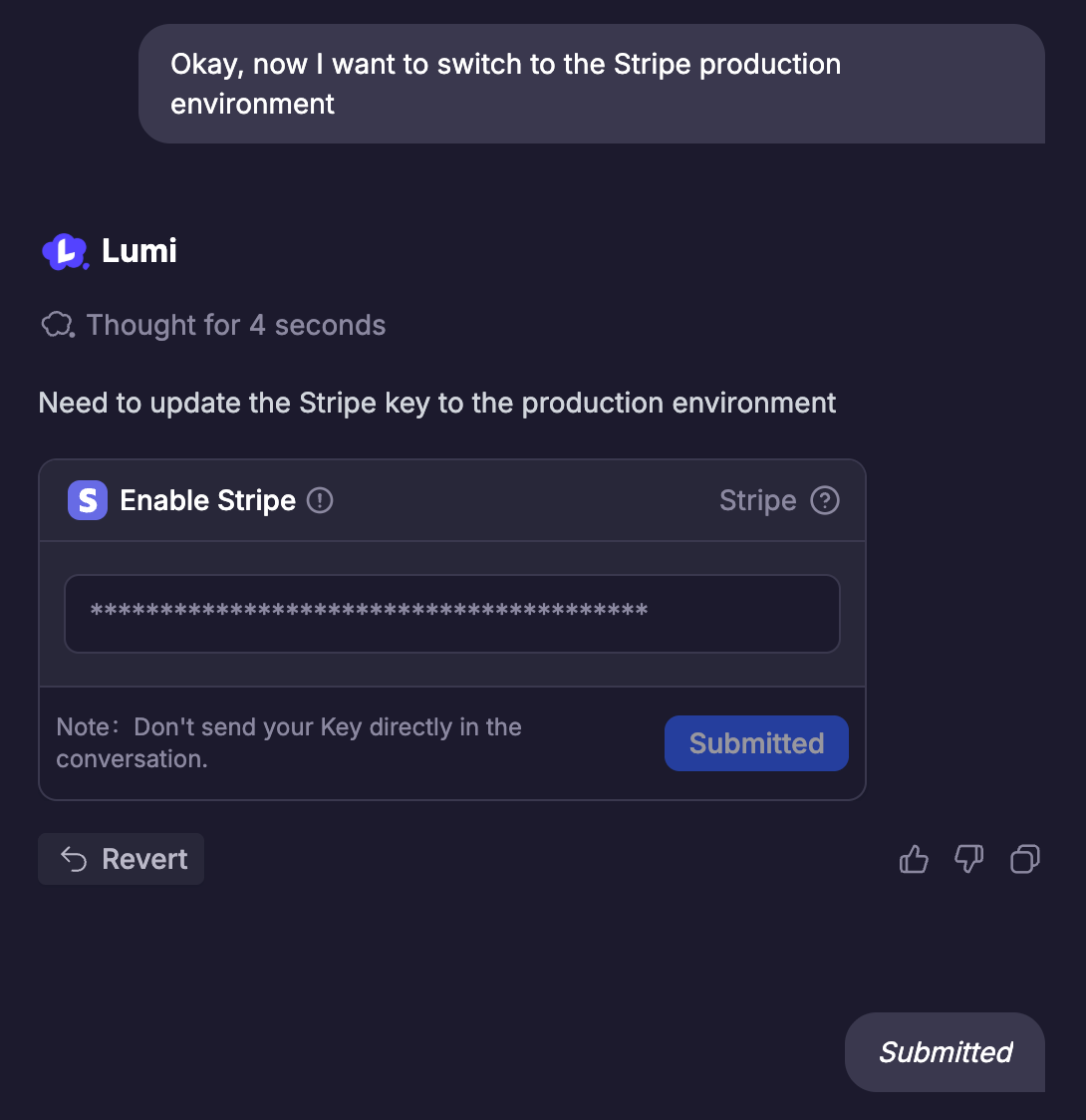
 Depois de concluir o teste do processo de pagamento, você pode pedir ao Lumi para mudar para o ambiente de comerciante oficial do Stripe.
* Primeiro, você precisa se registrar e autenticar uma conta de comerciante de acordo com os requisitos do Stripe
* Segundo, mude para a chave da API para o ambiente oficial do Stripe no Lumi
* Finalmente, conclua a configuração passo a passo de acordo com as diretrizes do Lumi
Depois de concluir o teste do processo de pagamento, você pode pedir ao Lumi para mudar para o ambiente de comerciante oficial do Stripe.
* Primeiro, você precisa se registrar e autenticar uma conta de comerciante de acordo com os requisitos do Stripe
* Segundo, mude para a chave da API para o ambiente oficial do Stripe no Lumi
* Finalmente, conclua a configuração passo a passo de acordo com as diretrizes do Lumi
 Dica: Você pode testar ainda mais o processo de pagamento após mudar para o ambiente oficial criando produtos de baixo valor ou cupons.
* Após mudar para o ambiente oficial, teste seu processo de pagamento novamente para ver se atende às expectativas.
* Assim que tudo estiver pronto, lance-o e compartilhe-o com seus usuários!
Dica: Você pode testar ainda mais o processo de pagamento após mudar para o ambiente oficial criando produtos de baixo valor ou cupons.
* Após mudar para o ambiente oficial, teste seu processo de pagamento novamente para ver se atende às expectativas.
* Assim que tudo estiver pronto, lance-o e compartilhe-o com seus usuários!