> ## Documentation Index
> Fetch the complete documentation index at: https://docs.lumi.new/llms.txt
> Use this file to discover all available pages before exploring further.
> Faça upload de arquivos para enriquecer sua página da web.
# Upload de Arquivos
O Lumi oferece duas maneiras diferentes para você fazer upload de arquivos para atender às necessidades de diferentes cenários.
Para fazer upload de arquivos, basta clicar no ícone “📎” ao lado do campo de entrada de mensagem no Lumi.
## Fazer upload de arquivos para o Lumi aprender
Este é o método principal para fazer upload de imagens. Ele permite que você faça upload de uma ou várias imagens de uma vez, seja para que o Lumi analise o conteúdo delas ou para exibi-las como ativos em sua página da web.
Você o encontrará na caixa de chat no canto inferior esquerdo.
Como “Por favor, melhore o design seguindo as regras das imagens” ou "Por favor, substitua a imagem da área de destaque para mim".
Este recurso atualmente suporta apenas o upload e a compreensão de arquivos de imagem; mais formatos serão suportados em atualizações futuras.
## Selecionar da biblioteca para incorporar
A biblioteca de arquivos pode aumentar significativamente sua eficiência das seguintes maneiras:
* **Reutilização de materiais:** Acesse e reutilize facilmente ativos enviados anteriormente.
* **Formatos diversos:** Vá além de imagens e trabalhe com outros tipos de mídia, como áudio e vídeo.
* **Substituição em lote:** Substitua um grande número de materiais de uma só vez.
* **Recursos externos:** Pesquise e importe rapidamente materiais de bibliotecas de código aberto externas.
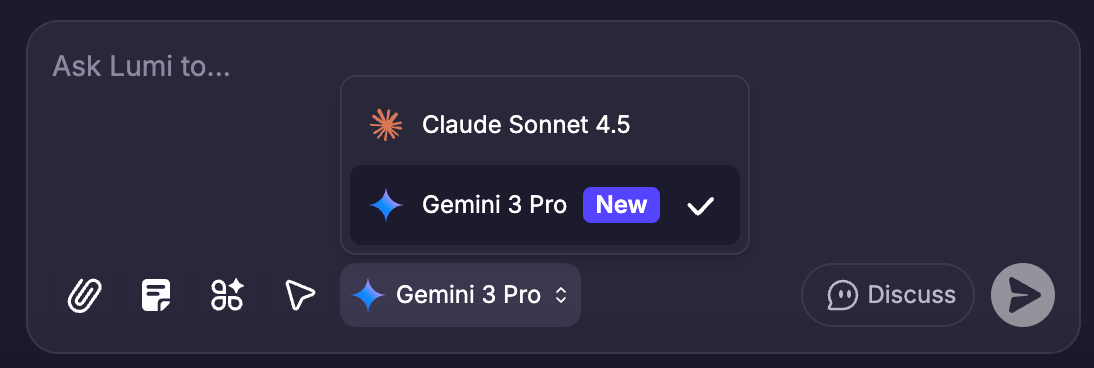 Você o encontrará na caixa de chat no canto inferior esquerdo.
Tamanho máximo: 20M, Formatos suportados: JPG, PNG, SVG, MP3, MP4...
Os arquivos serão inseridos no conteúdo do prompt que você está digitando na forma de links.
Como "Por favor, substitua as imagens do portfólio".
Este recurso atualmente suporta apenas a substituição de arquivos, mas não a compreensão deles. Por exemplo, o Lumi não consegue, por enquanto, entender os vídeos em sua biblioteca.
Você o encontrará na caixa de chat no canto inferior esquerdo.
Tamanho máximo: 20M, Formatos suportados: JPG, PNG, SVG, MP3, MP4...
Os arquivos serão inseridos no conteúdo do prompt que você está digitando na forma de links.
Como "Por favor, substitua as imagens do portfólio".
Este recurso atualmente suporta apenas a substituição de arquivos, mas não a compreensão deles. Por exemplo, o Lumi não consegue, por enquanto, entender os vídeos em sua biblioteca.