> ## Documentation Index
> Fetch the complete documentation index at: https://docs.lumi.new/llms.txt
> Use this file to discover all available pages before exploring further.
# Edições Visuais
> Faça edições de design precisas diretamente na interface.
As Edições Visuais do Lumi permitem que você selecione qualquer elemento em sua página para modificá-lo diretamente. Atualize instantaneamente propriedades como texto e cor, ou use prompts para ajustar a funcionalidade e o layout. É a ferramenta ideal para fazer alterações rápidas e direcionadas sem escrever nenhum código ou usar IA.
**Observação:** O uso das Edições Visuais não consome créditos.
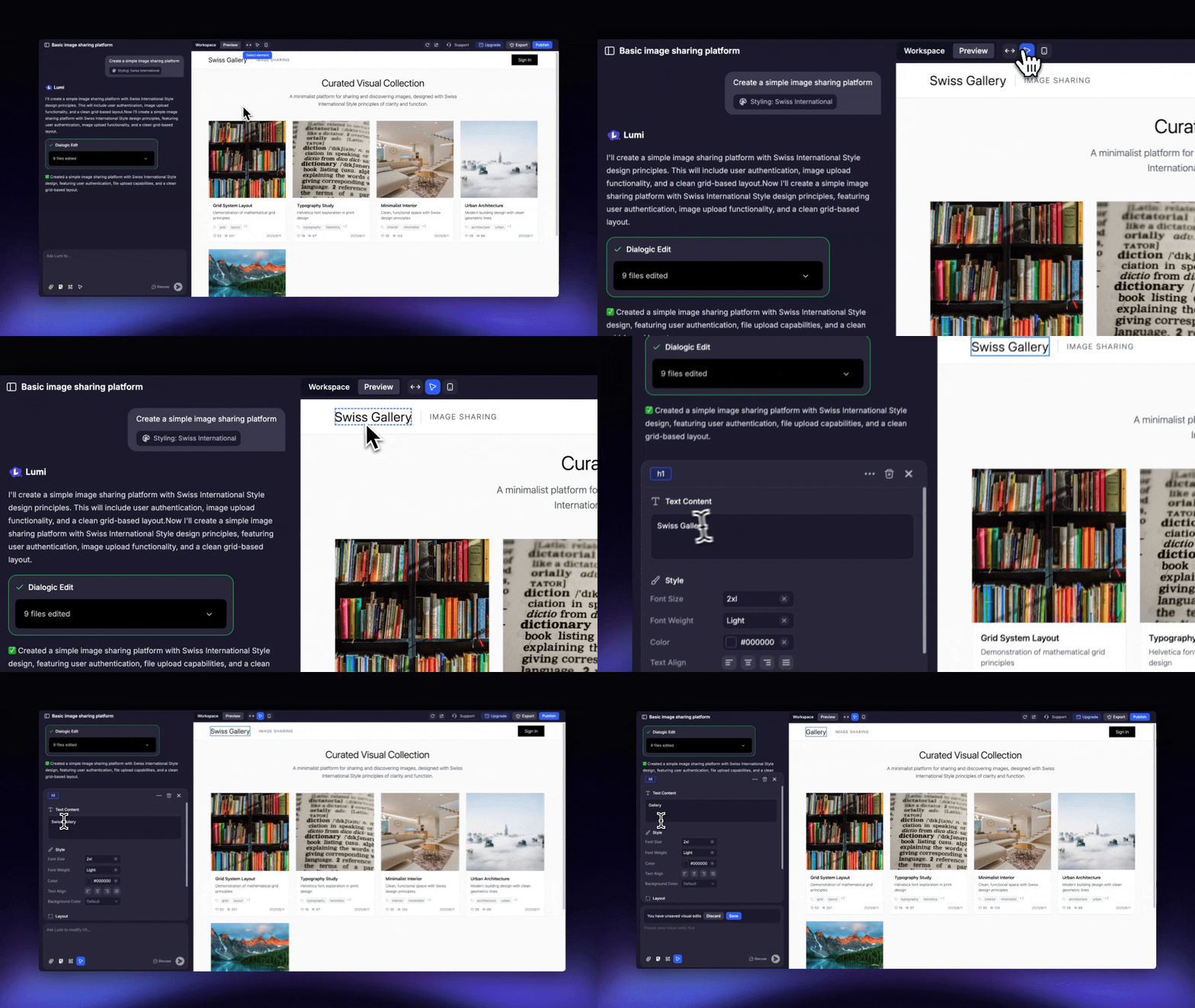 ## Quando Usar as Edições Visuais
As Edições Visuais são ideais para quando você deseja:
* Alterar texto estático ou conteúdo de mídia em seu site.
* Atualizar a tipografia, incluindo fontes, tamanhos e estilos.
* Modificar as cores de texto, botões ou outros elementos.
* Selecionar um elemento específico e usar um prompt para alterar sua aparência visual ou funcionalidade. Observe que esses prompts consomem créditos assim como uma mensagem padrão.
* Aplique edições com tecnologia de IA a imagens existentes em seu site por meio de prompts. Observe que o recurso Editar com IA consome créditos de chat, assim como uma mensagem padrão.
## Quando Usar as Edições Visuais
As Edições Visuais são ideais para quando você deseja:
* Alterar texto estático ou conteúdo de mídia em seu site.
* Atualizar a tipografia, incluindo fontes, tamanhos e estilos.
* Modificar as cores de texto, botões ou outros elementos.
* Selecionar um elemento específico e usar um prompt para alterar sua aparência visual ou funcionalidade. Observe que esses prompts consomem créditos assim como uma mensagem padrão.
* Aplique edições com tecnologia de IA a imagens existentes em seu site por meio de prompts. Observe que o recurso Editar com IA consome créditos de chat, assim como uma mensagem padrão.
 ## Como Usar as Edições Visuais
Você pode encontrar esta ferramenta na caixa de entrada ou na barra de ferramentas superior no modo de Visualização.
## Como Usar as Edições Visuais
Você pode encontrar esta ferramenta na caixa de entrada ou na barra de ferramentas superior no modo de Visualização.
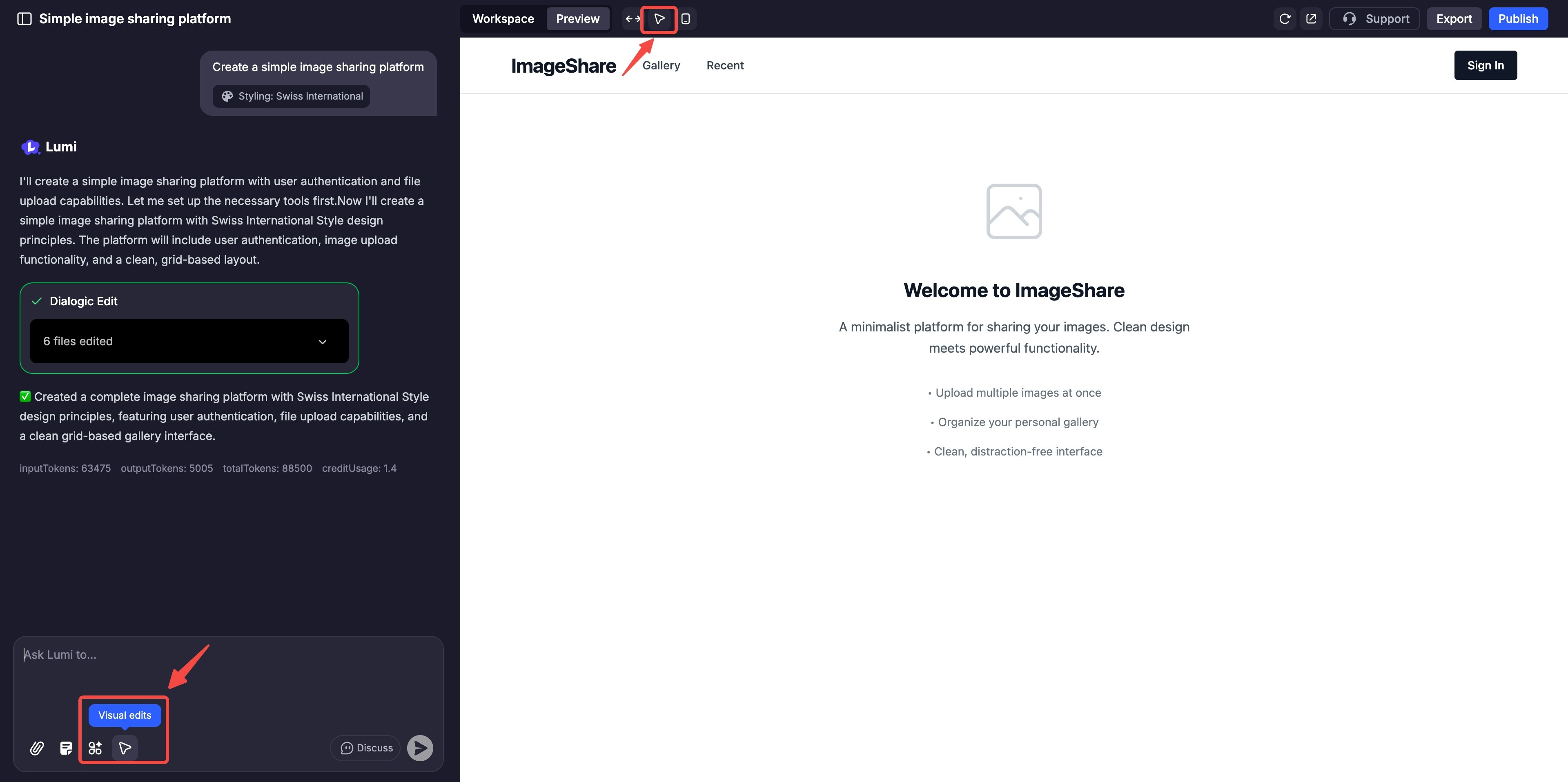 Clique no botão para entrar no modo de Edições Visuais.
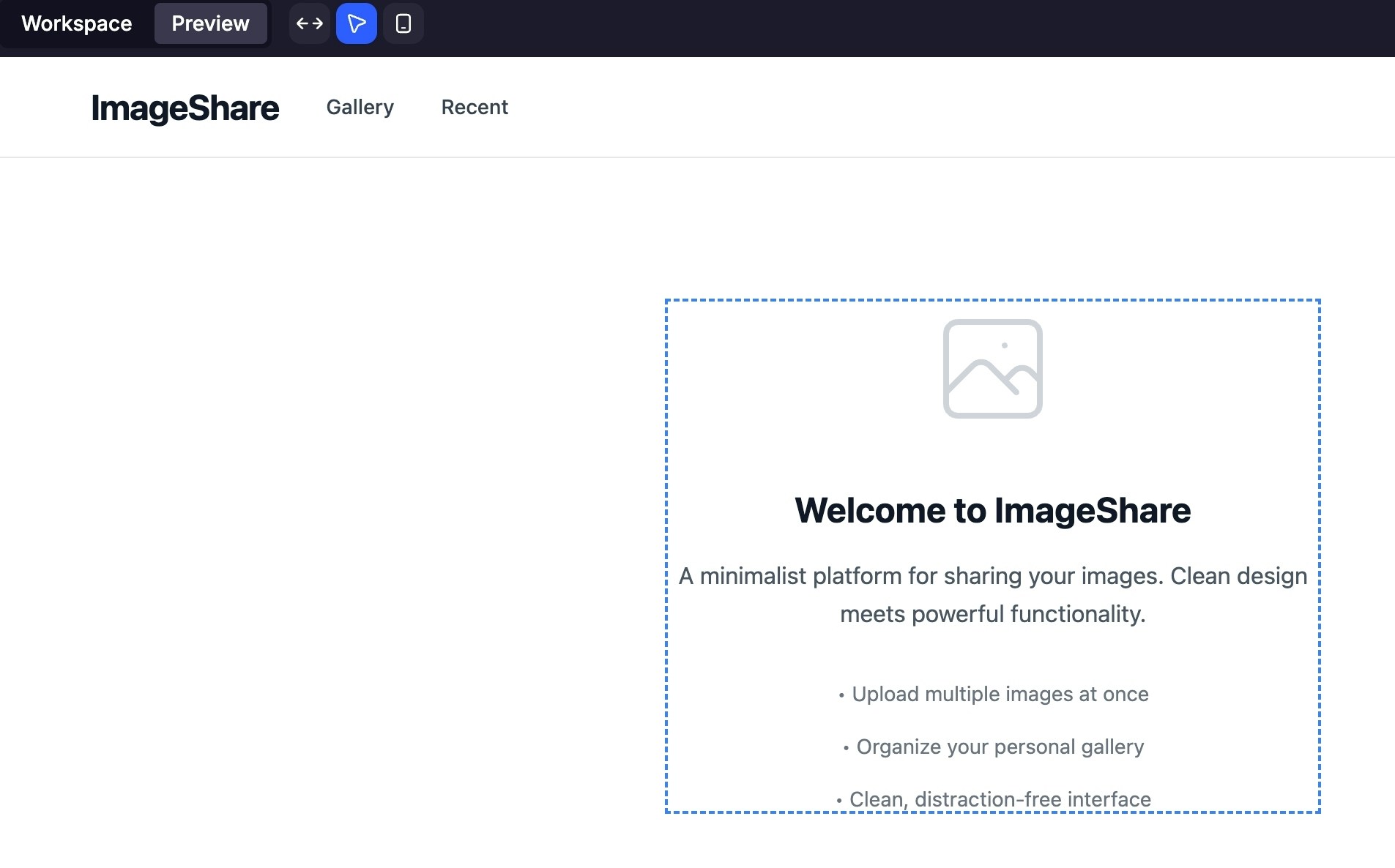
Passe o mouse sobre o item que deseja modificar — um título, botão, imagem ou seção de fundo — e clique para selecioná-lo.
Clique no botão para entrar no modo de Edições Visuais.
Passe o mouse sobre o item que deseja modificar — um título, botão, imagem ou seção de fundo — e clique para selecioná-lo.
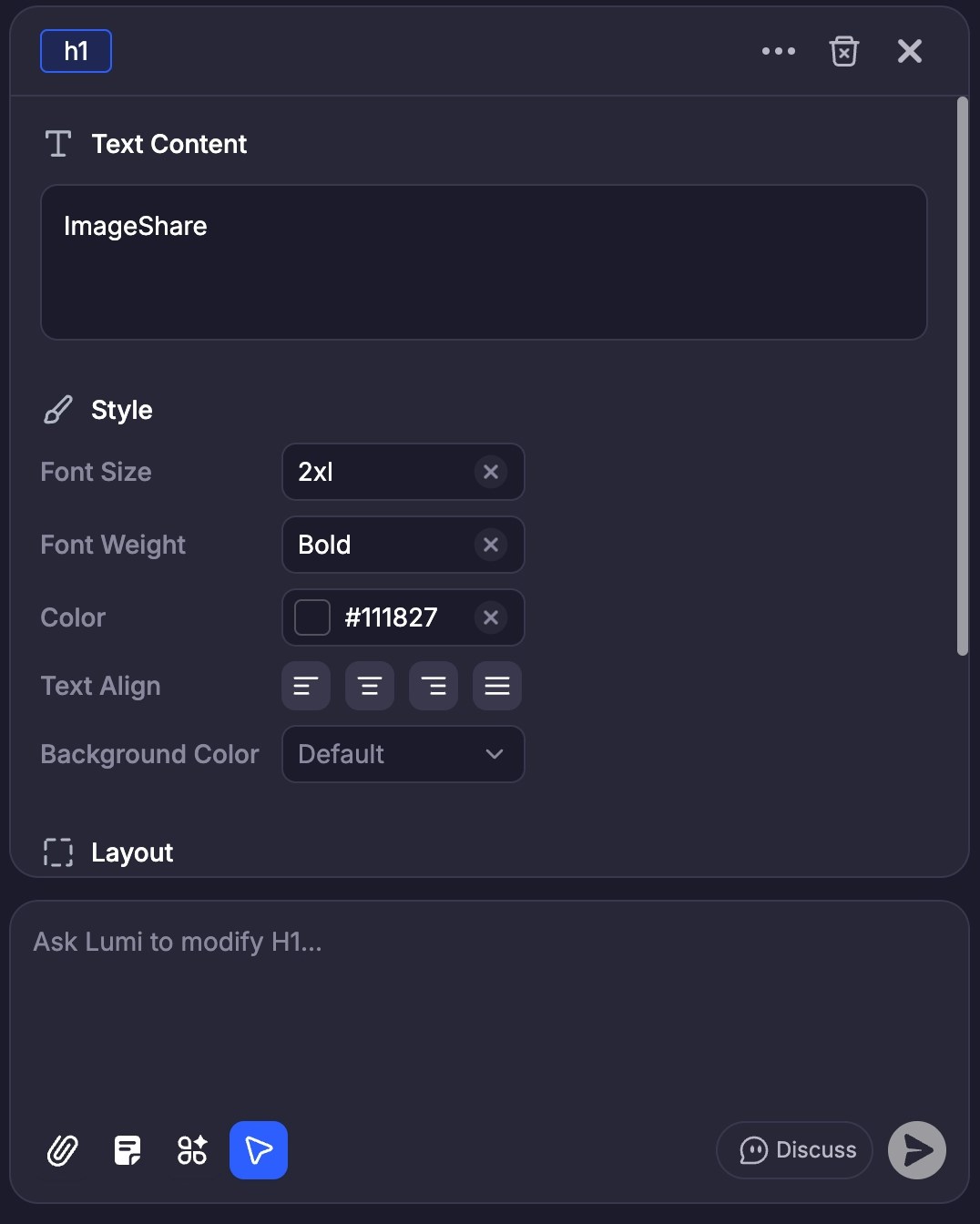
 Uma vez que um elemento é selecionado, digite um comando como "Deixe este título em negrito" ou use o editor contextual para alterar diretamente texto, fontes e cores.
 Clique em "Salvar" para confirmar suas alterações. O Lumi atualizará instantaneamente a visualização ao vivo e o código correspondente.