> ## Documentation Index
> Fetch the complete documentation index at: https://docs.lumi.new/llms.txt
> Use this file to discover all available pages before exploring further.
# Stripe
> 使用 Lumi 的 Stripe 集成在您的网站中设置付款。
您现在可以通过 Lumi 的聊天界面完全设置 Stripe。只需描述您的需求
* “添加会员计划,月费为 9.99 美元...”
* “销售我的咨询服务,一次性费用 299 美元...”
Lumi 自动化整个 Stripe 集成过程,创建产品和定价,生成结账和门户边缘函数,构建具有 RLS 的必要数据库表,并添加相应的 UI 按钮——无需手动编码或 Webhooks,除非您选择为自定义目的实施它们。
## 一个简单的分步示例
首先,准备一个已准备好进行支付集成的项目。在继续之前,确保所有核心功能和页面(如登录和关键功能)均已完成。
例如,如果您要创建一个基于会员订阅的 AI 图像生成网站,请先完成登录和 AI 功能。
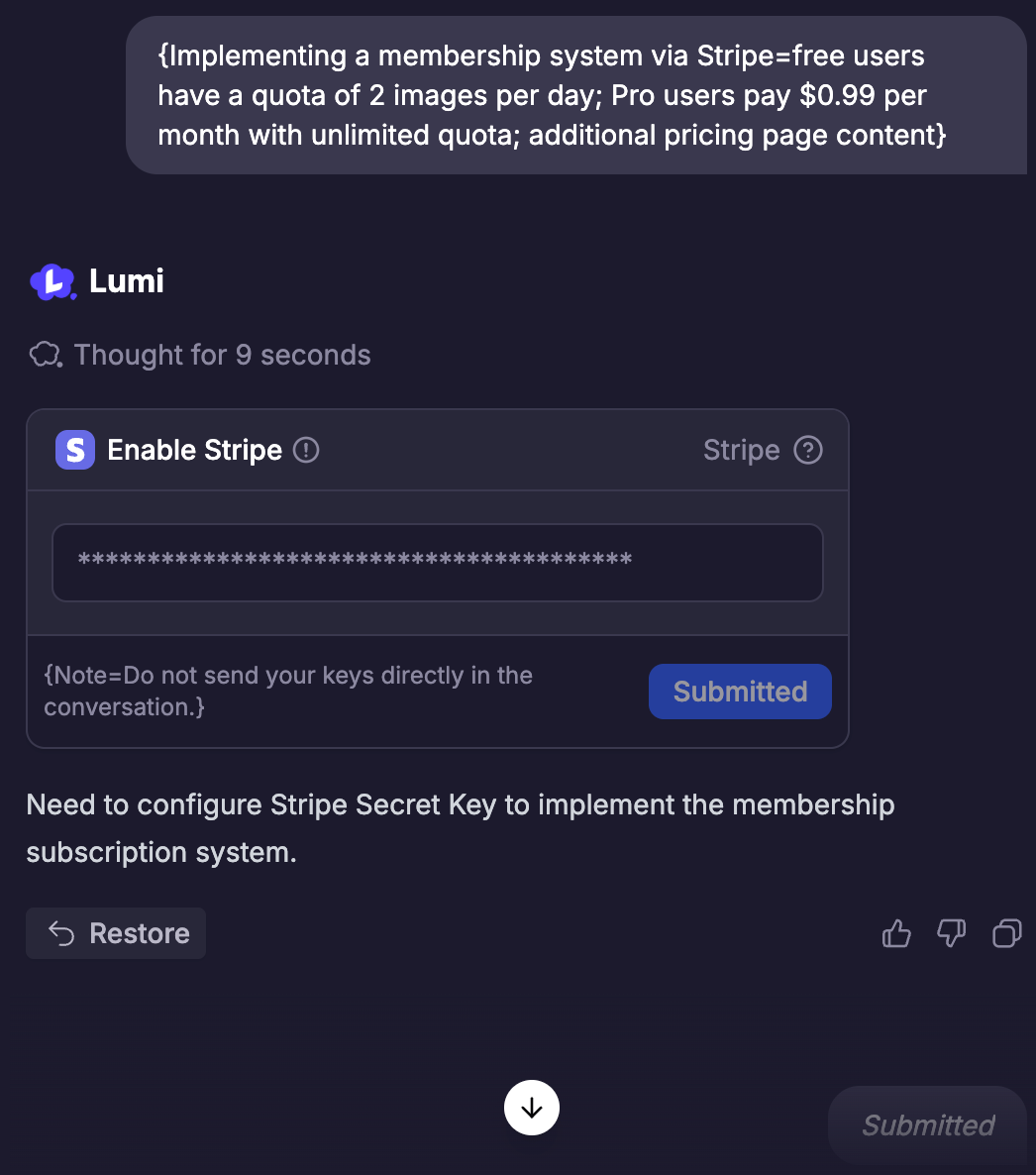
描述您的支付需求,例如:“通过 Stripe 实施会员系统。免费用户每天获得 2 张图像;Pro 用户每月支付 0.99 美元以无限制使用。”
提供 Stripe 沙盒环境的 API 密钥。强烈建议在上线之前在沙盒中全面测试支付流程。
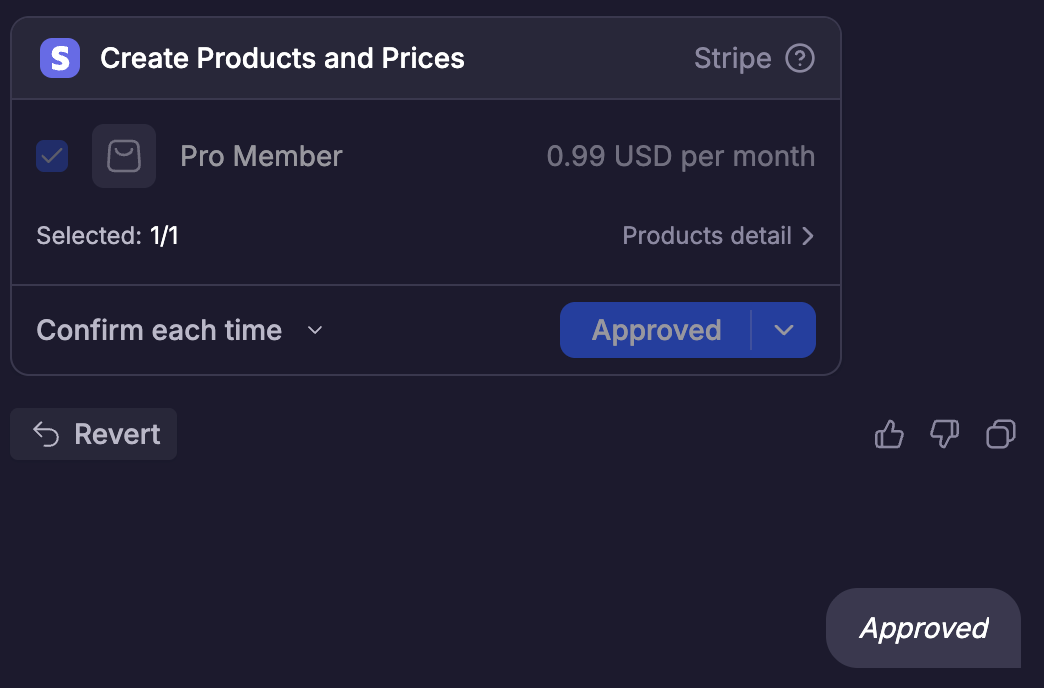
 Lumi 将根据您的需求自动创建正确的产品及其相应的描述、价格和支付周期。如果有任何修改,您也可以通过对话通知 Lumi。
然后,Lumi 还将帮助您改进项目中的产品信息和购买流程。
Lumi 将根据您的需求自动创建正确的产品及其相应的描述、价格和支付周期。如果有任何修改,您也可以通过对话通知 Lumi。
然后,Lumi 还将帮助您改进项目中的产品信息和购买流程。
 完成产品创建和支付设置后,请测试产品购买流程是否符合您的预期,包括——
* 点击页面上的“购买”后,是否可以正确跳转到 Stripe 的测试支付页面
* 是否可以使用测试卡 (4242 4242 4242 4242) 正常完成支付
* 支付成功后,是否可以看到 Lumi 数据库中创建了订阅记录,以及项目页面是否显示相应的购买记录(例如会员徽章、购买历史记录等)
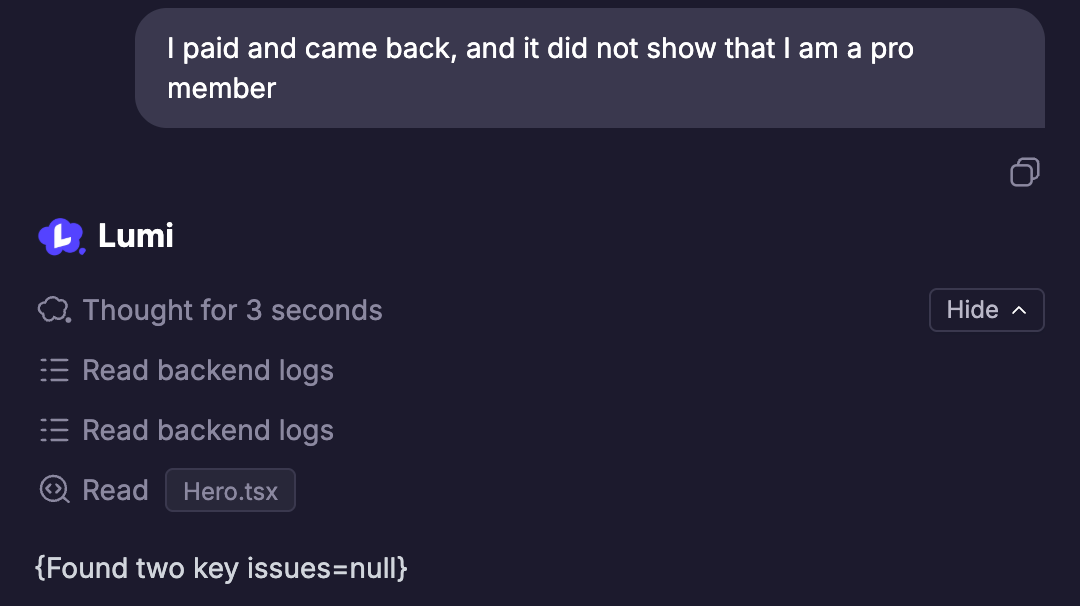
当发生错误时,Lumi 会自动读取后端记录以更好地解决问题。
完成产品创建和支付设置后,请测试产品购买流程是否符合您的预期,包括——
* 点击页面上的“购买”后,是否可以正确跳转到 Stripe 的测试支付页面
* 是否可以使用测试卡 (4242 4242 4242 4242) 正常完成支付
* 支付成功后,是否可以看到 Lumi 数据库中创建了订阅记录,以及项目页面是否显示相应的购买记录(例如会员徽章、购买历史记录等)
当发生错误时,Lumi 会自动读取后端记录以更好地解决问题。
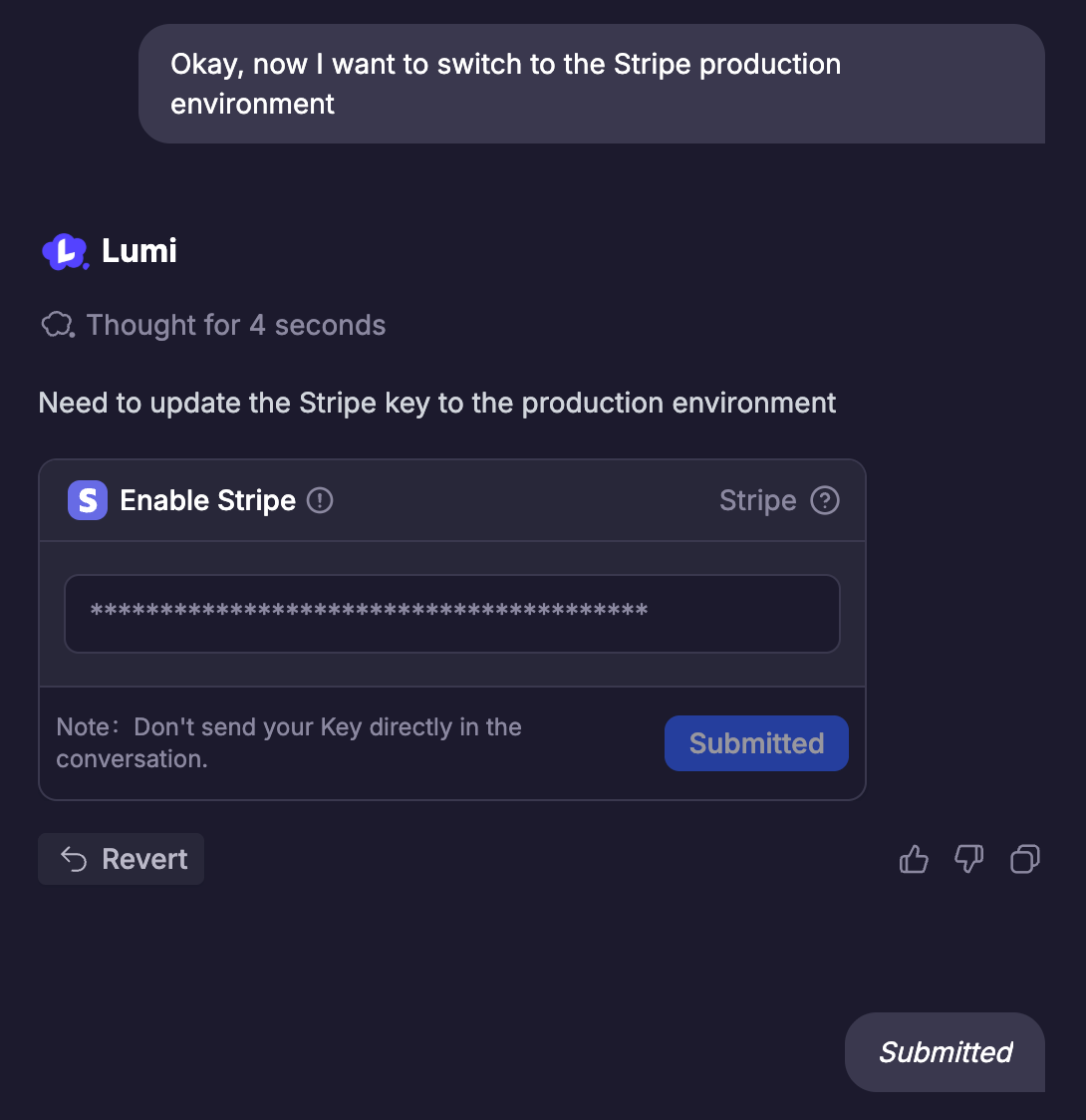
 完成支付流程测试后,您可以要求 Lumi 切换到 Stripe 的官方商户环境。
* 首先,您需要按照 Stripe 的要求注册并认证商户账户
* 其次,在 Lumi 中切换到 Stripe 官方环境的 API 密钥
* 最后,按照 Lumi 的指引逐步完成设置
完成支付流程测试后,您可以要求 Lumi 切换到 Stripe 的官方商户环境。
* 首先,您需要按照 Stripe 的要求注册并认证商户账户
* 其次,在 Lumi 中切换到 Stripe 官方环境的 API 密钥
* 最后,按照 Lumi 的指引逐步完成设置
 提示:切换到官方环境后,您可以通过创建低价值产品或优惠券进一步测试支付流程。
* 切换到官方环境后,再次测试您的支付流程以查看其是否符合预期。
* 一切准备就绪后,启动它并与您的用户分享!
提示:切换到官方环境后,您可以通过创建低价值产品或优惠券进一步测试支付流程。
* 切换到官方环境后,再次测试您的支付流程以查看其是否符合预期。
* 一切准备就绪后,启动它并与您的用户分享!