> ## Documentation Index
> Fetch the complete documentation index at: https://docs.lumi.new/llms.txt
> Use this file to discover all available pages before exploring further.
> 上传文件以丰富您的网页。
# 上传文件
Lumi 提供两种不同的文件上传方式,以满足不同场景的需求。
要上传文件,只需点击 Lumi 消息输入框旁的“📎”图标。
## 上传文件供 Lumi 学习
这是上传图片的主要方法。它允许您一次上传单个或多个图片,无论您是需要 Lumi 分析其内容,还是希望将它们作为资产显示在您的网页上。
您可以在左下角的聊天框中找到它。
例如“请根据图片的规则优化设计”或“请为我替换首屏区域的图片”。
此功能目前仅支持上传和理解图片文件;未来更新将支持更多格式。
## 从素材库选择嵌入
文件素材库可以通过以下方式显著提高您的效率:
* **复用素材:** 轻松访问和复用以前上传的资产。
* **格式多样:** 不仅限于图片,还可以处理音频和视频等其他媒体类型。
* **批量替换:** 一次性替换大量素材。
* **外部资源:** 快速搜索并从外部开源库导入素材。
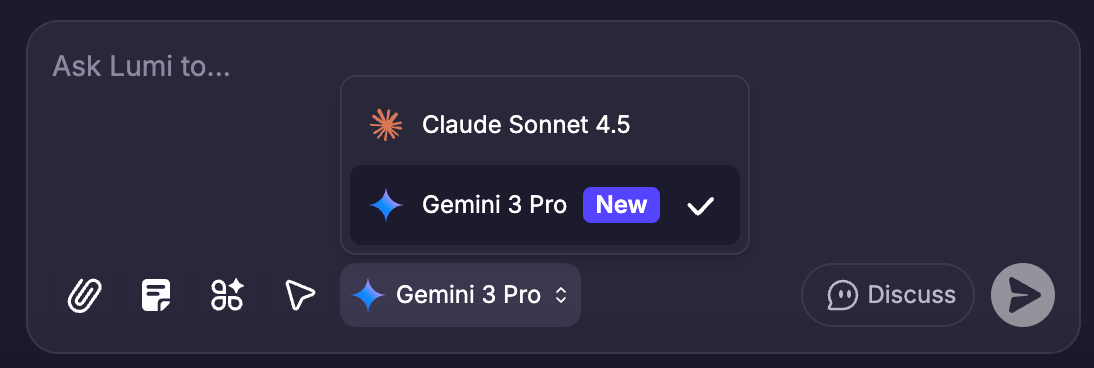 您可以在左下角的聊天框中找到它。
最大大小:20M,支持格式:JPG、PNG、SVG、MP3、MP4...
这些文件将以链接的形式插入到您正在输入的提示词内容中。
例如“请替换作品集部分的图片”。
此功能目前仅支持替换文件,但不支持理解文件。例如,Lumi 暂时无法理解您素材库中的视频。
您可以在左下角的聊天框中找到它。
最大大小:20M,支持格式:JPG、PNG、SVG、MP3、MP4...
这些文件将以链接的形式插入到您正在输入的提示词内容中。
例如“请替换作品集部分的图片”。
此功能目前仅支持替换文件,但不支持理解文件。例如,Lumi 暂时无法理解您素材库中的视频。