> ## Documentation Index
> Fetch the complete documentation index at: https://docs.lumi.new/llms.txt
> Use this file to discover all available pages before exploring further.
# 可视化编辑
> 直接在界面上进行精确的设计编辑。
Lumi 的可视化编辑功能允许您选择页面上的任何元素进行直接修改。您可以即时更新文本和颜色等属性,或使用提示来调整功能和布局。这是一个无需编写任何代码或使用 AI 即可进行快速、有针对性更改的理想工具。
\*\*注意:\*\*使用可视化编辑不会消耗积分。
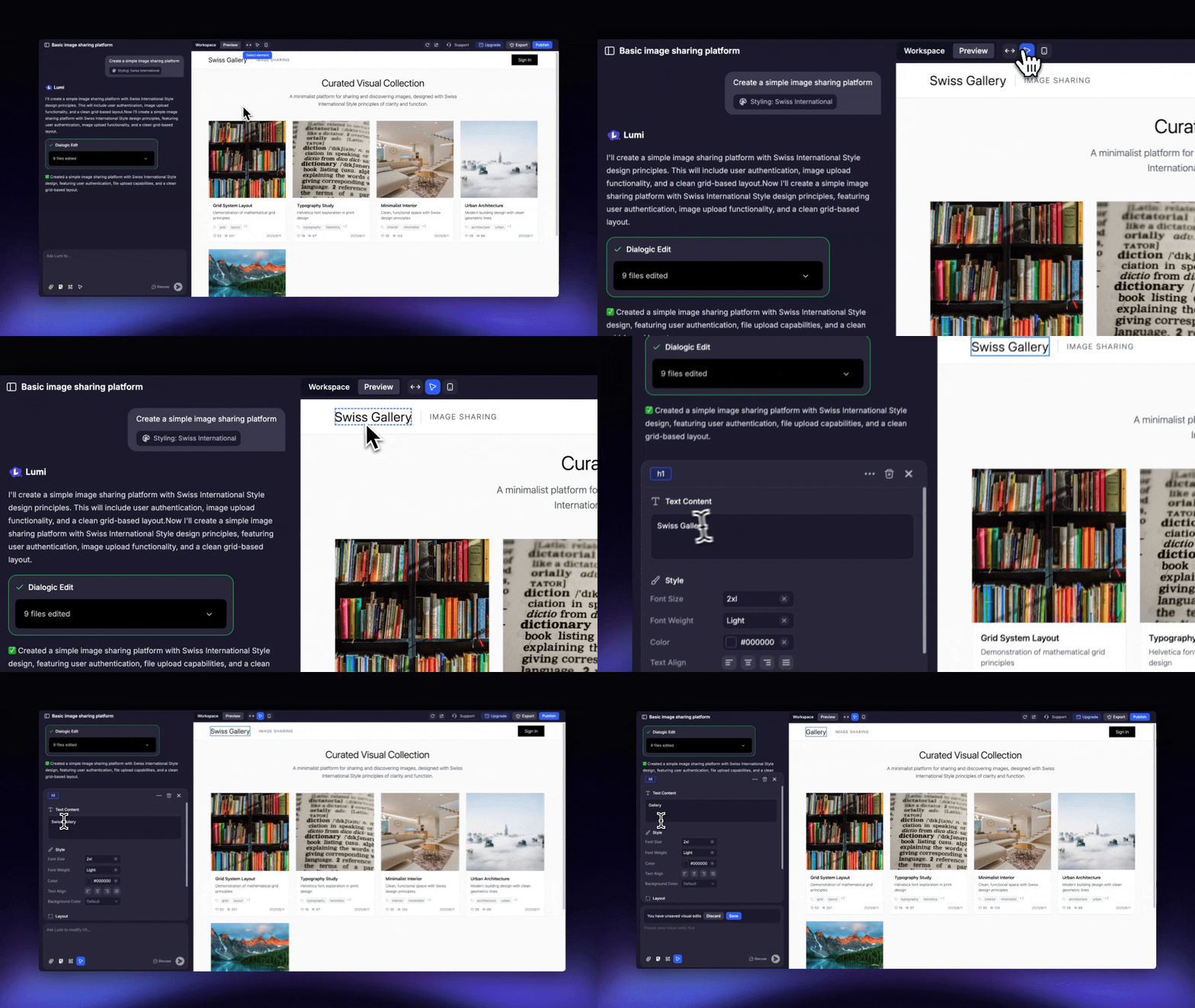 ## 何时使用可视化编辑
当您想要进行以下操作时,可视化编辑是理想的选择:
* 更改网站上的静态文本或媒体内容。
* 更新排版,包括字体、大小和样式。
* 修改文本、按钮或其他元素的颜色。
* 选择特定元素并使用提示来更改其视觉外观或功能。请注意,这些提示会像标准消息一样消耗积分。
* 通过提示词对网站上的现有图像应用 AI 驱动的编辑。请注意,“AI 编辑”功能与标准消息一样消耗聊天积分。
## 何时使用可视化编辑
当您想要进行以下操作时,可视化编辑是理想的选择:
* 更改网站上的静态文本或媒体内容。
* 更新排版,包括字体、大小和样式。
* 修改文本、按钮或其他元素的颜色。
* 选择特定元素并使用提示来更改其视觉外观或功能。请注意,这些提示会像标准消息一样消耗积分。
* 通过提示词对网站上的现有图像应用 AI 驱动的编辑。请注意,“AI 编辑”功能与标准消息一样消耗聊天积分。
 ## 如何使用可视化编辑
您可以在输入框或预览模式的顶部工具栏中找到此工具。
## 如何使用可视化编辑
您可以在输入框或预览模式的顶部工具栏中找到此工具。
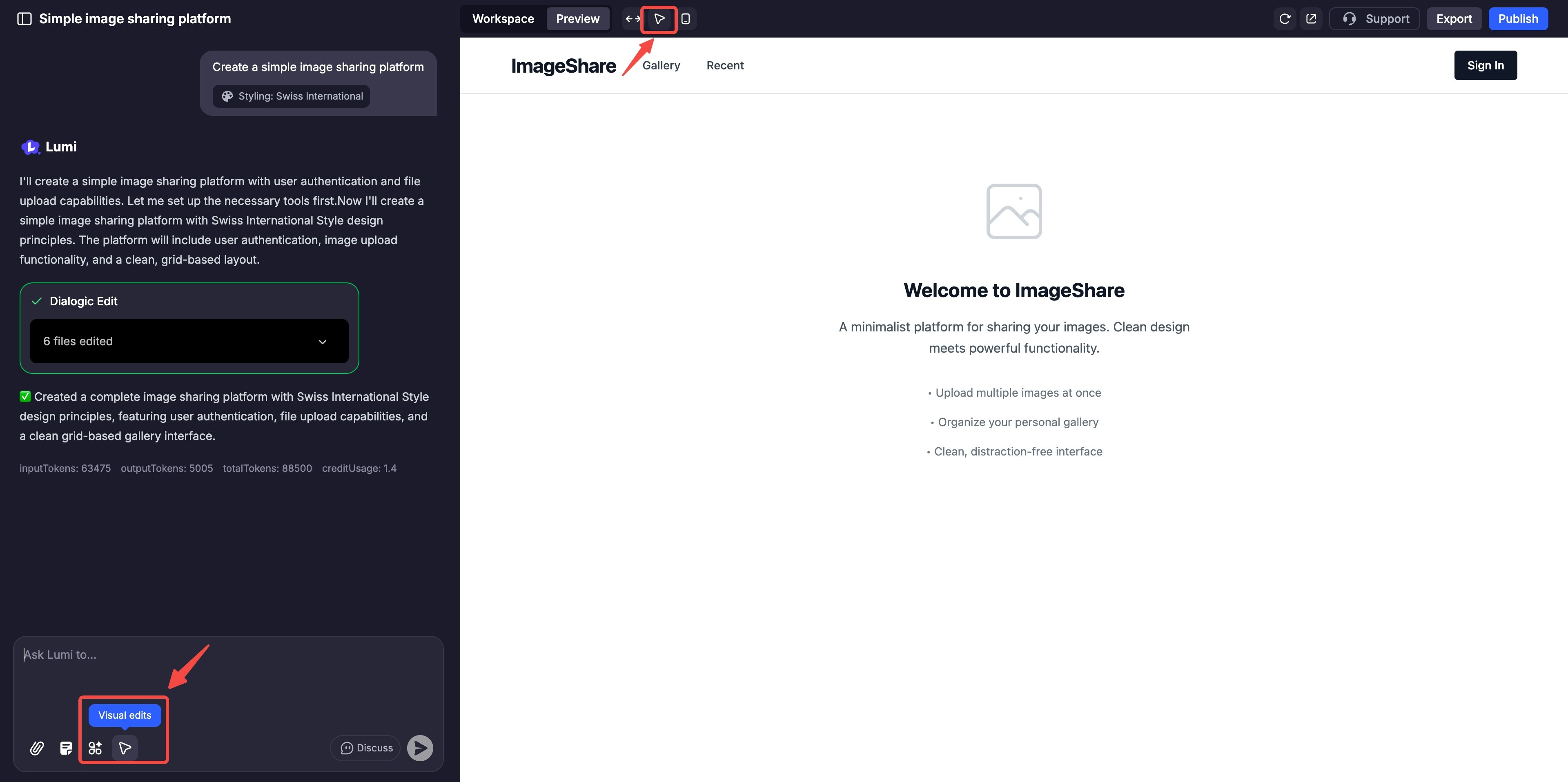 点击按钮进入可视化编辑模式。
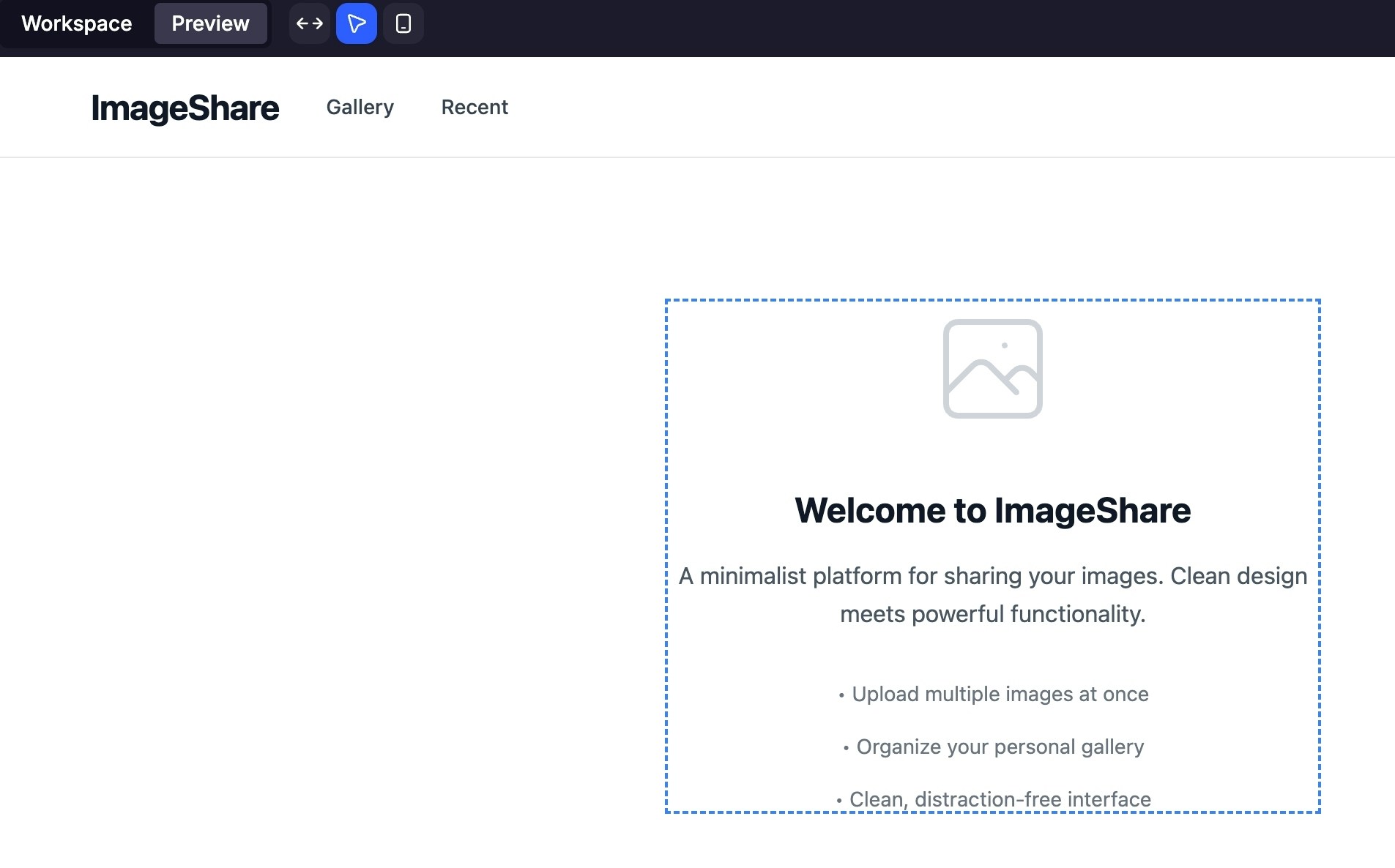
将鼠标悬停在您希望修改的项目上——例如标题、按钮、图片或背景部分——然后点击以选中它。
点击按钮进入可视化编辑模式。
将鼠标悬停在您希望修改的项目上——例如标题、按钮、图片或背景部分——然后点击以选中它。
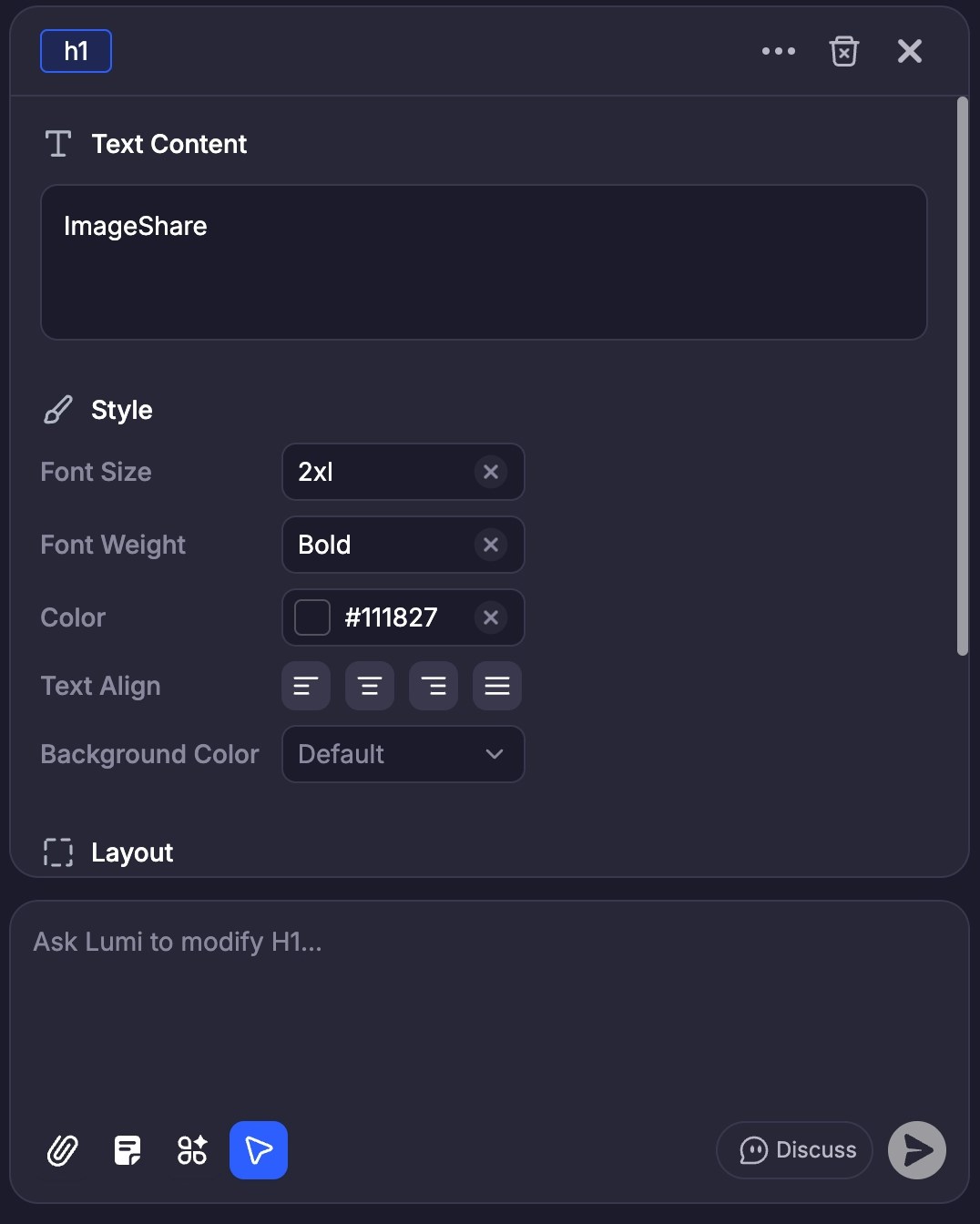
 选择元素后,您可以输入像“将此标题设为粗体”这样的命令,或使用上下文编辑器直接更改文本、字体和颜色。
 点击“保存”以确认您的更改。Lumi 将立即更新实时预览和相应的代码。