> ## Documentation Index
> Fetch the complete documentation index at: https://docs.lumi.new/llms.txt
> Use this file to discover all available pages before exploring further.
> 發佈您的網站,向世界展示您的作品。
# 發佈
Lumi 簡化了將您的專案發佈到網路的流程,讓您能輕鬆地與任何人分享。一旦上線,您可以透過即時更新持續完善您的網站,甚至可以連接自訂網域,打造專業形象。
 一旦發佈,您的網站將會公開,任何擁有連結的人都可以存取。在點擊發佈前,請確保您已準備好接受大眾的目光。
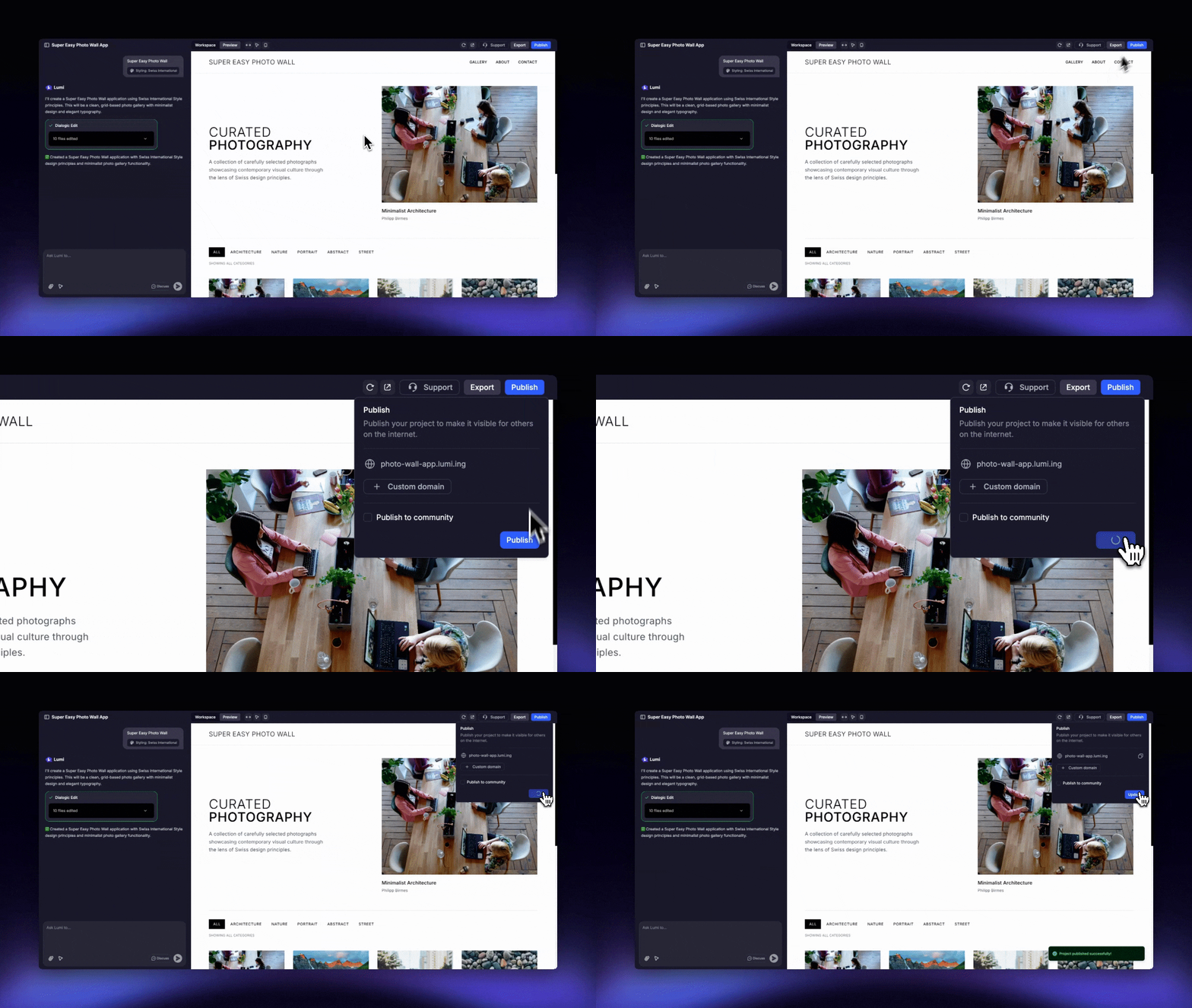
首先,點擊位於您專案右上角的「發佈」按鈕。
從下拉式選單中選擇「發佈」以開始啟動程序。這個過程非常迅速,通常不到一分鐘即可完成。
當網站準備就緒時,您會收到通知。您的網站現已上線,可以與任何人分享——只需將連結傳送給他們即可!
持續完善您的網站。當您準備好將變更推送到線上時,請從發佈選單中選擇「更新」。
若想打造精緻、符合品牌形象的外觀,請按照我們簡單明瞭的指南連接自訂網域。
## 常見問題
發佈錯誤通常是由於潛在的建置問題,導致您網站的當前版本無法正常運作。最好的第一步是請 AI 助理為您調查錯誤。
在編輯器中所做的變更不會自動顯示在您的線上網站上。若要公開您的編輯內容,您必須從發佈下拉式選單中選擇「更新」。
目前沒有直接的「取消發佈」按鈕。要將公開連結下線的唯一方法是刪除該專案。作為一種變通方法,您可以「Remix」該專案以建立一個私密副本繼續進行編輯,然後再刪除原始專案。
一旦發佈,您的網站將會公開,任何擁有連結的人都可以存取。在點擊發佈前,請確保您已準備好接受大眾的目光。
首先,點擊位於您專案右上角的「發佈」按鈕。
從下拉式選單中選擇「發佈」以開始啟動程序。這個過程非常迅速,通常不到一分鐘即可完成。
當網站準備就緒時,您會收到通知。您的網站現已上線,可以與任何人分享——只需將連結傳送給他們即可!
持續完善您的網站。當您準備好將變更推送到線上時,請從發佈選單中選擇「更新」。
若想打造精緻、符合品牌形象的外觀,請按照我們簡單明瞭的指南連接自訂網域。
## 常見問題
發佈錯誤通常是由於潛在的建置問題,導致您網站的當前版本無法正常運作。最好的第一步是請 AI 助理為您調查錯誤。
在編輯器中所做的變更不會自動顯示在您的線上網站上。若要公開您的編輯內容,您必須從發佈下拉式選單中選擇「更新」。
目前沒有直接的「取消發佈」按鈕。要將公開連結下線的唯一方法是刪除該專案。作為一種變通方法,您可以「Remix」該專案以建立一個私密副本繼續進行編輯,然後再刪除原始專案。