> ## Documentation Index
> Fetch the complete documentation index at: https://docs.lumi.new/llms.txt
> Use this file to discover all available pages before exploring further.
# Stripe
> 使用 Lumi 的 Stripe 集成在您的網站中設定付款。
您現在可以透過 Lumi 的聊天介面完全設定 Stripe。只需描述您的需求
* 「新增會員計劃,月費為 9.99 美元...」
* 「銷售我的諮詢服務,一次性費用 299 美元...」
Lumi 自動化整個 Stripe 整合過程,建立產品和定價,產生結帳和入口網站邊緣函數,建立具有 RLS 的必要資料庫表格,並新增相應的 UI 按鈕——無需手動編碼或 Webhooks,除非您選擇為自訂目的實作它們。
## 一個簡單的逐步範例
首先,準備一個已準備好進行支付整合的專案。在繼續之前,確保所有核心功能和頁面(如登入和關鍵功能)均已完成。
例如,如果您要建立一個基於會員訂閱的 AI 影像生成網站,請先完成登入和 AI 功能。
描述您的支付需求,例如:「透過 Stripe 實作會員系統。免費使用者每天獲得 2 張影像;Pro 使用者每月支付 0.99 美元以無限制使用。」
提供 Stripe 沙盒環境的 API 金鑰。強烈建議在上线之前在沙盒中全面測試支付流程。
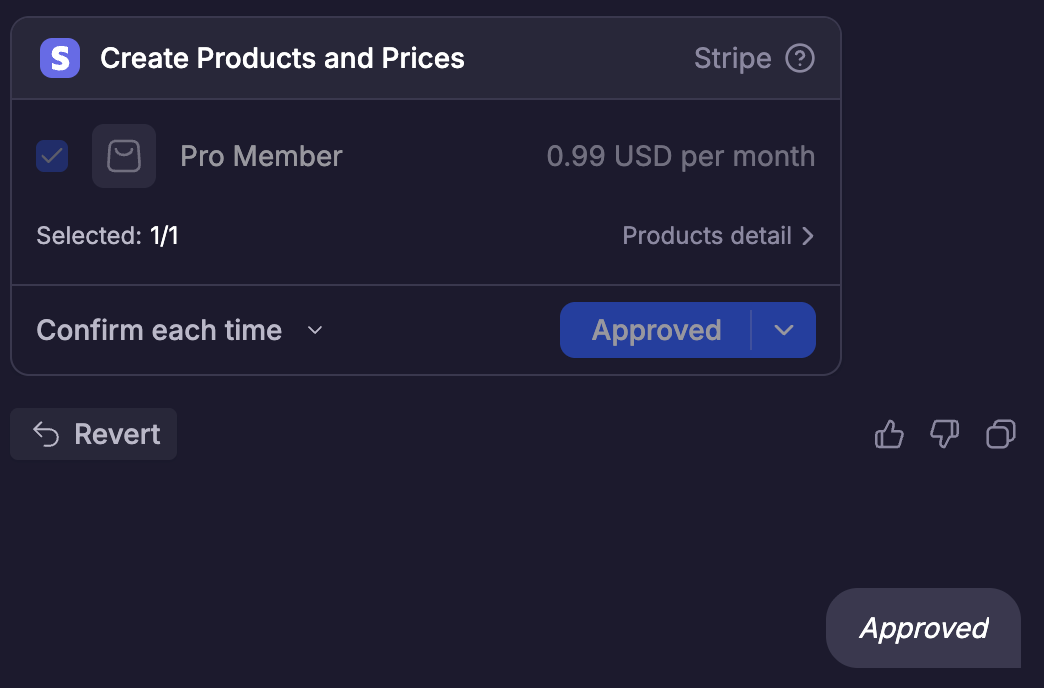
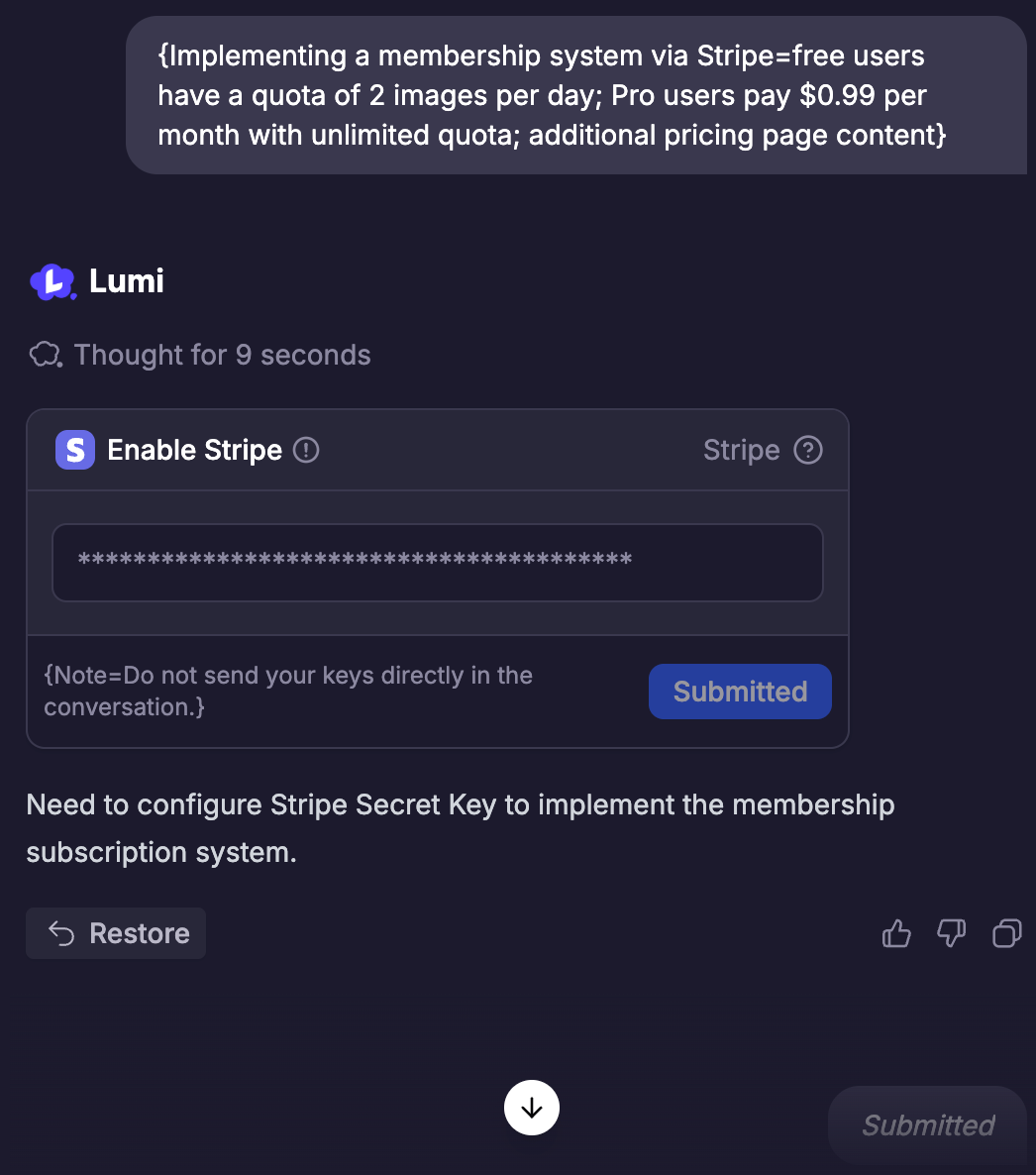 Lumi 將根據您的需求自動建立正確的產品及其相應的描述、價格和支付週期。如果有任何修改,您也可以透過對話通知 Lumi。
然後,Lumi 還將幫助您改進專案中的產品資訊和購買流程。
Lumi 將根據您的需求自動建立正確的產品及其相應的描述、價格和支付週期。如果有任何修改,您也可以透過對話通知 Lumi。
然後,Lumi 還將幫助您改進專案中的產品資訊和購買流程。
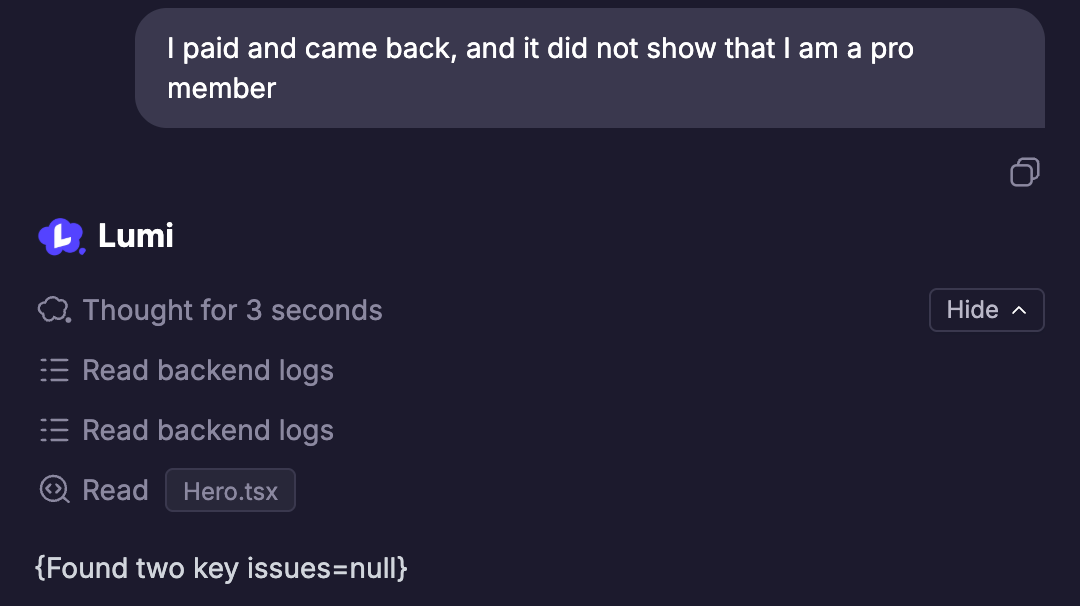
 完成產品建立和支付設定後,請測試產品購買流程是否符合您的預期,包括——
* 點擊頁面上的「購買」後,是否可以正確跳轉到 Stripe 的測試支付頁面
* 是否可以使用測試卡 (4242 4242 4242 4242) 正常完成支付
* 支付成功後,是否可以看到 Lumi 資料庫中建立了訂閱記錄,以及專案頁面是否顯示相應的購買記錄(例如會員徽章、購買歷史記錄等)
當發生錯誤時,Lumi 會自動讀取後端記錄以更好地解決問題。
完成產品建立和支付設定後,請測試產品購買流程是否符合您的預期,包括——
* 點擊頁面上的「購買」後,是否可以正確跳轉到 Stripe 的測試支付頁面
* 是否可以使用測試卡 (4242 4242 4242 4242) 正常完成支付
* 支付成功後,是否可以看到 Lumi 資料庫中建立了訂閱記錄,以及專案頁面是否顯示相應的購買記錄(例如會員徽章、購買歷史記錄等)
當發生錯誤時,Lumi 會自動讀取後端記錄以更好地解決問題。
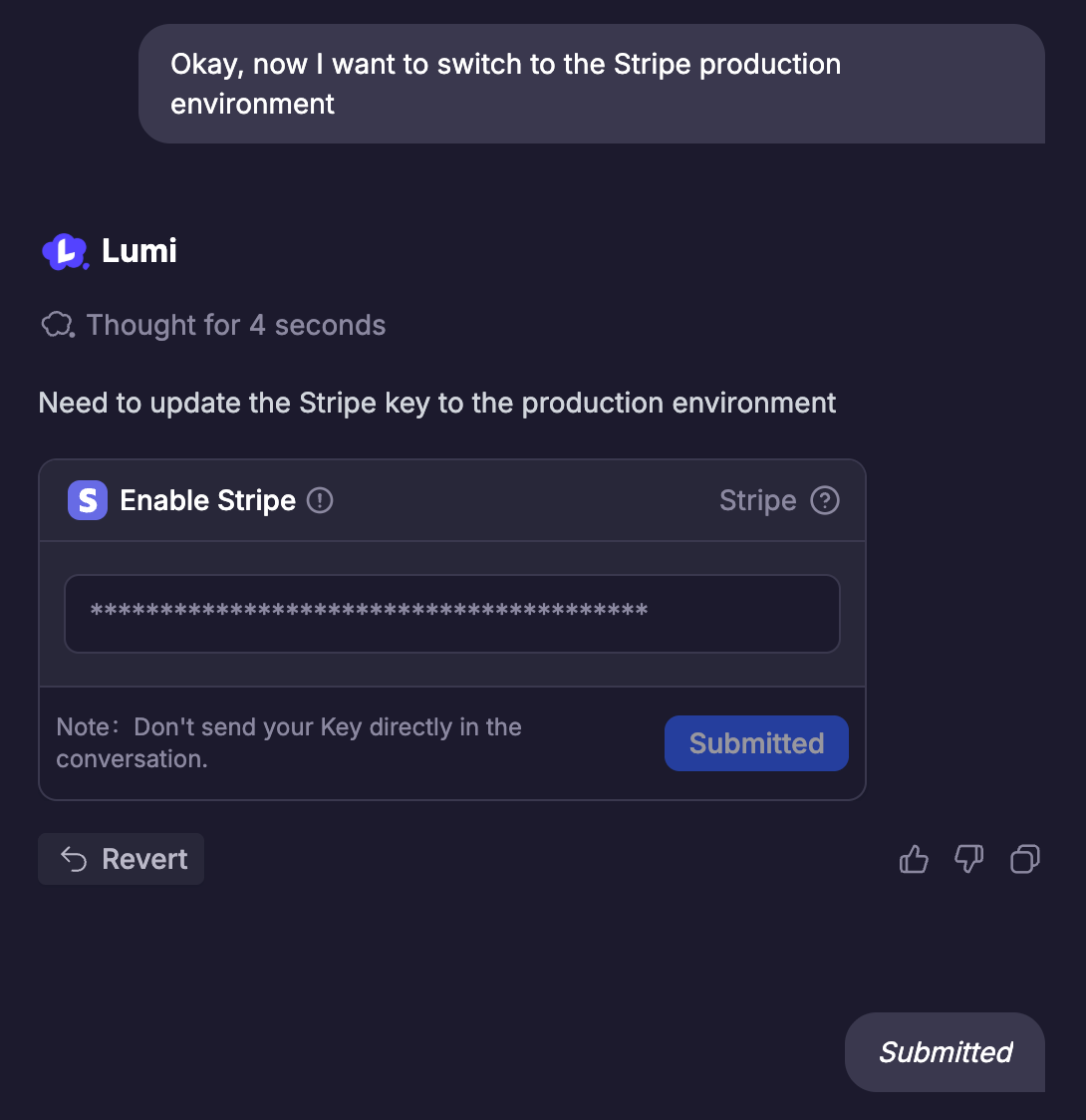
 完成支付流程測試後,您可以要求 Lumi 切換到 Stripe 的官方商戶環境。
* 首先,您需要按照 Stripe 的要求註冊並認證商戶帳戶
* 其次,在 Lumi 中切換到 Stripe 官方環境的 API 金鑰
* 最後,按照 Lumi 的指引逐步完成設定
完成支付流程測試後,您可以要求 Lumi 切換到 Stripe 的官方商戶環境。
* 首先,您需要按照 Stripe 的要求註冊並認證商戶帳戶
* 其次,在 Lumi 中切換到 Stripe 官方環境的 API 金鑰
* 最後,按照 Lumi 的指引逐步完成設定
 提示:切換到官方環境後,您可以透過建立低價值產品或優惠券進一步測試支付流程。
* 切換到官方環境後,再次測試您的支付流程以查看其是否符合預期。
* 一切準備就緒後,啟動它並與您的使用者分享!
提示:切換到官方環境後,您可以透過建立低價值產品或優惠券進一步測試支付流程。
* 切換到官方環境後,再次測試您的支付流程以查看其是否符合預期。
* 一切準備就緒後,啟動它並與您的使用者分享!