> ## Documentation Index
> Fetch the complete documentation index at: https://docs.lumi.new/llms.txt
> Use this file to discover all available pages before exploring further.
> 上傳檔案以豐富您的網頁。
# 上傳檔案
Lumi 提供兩種不同的檔案上傳方式,以滿足不同情境的需求。
若要上傳檔案,只需點擊 Lumi 訊息輸入欄旁的「📎」圖示。
## 上傳檔案供 Lumi 學習
這是上傳圖片的主要方法。它允許您一次上傳單張或多張圖片,無論您是需要 Lumi 分析其內容,還是打算將它們作為素材顯示在您的網頁上。
您會在左下角的聊天框中找到它。
例如「請根據圖片中的規則來優化設計」或「請幫我替換首圖區域的圖片」。
此功能目前僅支援上傳和理解圖片檔案;未來更新將支援更多格式。
## 從素材庫選取以嵌入
素材庫可以透過以下方式顯著提升您的效率:
* **重複使用素材:** 輕鬆存取並重複使用先前上傳的素材。
* **多樣化格式:** 除了圖片,還可以使用音訊和影片等其他媒體類型。
* **批次替換:** 一次性替換大量素材。
* **外部資源:** 快速搜尋並從外部開源素材庫匯入素材。
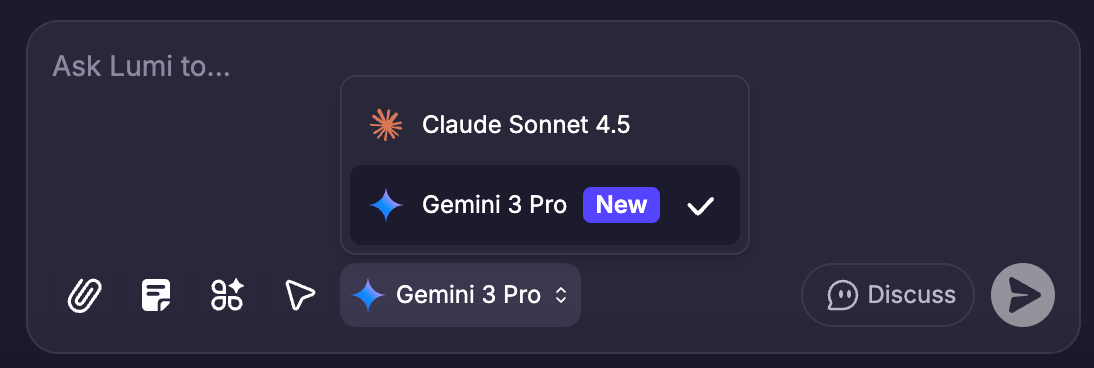 您會在左下角的聊天框中找到它。
最大尺寸:20M,支援格式:JPG、PNG、SVG、MP3、MP4...
這些檔案將以連結的形式插入到您正在輸入的提示內容中。
例如「請替換作品集的圖片」。
此功能目前僅支援替換檔案,尚不支援理解檔案內容。例如,Lumi 暫時無法理解您素材庫中的影片。
您會在左下角的聊天框中找到它。
最大尺寸:20M,支援格式:JPG、PNG、SVG、MP3、MP4...
這些檔案將以連結的形式插入到您正在輸入的提示內容中。
例如「請替換作品集的圖片」。
此功能目前僅支援替換檔案,尚不支援理解檔案內容。例如,Lumi 暫時無法理解您素材庫中的影片。