> ## Documentation Index
> Fetch the complete documentation index at: https://docs.lumi.new/llms.txt
> Use this file to discover all available pages before exploring further.
# 視覺化編輯
> 直接在介面上進行精確的設計編輯。
Lumi 的 Visual Edits 功能讓您可以選取頁面上的任何元素直接進行修改。即時更新文字和顏色等屬性,或使用提示來調整功能和版面配置。這是在不需編寫任何程式碼或使用 AI 的情況下,進行快速、針對性變更的理想工具。
**請注意:** 使用 Visual Edits 不會消耗積分。
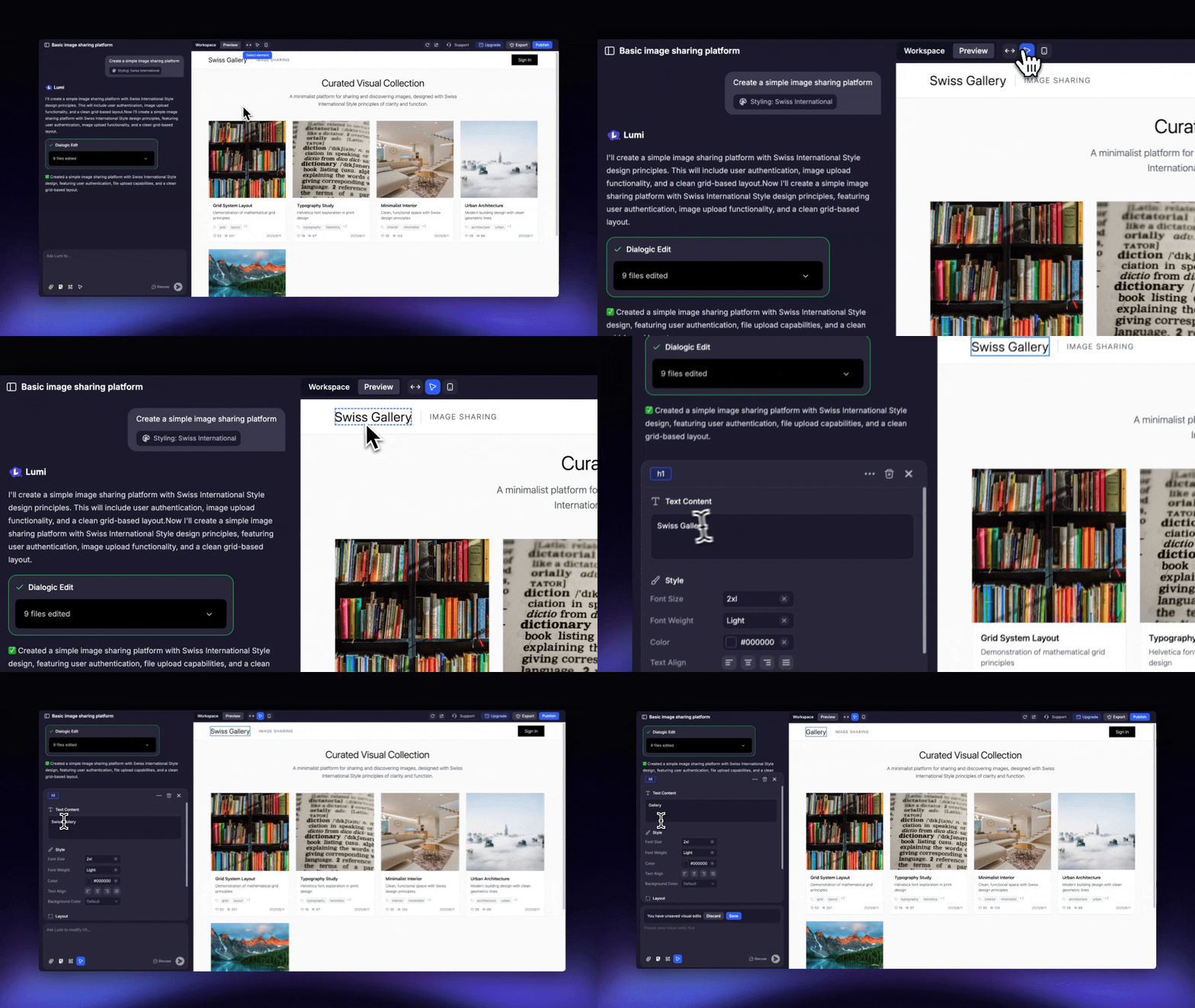 ## 何時使用 Visual Edits
在您想要進行以下操作時,Visual Edits 是理想的選擇:
* 變更您網站上的靜態文字或媒體內容。
* 更新排版,包括字體、大小和樣式。
* 修改文字、按鈕或其他元素的顏色。
* 選取特定元素並使用提示來改變其視覺外觀或功能。請注意,這些提示會像標準訊息一樣消耗積分。
* 透過提示詞對網站上的現有影像應用 AI 驅動的編輯。請注意,「AI 編輯」功能與標準訊息一樣消耗聊天積分。
## 何時使用 Visual Edits
在您想要進行以下操作時,Visual Edits 是理想的選擇:
* 變更您網站上的靜態文字或媒體內容。
* 更新排版,包括字體、大小和樣式。
* 修改文字、按鈕或其他元素的顏色。
* 選取特定元素並使用提示來改變其視覺外觀或功能。請注意,這些提示會像標準訊息一樣消耗積分。
* 透過提示詞對網站上的現有影像應用 AI 驅動的編輯。請注意,「AI 編輯」功能與標準訊息一樣消耗聊天積分。
 ## 如何使用 Visual Edits
您可以在輸入框或預覽模式的頂部工具列中找到此工具。
## 如何使用 Visual Edits
您可以在輸入框或預覽模式的頂部工具列中找到此工具。
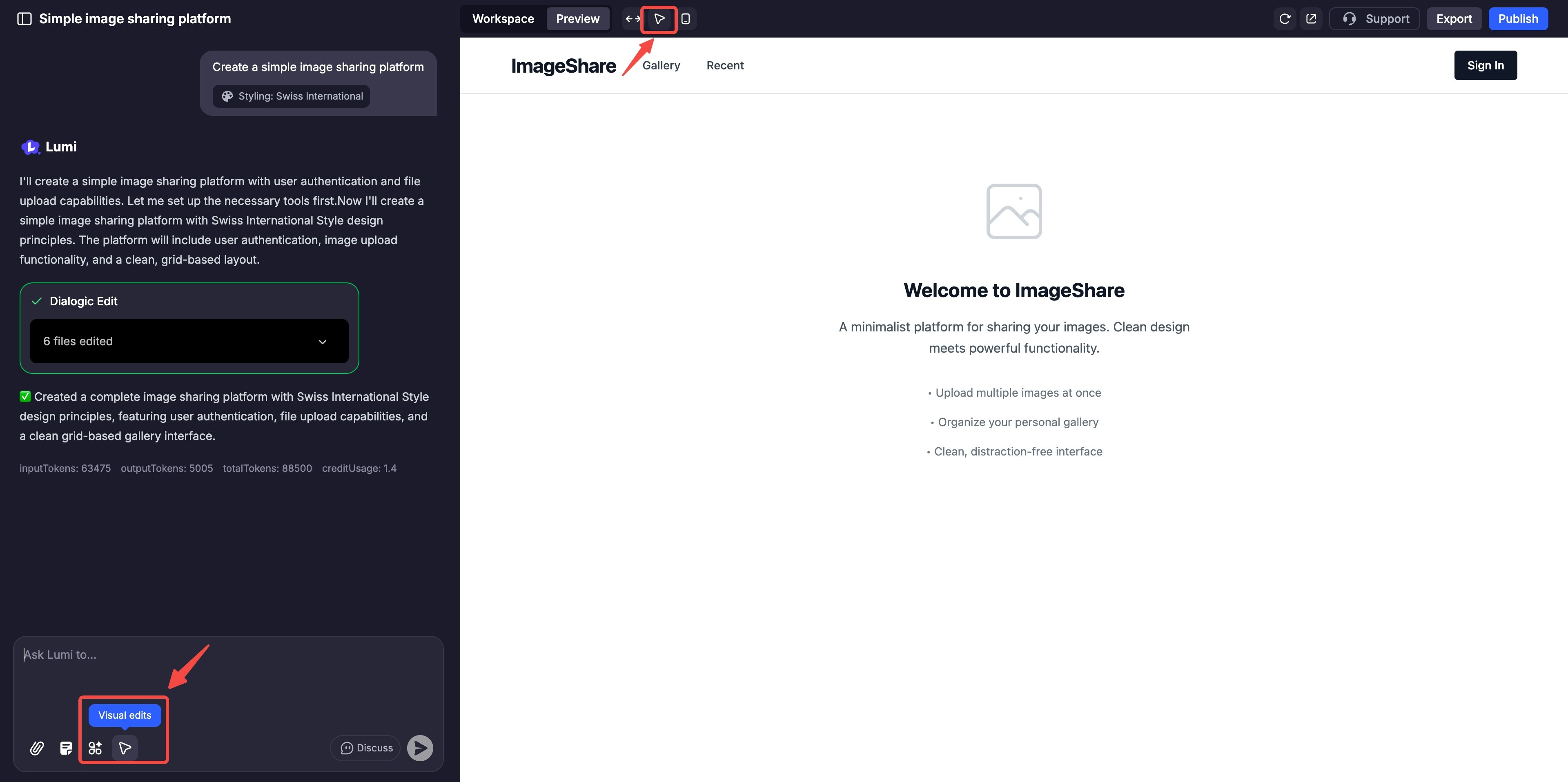 點擊按鈕進入 Visual Edits 模式。
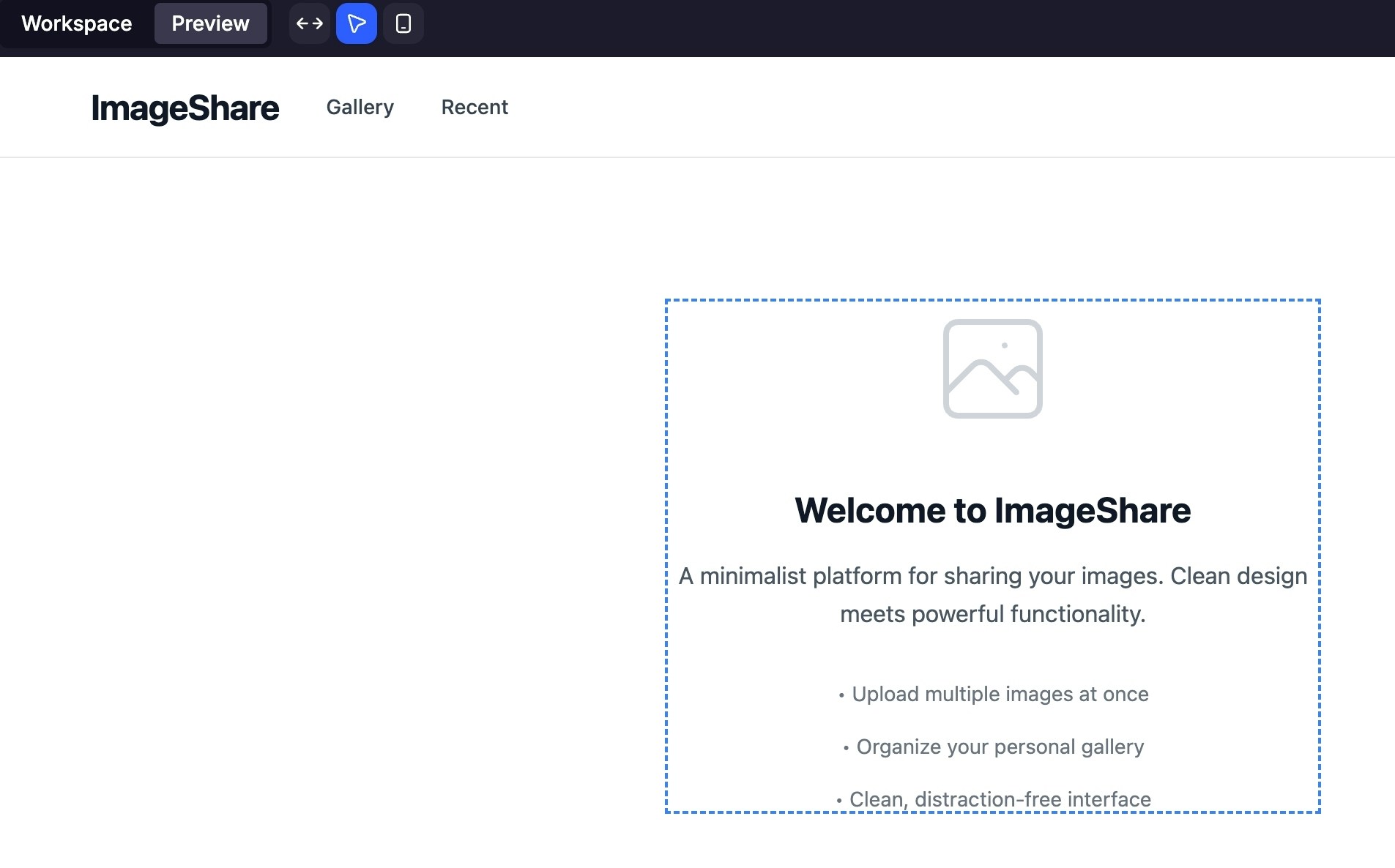
將滑鼠懸停在您希望修改的項目上——例如標題、按鈕、圖片或背景區塊——然後點擊以選取它。
點擊按鈕進入 Visual Edits 模式。
將滑鼠懸停在您希望修改的項目上——例如標題、按鈕、圖片或背景區塊——然後點擊以選取它。
 選取元素後,您可以輸入像「將此標題設為粗體」這樣的指令,或使用情境編輯器直接變更文字、字體和顏色。
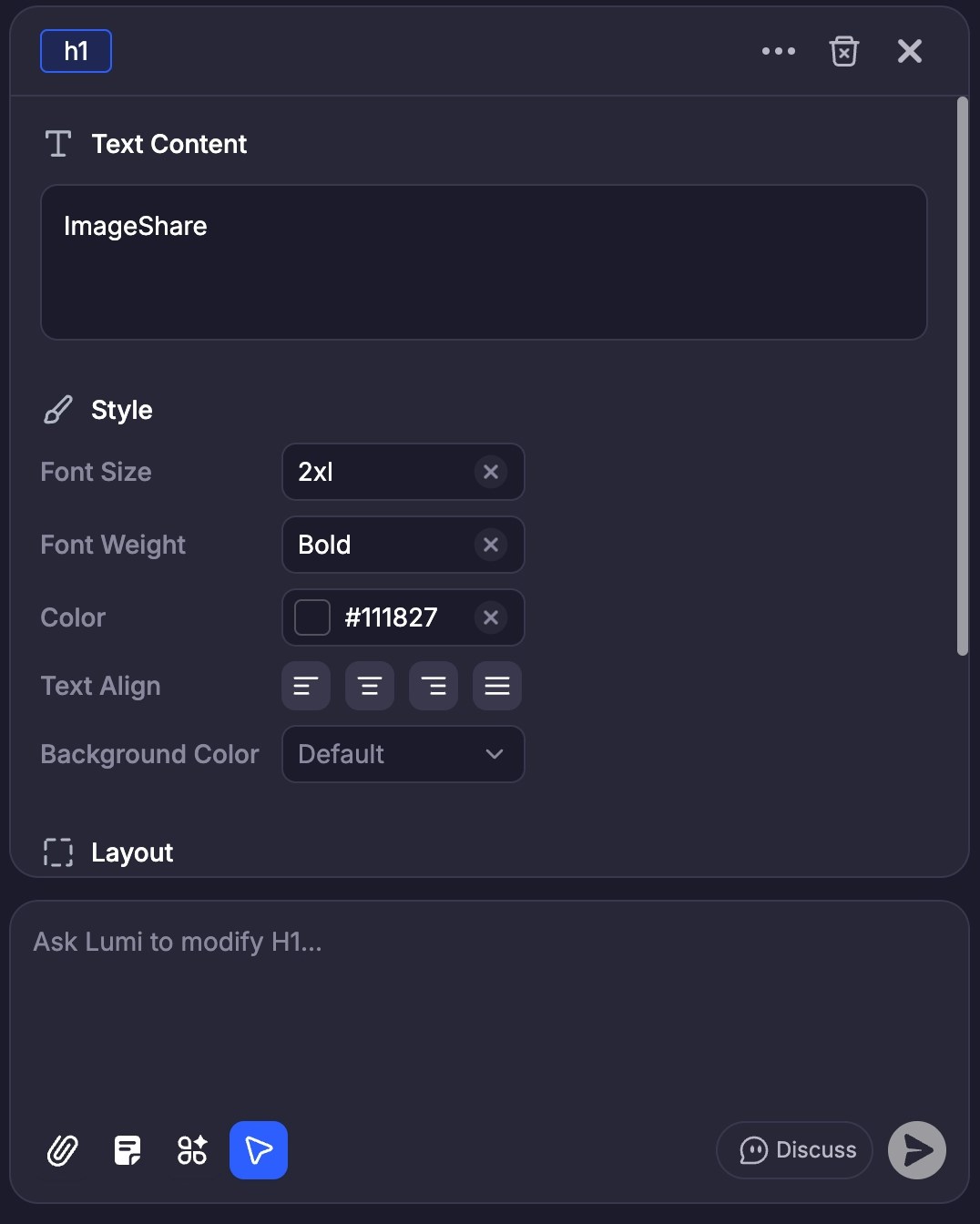 點擊「儲存」以確認您的變更。Lumi 將立即更新即時預覽和相應的程式碼。