

O Lumi escolhe automaticamente o modelo de IA mais adequado a cada tarefa, pelo que não há nenhum modelo para escolher.
Modo Build
No modo Build, o Lumi trabalha como o seu engenheiro dedicado. Transforma o seu pedido em código funcional e continua até o trabalho estar concluído.O que o Lumi pode fazer no modo Build
-
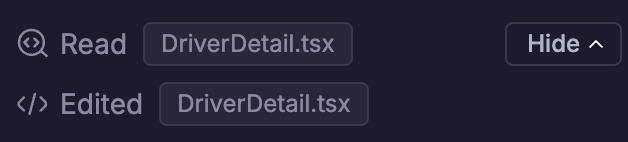
Compreender o seu projeto: O Lumi pesquisa e lê o seu código antes de o alterar, para que as edições se integrem no resto da sua aplicação.
- Construir o backend: O Lumi pode adicionar início de sessão, tabelas de base de dados, carregamento de ficheiros, e-mail, funcionalidades de IA e funções de backend, e ligar APIs de terceiros.
-
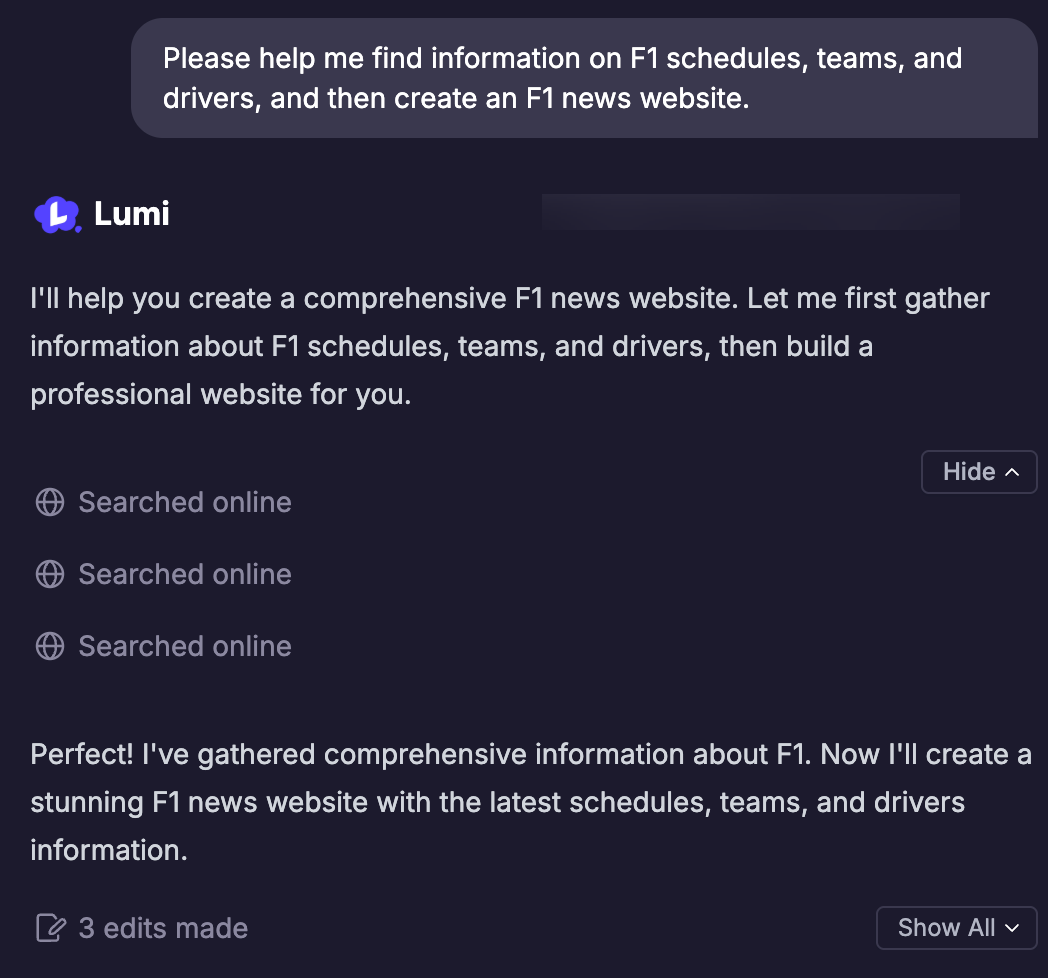
Pesquisar na web: Quando precisa de informações atualizadas, o Lumi pesquisa na web e lê a documentação de bibliotecas.
- Compreender os seus ficheiros: O Lumi consegue ver imagens, vídeos e áudio que carregar, e ler documentos PDF, Word, Excel e PowerPoint. Consulte Carregar Ficheiros.
- Desenhar a interface: O Lumi desenha interfaces cuidadas e consistentes no estilo que pedir.
- Verificar o seu próprio trabalho: O Lumi revê automaticamente o seu código à procura de problemas e corrige-os, e abre a pré-visualização para confirmar que as suas funcionalidades funcionam.
Aprovações e chaves
-
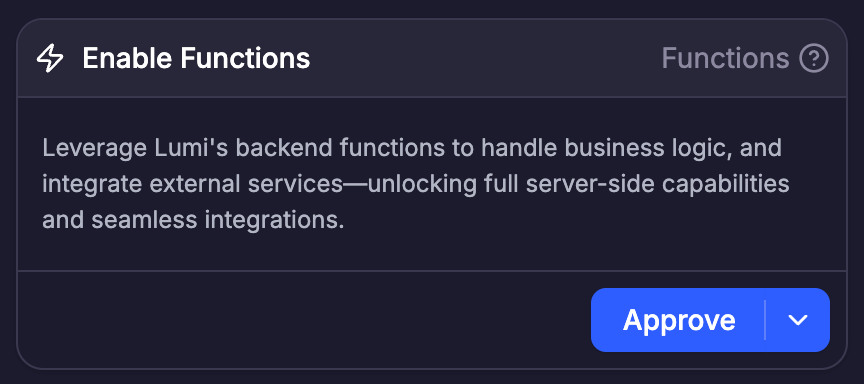
Quando uma ação precisa da sua permissão, como ativar as Funções, aparece um cartão no chat. Clique em Aprovar ou Rejeitar. Em alguns cartões também pode escolher Confirmar a cada vez, Sempre aprovar ou Nunca aprovar para operações futuras.
-
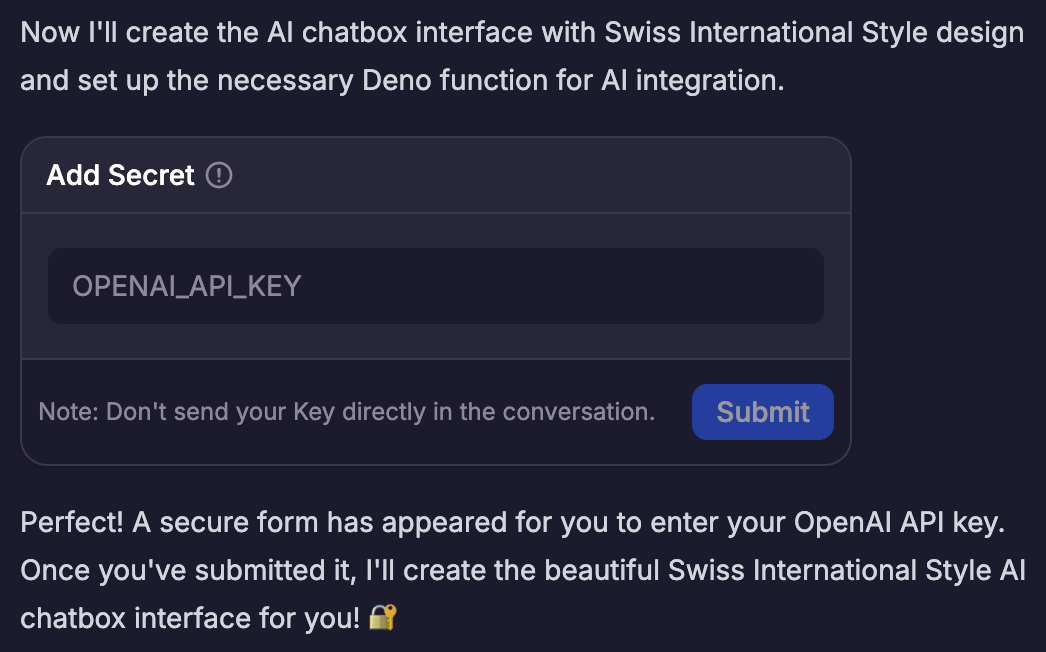
Quando o seu projeto precisa de uma chave para um serviço de terceiros (por exemplo, um fornecedor de IA ou de e-mail), o Lumi mostra um cartão Adicionar Segredo para que possa introduzir a chave em segurança diretamente na conversa. As chaves ficam guardadas nos Segredos do seu projeto.
Oriente o Lumi enquanto trabalha
- Adicionar uma nota a meio de uma tarefa: Enquanto o Lumi trabalha, pode continuar a escrever. Prima Enter para inserir a sua nota; o Lumi lê-a antes do passo seguinte. Prima Cmd/Ctrl + Enter para inserir a nota e interromper o passo atual.
- Parar: Clique no botão de parar para terminar a tarefa atual.
- Sugestões de seguimento: Depois de uma resposta, o Lumi pode mostrar botões de sugestão acima da caixa de entrada. Clique num deles para o preencher na caixa de entrada.
Casos de utilização típicos
- Use a pesquisa na web para recolher informações e construir um site de F1 com calendários de corridas, o seu piloto favorito e os respetivos resultados.
- Introduza uma chave de API no cartão de chave que aparece na conversa para ligar um serviço de geração de imagens de terceiros ao seu projeto.
Modo Planear
O modo Planear é o seu parceiro para pensar uma funcionalidade até ao fim antes de qualquer código ser escrito. Use-o para planear novas funcionalidades, desenhar estruturas de dados, investigar erros ou compreender como uma alteração afetará a sua aplicação. No modo Planear, o Lumi não modifica o seu código. Em vez disso:- Analisa o seu projeto — páginas, dados e integrações existentes — para que o plano se baseie no que realmente existe.
- Faz-lhe perguntas quando algo importante não está claro. As perguntas aparecem num cartão O Lumi tem uma pergunta, uma de cada vez. Escolha uma opção ou selecione Outra para escrever a sua própria resposta, use Anterior / Seguinte para navegar entre as perguntas e depois clique em Enviar resposta. Se não responder, o Lumi segue a opção recomendada.
- Escreve um plano. O plano abre-se como Plano de construção no lado direito do ecrã. Pode editá-lo diretamente ou pedir ao Lumi no chat que o altere.
- Constrói quando estiver pronto. Clique em Aceitar e o Lumi muda para o modo Build e constrói de acordo com o plano.
Melhores casos de utilização do modo Planear
- Depuração eficiente: Peça ao Lumi que investigue um problema em profundidade antes de pedir uma correção.
- Arquitetura do sistema: Planeie estruturas e relações da base de dados antes de construir.
- Conceção de funcionalidades: Acorde a quem se destina a funcionalidade, o que significa “concluído” e de que páginas e dados precisa.
- Análise de impacto: Compreenda como uma potencial funcionalidade afetará a estrutura e as funcionalidades da sua aplicação.
O modo Planear substitui o anterior modo Discutir. Tudo o que fazia no modo Discutir pode agora fazer no modo Planear.