

الصفحة الرئيسية
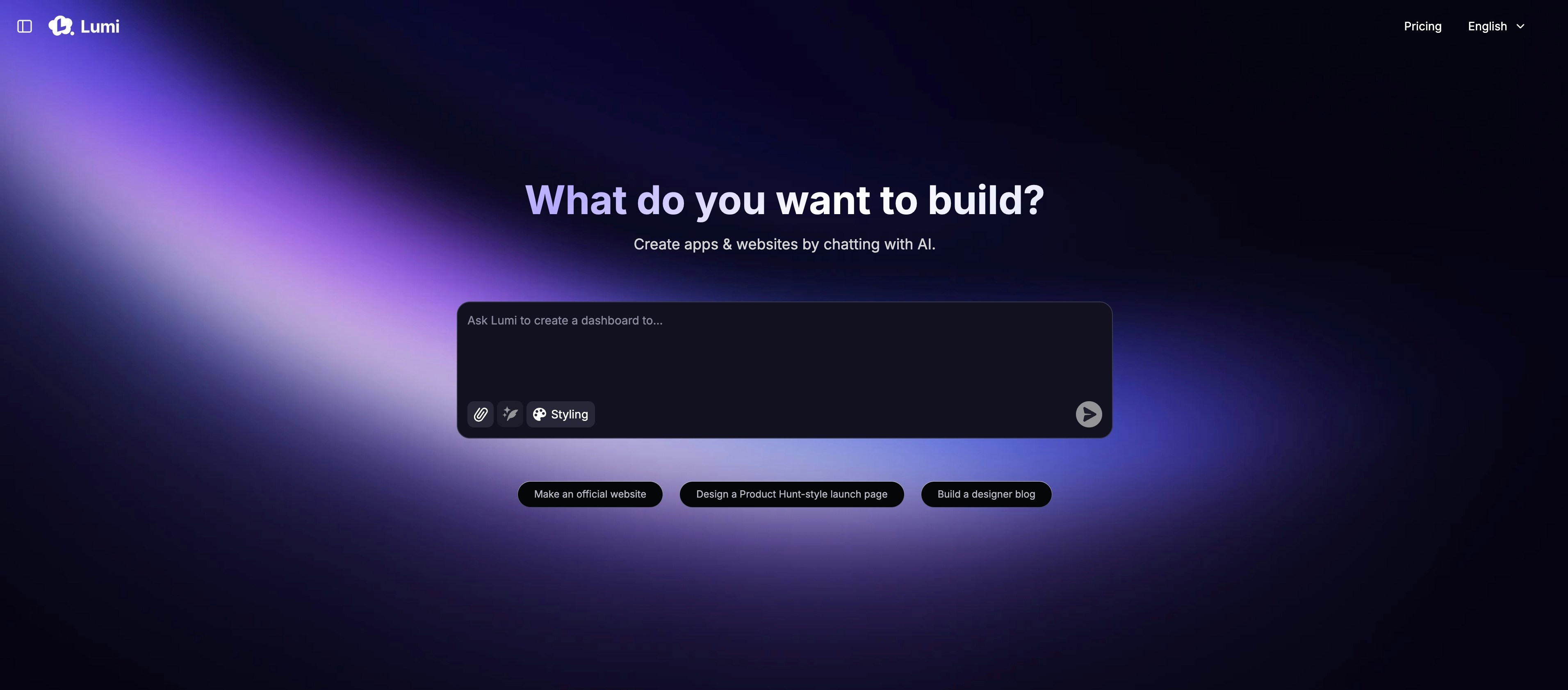

ابدأ بوصف
صِف ما تريد بناءه في مربع الوصف. قبل الإرسال، يمكنك إرفاق ملفات، أو تحسين وصفك، أو اختيار وصف محفوظ من Prompt Playbook، أو اختيار أدوات من صندوق الأدوات، أو تطبيق نمط من مكتبة الأنماط، واختيار وضع Build أو تخطيط.

جرّب وصفًا نموذجيًا
انقر على أحد الأوصاف النموذجية أسفل مربع الوصف (مثل “Make an official website”) لملء وصف مفصّل وجاهز للاستخدام.

استكشف المجتمع
تصفّح المشاريع العامة التي شاركها مستخدمون آخرون، ورتّبها حسب الشعبية أو التاريخ، وأعد مزج أي مشروع يعجبك.

اعثر على مشاريعك
افتح الشريط الجانبي الأيسر للبحث في مشاريعك، وبدء مشروع جديد، وتثبيت المشاريع، وتجميعها في مجموعات، والعثور على المشاريع التي شاركها الآخرون معك ضمن تمت مشاركتها معي.

أدِر حسابك
اطّلع على رصيدك، واستخدم رموز الهدايا، وعدّل إعدادات الحساب.

عدّل خطتك
رقِّ اشتراكك أو خفّضه بسلاسة في أي وقت.
صفحة المشروع
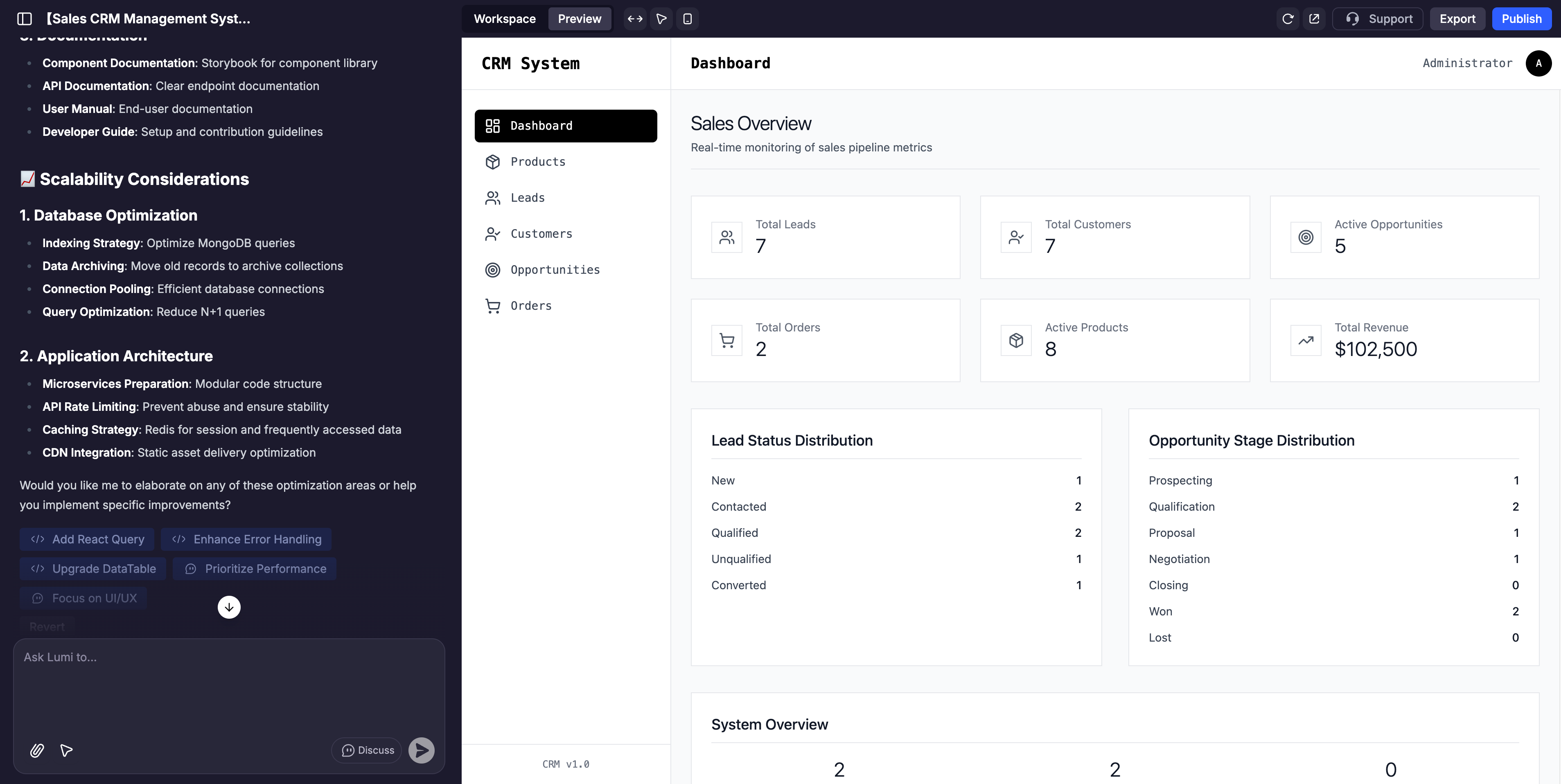

محادثة الذكاء الاصطناعي
هذه مركز قيادتك للتفاعل مع Lumi. استخدمها لإعطاء التعليمات وطلب التعديلات وتخطيط الميزات وتوجيه تطوير تطبيقك.

المعاينة
عرض حي وتفاعلي لموقعك. تنقّل فيه لاختبار الميزات، أو بدّل بين معاينة الويب والجوال، أو أجرِ تعديلات مباشرة باستخدام التعديلات المرئية.

مساحة العمل
كل ما يخص مشروعك، منظمًا في علامات تبويب أعلى مساحة العمل.
تتيح لك الأزرار في أعلى يمين مساحة العمل مشاركة المشروع مع المتعاونين، والحصول على الدعم، وتصدير الكود، ونشر موقعك.
محادثة الذكاء الاصطناعي
الإجراء الأساسي في محادثة الذكاء الاصطناعي هو استخدام أوصاف بلغة طبيعية لبناء تطبيقك وتحسينه. ومع ذلك، توجد عناصر أسفل مربع الإدخال لاستكشاف المزيد.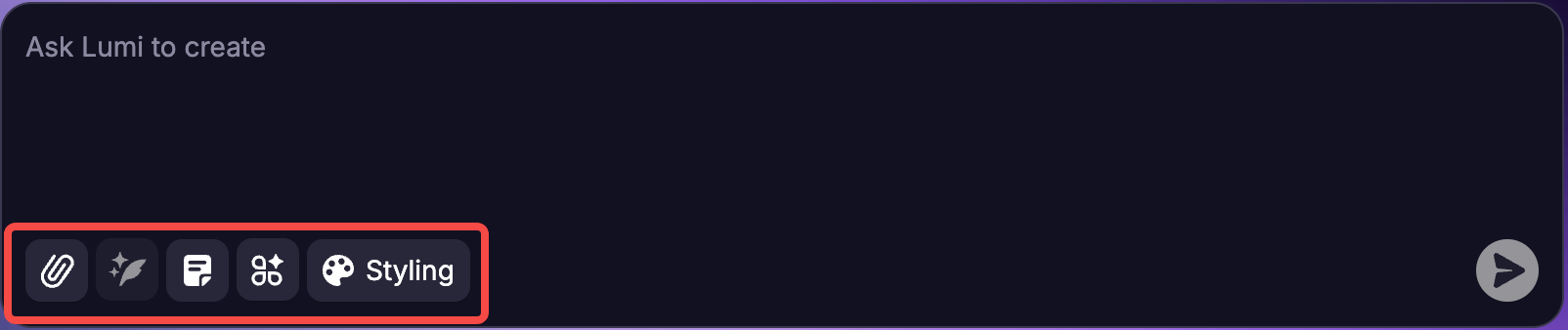
- قائمة ”+”: افتح صندوق الأدوات أو Prompt Playbook، أو ارفع ملفات، أو اختر ملفات من مكتبة الأصول.
- تعديلات مرئية: حدّد عنصرًا في المعاينة لتعديله مباشرة.
- لقطة شاشة: التقط الجزء الظاهر من المعاينة، وضع عليه علاماتك، وأرفقه برسالتك.
- محدد الوضع: بدّل بين Build وتخطيط. راجع الأوضاع.
لكل رد من Lumi، يمكنك العودة إلى المحادثة والنقر على استعادة لاستعادة مشروعك إلى تلك النقطة. سيُطلب منك التأكيد، ثم يعود المشروع إلى الحالة التي كان عليها عند تلك الرسالة. ويمكنك أيضًا استخدام تفرع من هنا لبدء مشروع جديد من تلك النقطة بدلًا من ذلك. راجع الاستعادة.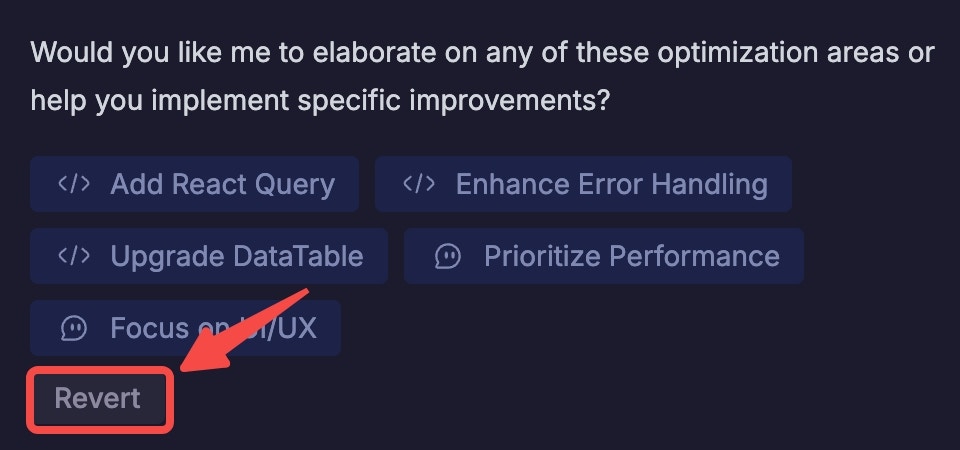
بناء أول تطبيق لك: خطوة بخطوة
1
ابدأ بوصف واضح
صِف الوظيفة الأساسية لتطبيقك بلغة بسيطة.على سبيل المثال:
2
أنشئ تطبيقك فورًا
سيبني Lumi واجهة تطبيقك وخلفيته تلقائيًا. ويمكنك مشاهدة العملية مباشرة في لوحة المعاينة.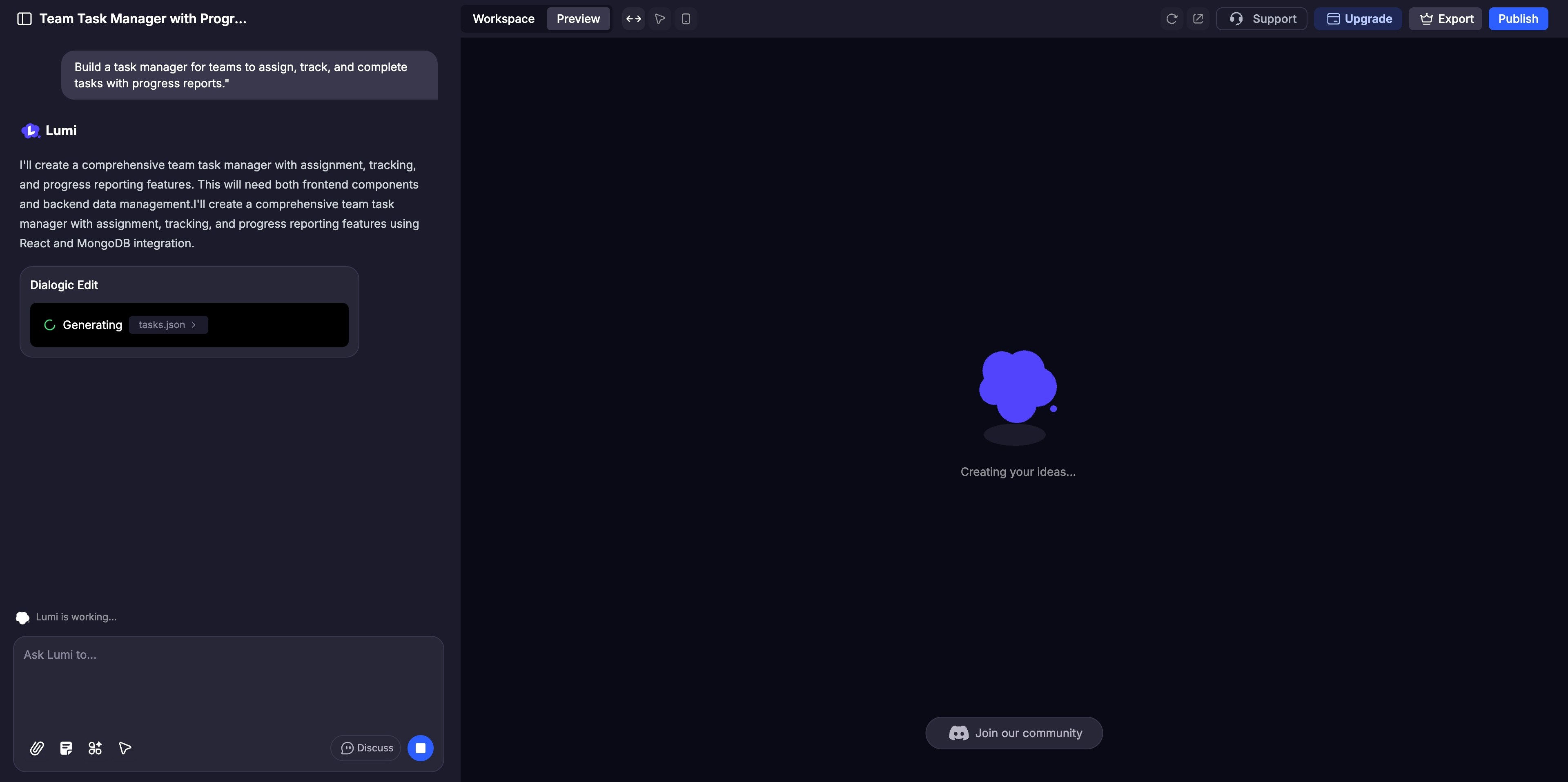
3
حسّن وخصّص
استخدم محادثة الذكاء الاصطناعي للتعديلات العامة أو التعديلات المرئية لضبط التفاصيل الدقيقة مثل الألوان والتخطيط. بدّل إلى وضع التخطيط لبلورة الميزات المعقدة مع Lumi قبل تغيير أي كود.
4
اختبر جيدًا
تفاعل مع موقعك في لوحة المعاينة تمامًا كما يفعل المستخدم، وجرّب كل ميزة للتأكد من عملها. إذا اكتشف Lumi أخطاء، فسيظهر تنبيه فوق مربع إدخال المحادثة؛ انقر على محاولة الإصلاح ليصلحها Lumi. إصلاح أخطاء البناء لا يستهلك رصيدًا.
5
شارك وانشر
عندما تصبح جاهزًا للإطلاق، انقر على زر نشر لنشر موقعك وعرضه على العالم. راجع النشر.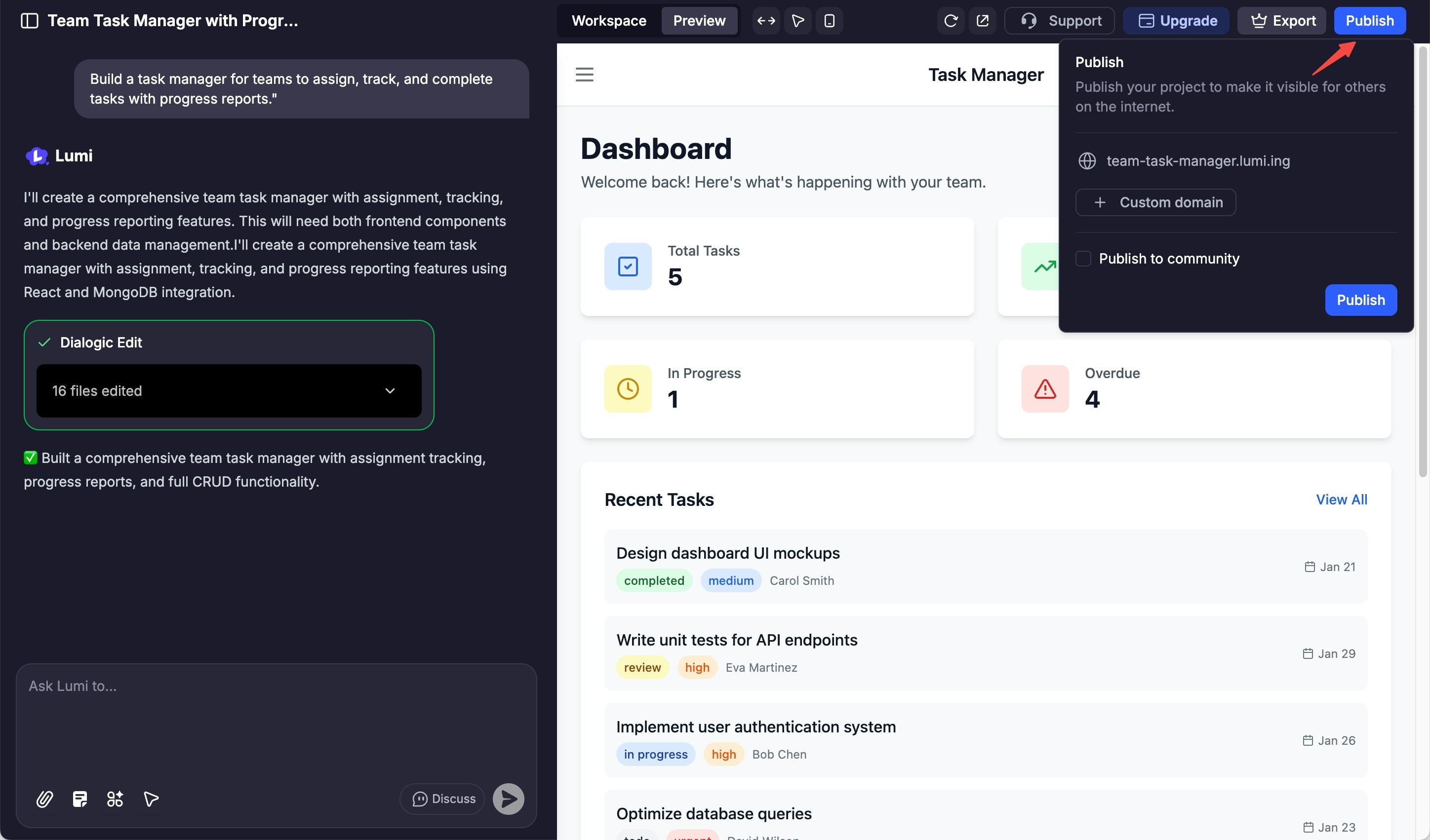
اعمل مع فريقك
انقر على مشاركة في أعلى يمين مساحة العمل لدعوة الآخرين إلى مشروعك.- انقر على إنشاء رابط دعوة وأرسل الرابط إلى المتعاونين معك. تنتهي صلاحية روابط الدعوة بعد فترة؛ ويمكنك إعادة التوليد أو Disable الرابط في أي وقت.
- يظهر المنضمون ضمن Project members ويمكنهم تعديل المشروع. ويظهر المشروع ضمن تمت مشاركتها معي في شريطهم الجانبي.
- بصفتك المالك، يمكنك Remove عضو. ويمكن للأعضاء المغادرة عبر Quit Project.
أي رصيد يستخدمه المتعاونون في مشروعك يُخصم من حساب مالك المشروع.
الحصول على المساعدة
- في الخطة المجانية، انقر على الدعم في أعلى يمين مساحة العمل لفتح مركز الدعم، حيث تجد دعم المجتمع والتوثيق ودعم الذكاء الاصطناعي. ويمكنك الوصول إليه أيضًا من دليل ← الدعم في التنقل العلوي للموقع.
- يرى أعضاء Pro وLite دعم فريق Lumi في المكان نفسه ويمكنهم محادثة فريق Lumi مباشرة بشأن حسابهم والفوترة ومشكلات المنصة.