

ملاحظة: استخدام التعديلات المرئية لا يستهلك أرصدة.
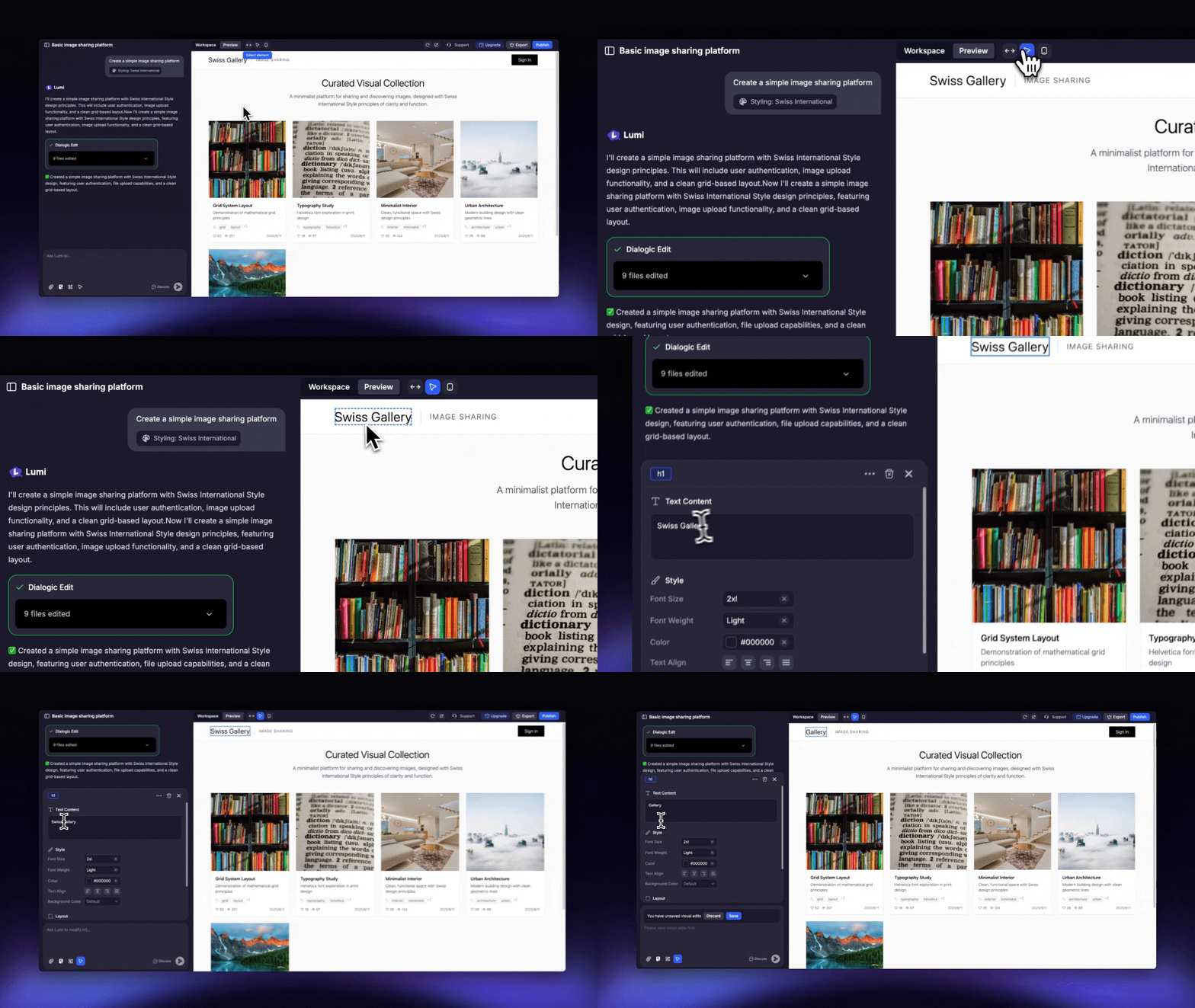
متى تستخدم التعديلات المرئية
تُعد التعديلات المرئية مثالية عندما تريد:- تغيير النصوص الثابتة أو محتوى الوسائط على موقعك.
- تحديث الطباعة، بما في ذلك الخطوط والأحجام والأنماط.
- تعديل ألوان النصوص أو الأزرار أو العناصر الأخرى.
- تحديد عنصر معين واستخدام أمر لتغيير مظهره المرئي أو وظيفته. يرجى ملاحظة أن هذه الأوامر تستهلك أرصدة تمامًا مثل الرسالة العادية.
-
تطبيق تعديلات مدعومة بالذكاء الاصطناعي على الصور الموجودة على موقعك من خلال الأوامر. يرجى ملاحظة أن ميزة “التعديل بالذكاء الاصطناعي” تستهلك أرصدة الدردشة تمامًا مثل الرسالة العادية.

كيفية استخدام التعديلات المرئية
1
حدد موقع التعديلات المرئية
يمكنك العثور على هذه الأداة إما في مربع الإدخال أو في شريط الأدوات العلوي في وضع المعاينة.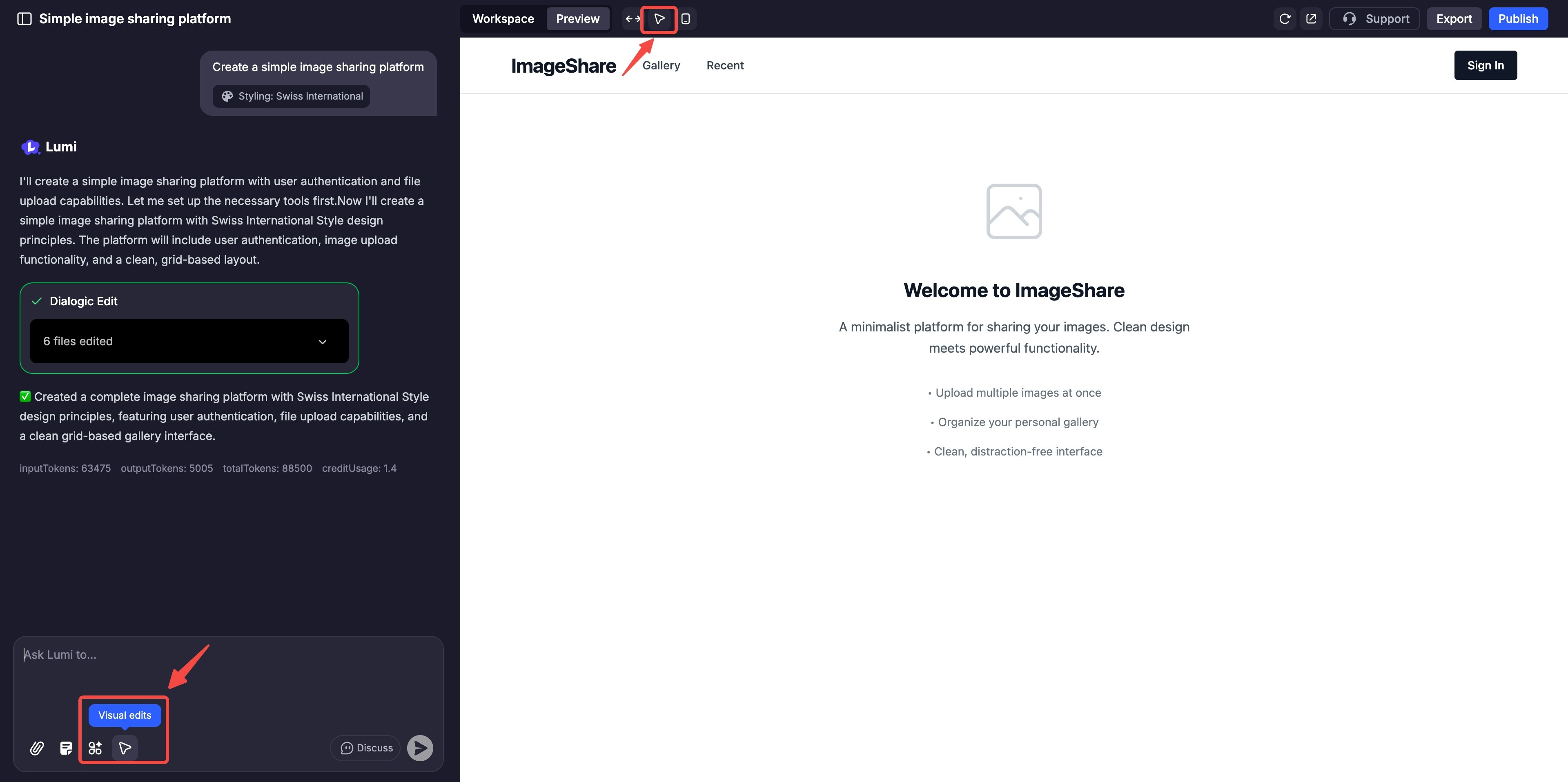
2
تفعيل الأداة
انقر على الزر للدخول إلى وضع التعديلات المرئية.
3
حدد عنصرًا
مرر مؤشر الماوس فوق العنصر الذي ترغب في تعديله — عنوان رئيسي، زر، صورة، أو قسم خلفية — وانقر لتحديده.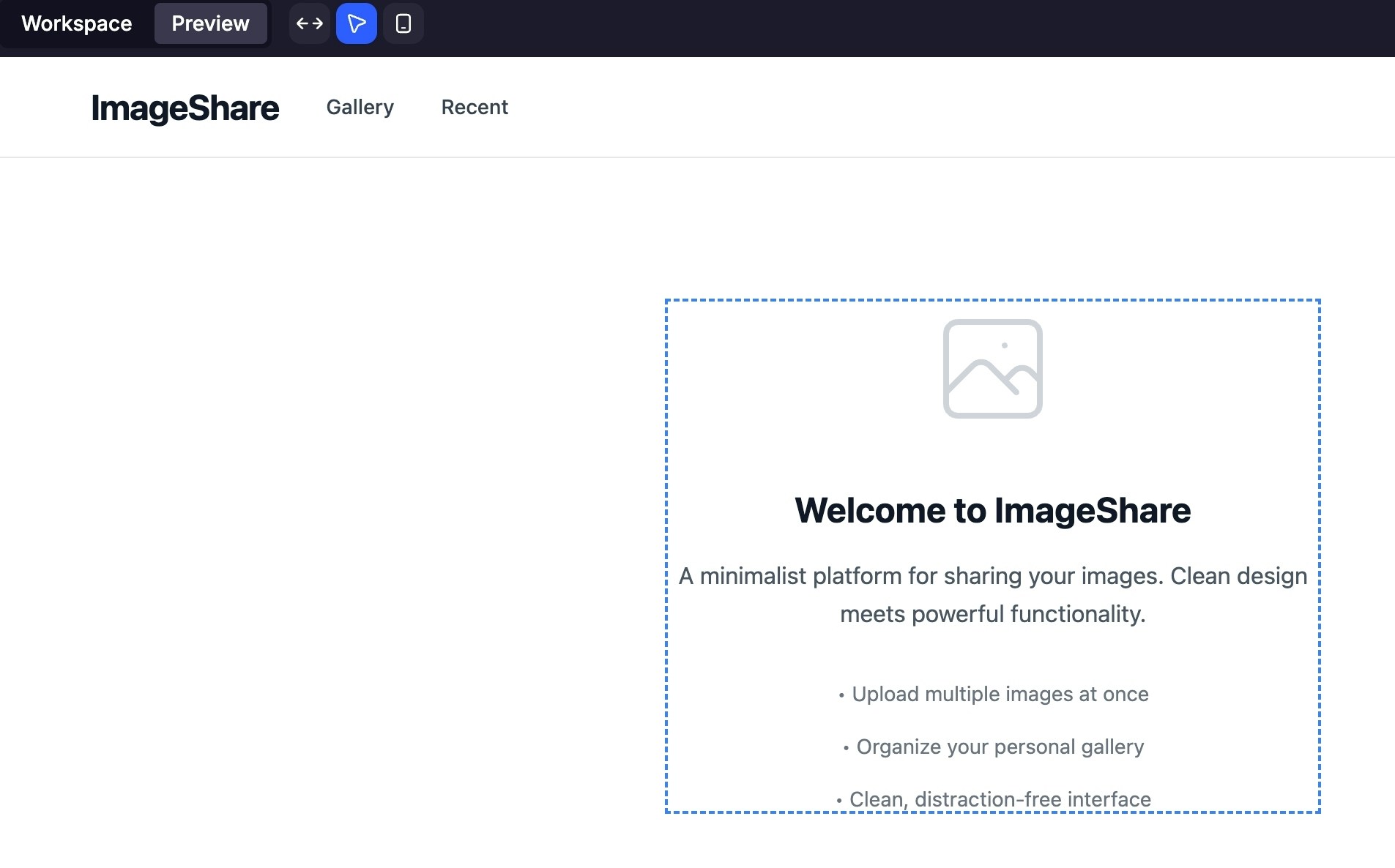
4
التعديل عبر الأوامر أو عناصر التحكم المباشرة
بمجرد تحديد عنصر، إما أن تكتب أمرًا مثل “اجعل هذا العنوان عريضًا”، أو استخدم المحرر السياقي لتغيير النص والخطوط والألوان مباشرة.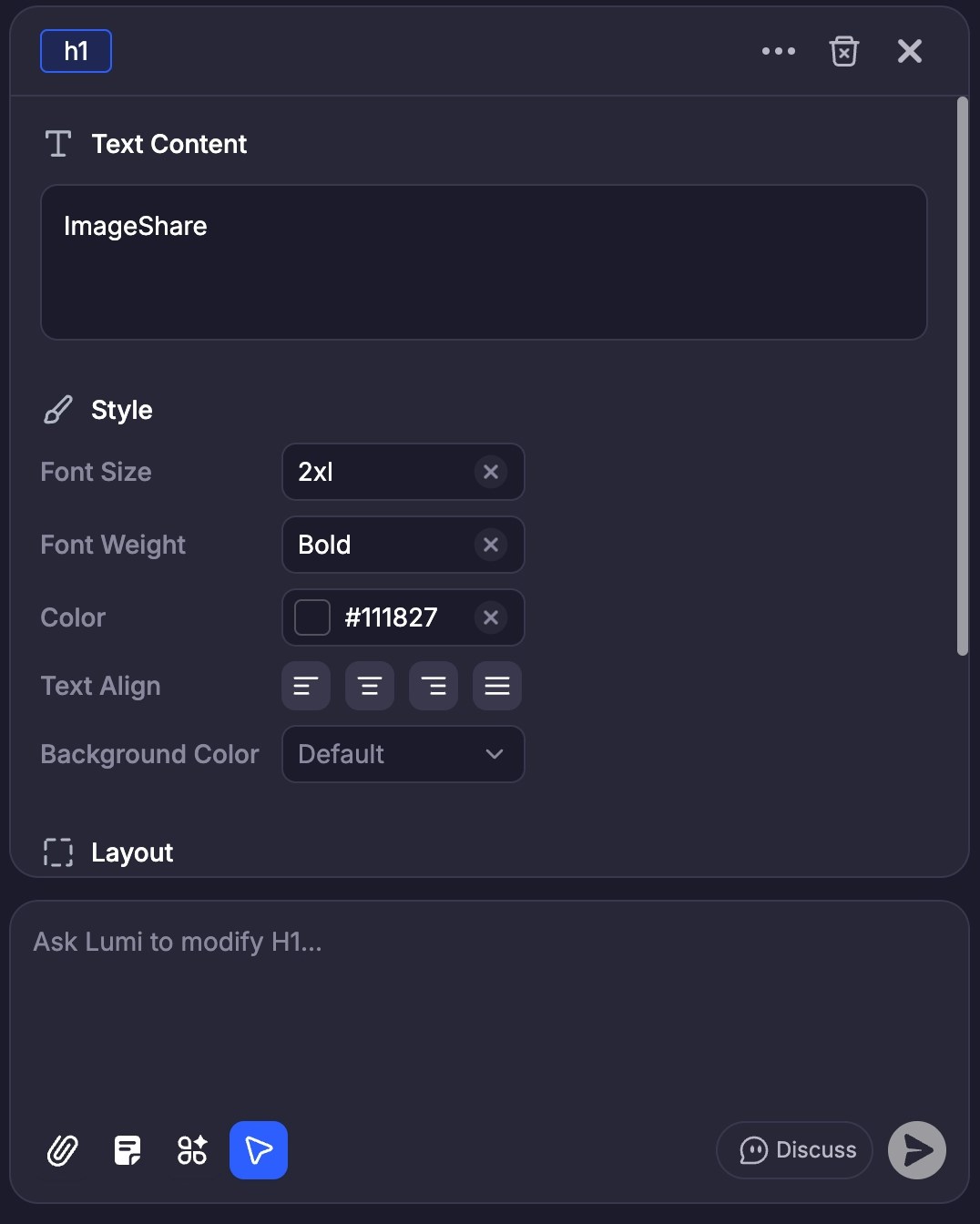
5
التطبيق والمراجعة
انقر على “حفظ” لتأكيد تغييراتك. سيقوم Lumi بتحديث المعاينة المباشرة والكود المقابل على الفور.