

- “إضافة خطة عضوية، برسوم شهرية قدرها 9.99 دولار…”
- “بيع خدماتي الاستشارية، برسوم لمرة واحدة قدرها 299 دولار…”
مثال بسيط خطوة بخطوة
1
قم بإعداد مشروعك
أولاً، قم بإعداد مشروع جاهز لتكامل الدفع. تأكد من اكتمال جميع الوظائف والصفحات الأساسية، مثل تسجيل الدخول والميزات الرئيسية، قبل المتابعة.
2
صف متطلبات الدفع الخاصة بك
صف احتياجات الدفع الخاصة بك، على سبيل المثال: “تطبيق نظام عضوية عبر Stripe. يحصل المستخدمون المجانيون على صورتين يوميًا؛ ويدفع مستخدمو Pro 0.99 دولارًا شهريًا للاستخدام غير المحدود.”
3
أدخل مفتاح API الخاص ببيئة الاختبار
قدم مفتاح API لبيئة الحماية (sandbox) الخاصة بـ Stripe. يوصى بشدة باختبار عملية الدفع بالكامل في بيئة الحماية قبل البث المباشر.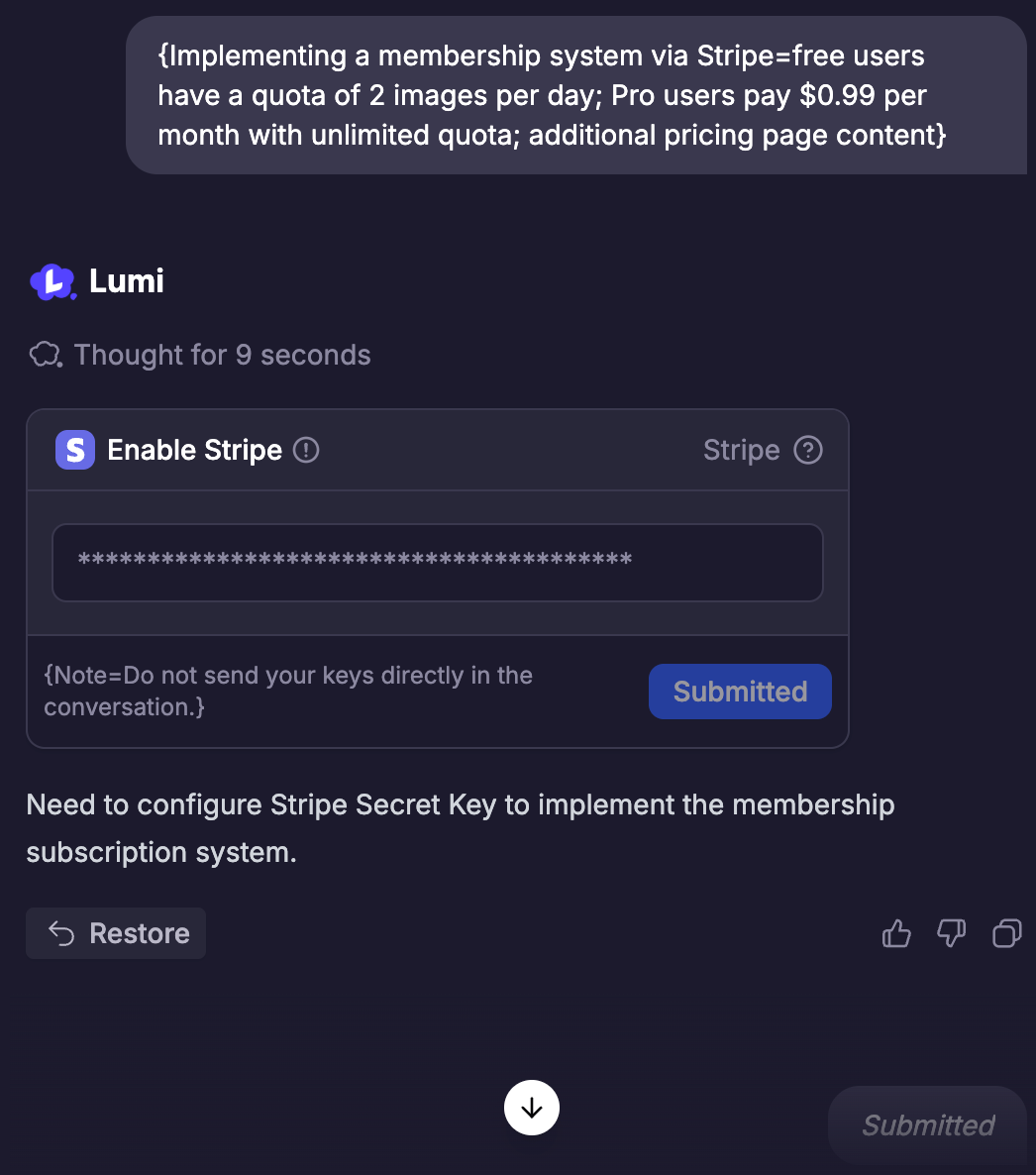
4
إنشاء المنتجات والأسعار
ستقوم Lumi تلقائيًا بإنشاء المنتجات الصحيحة جنبًا إلى جنب مع الأوصاف والأسعار ودورات الدفع المقابلة لها بناءً على احتياجاتك. إذا كانت هناك أي تعديلات، يمكنك أيضًا إبلاغ Lumi من خلال المحادثة.ثم، ستساعدك Lumi أيضًا في تحسين معلومات المنتج وعملية الشراء في مشروعك.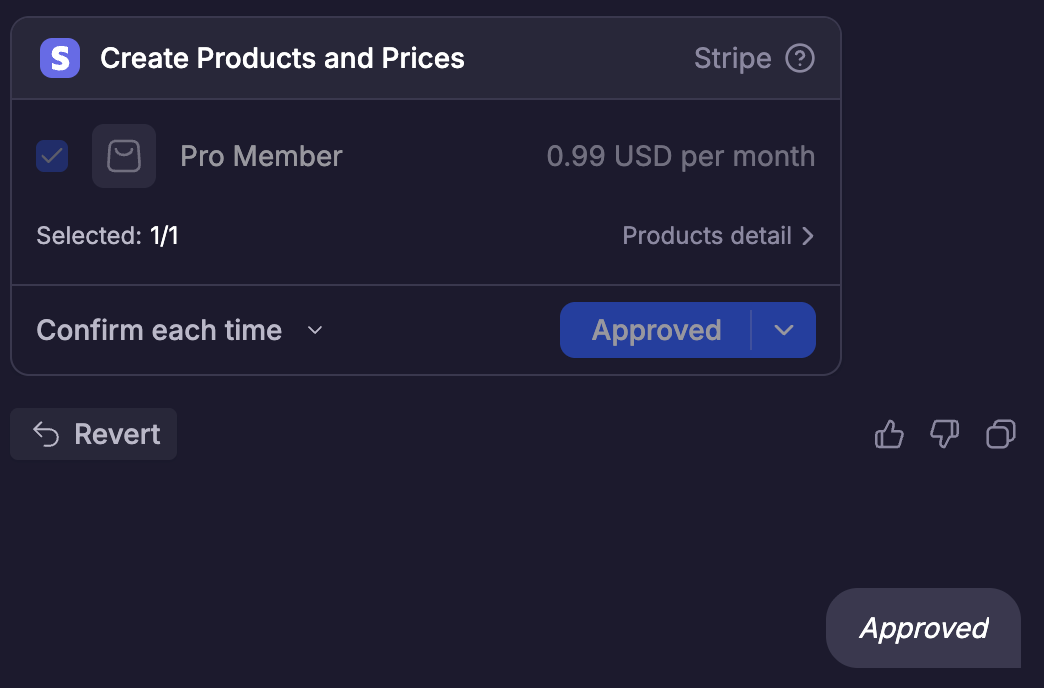
5
اختبار عملية الدفع
بعد الانتهاء من إنشاء المنتج وإعدادات الدفع، يرجى اختبار ما إذا كانت عملية شراء المنتج تلبي توقعاتك، بما في ذلك——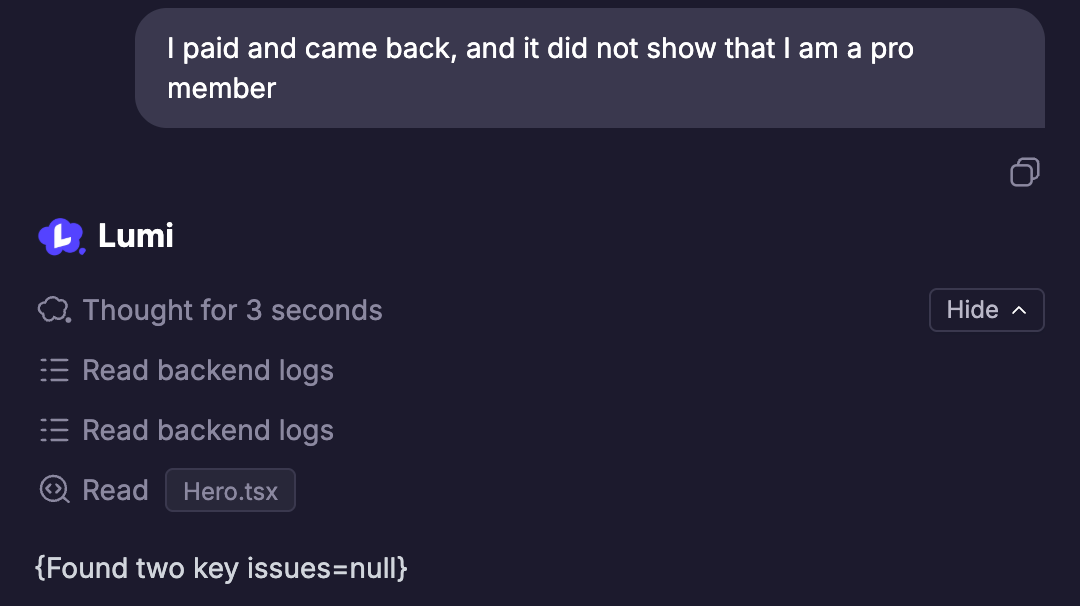
- بعد النقر فوق “شراء” في الصفحة، ما إذا كان يمكنه الانتقال بشكل صحيح إلى صفحة الدفع الاختبارية لـ Stripe
- ما إذا كان يمكن إكمال الدفع بشكل طبيعي باستخدام بطاقة الاختبار (4242 4242 4242 4242)
- بعد الدفع الناجح، ما إذا كان يمكنك رؤية إنشاء سجلات الاشتراك في قاعدة بيانات Lumi، وما إذا كانت صفحة المشروع تعرض سجلات الشراء المقابلة (مثل شارة العضوية، وتاريخ الشراء، وما إلى ذلك)
6
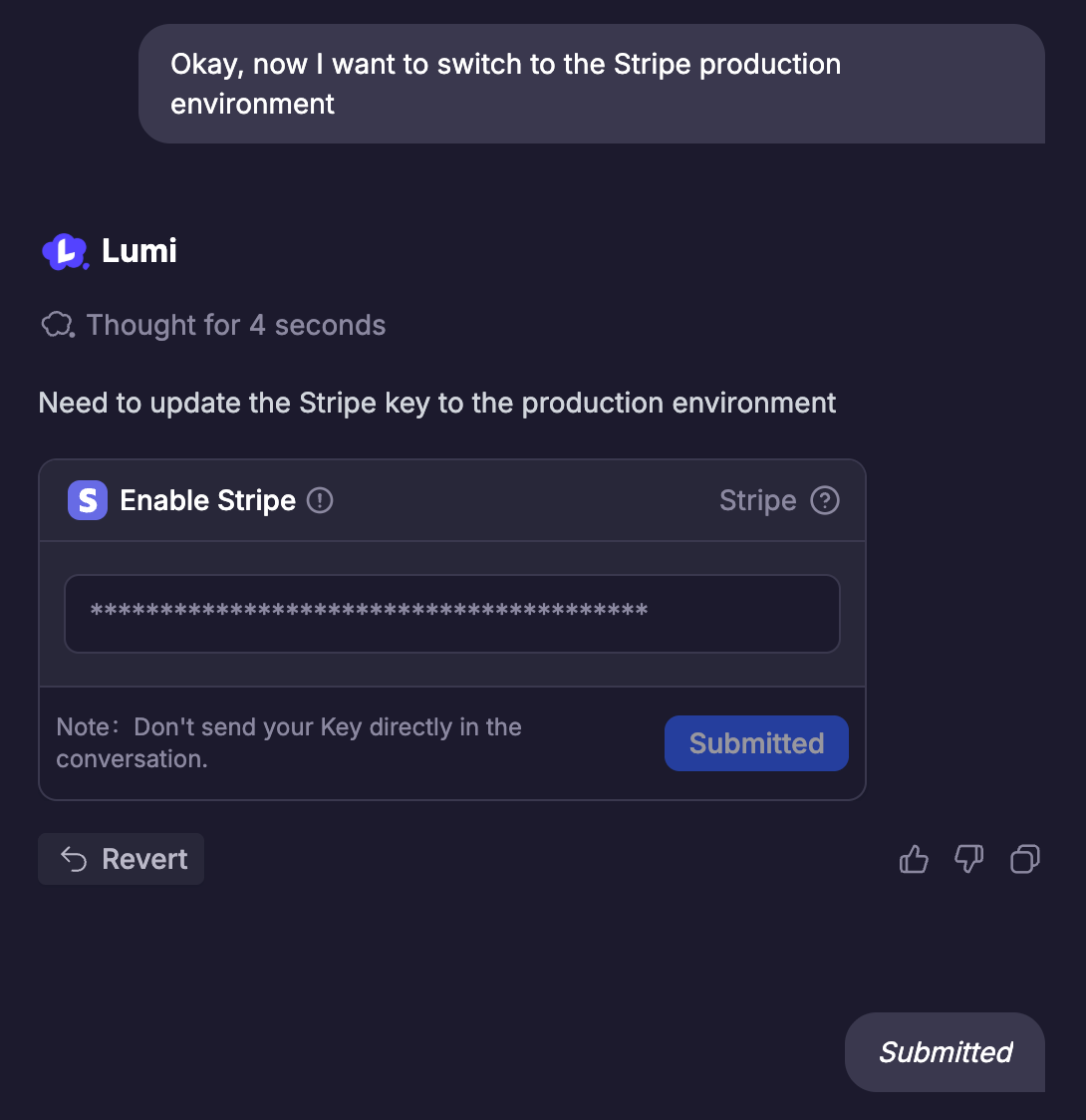
التبديل إلى البيئة الحية
بعد الانتهاء من اختبار عملية الدفع، يمكنك أن تطلب من Lumi التبديل إلى بيئة التاجر الرسمية لـ Stripe.
- أولاً، تحتاج إلى التسجيل والمصادقة على حساب تاجر وفقًا لمتطلبات Stripe
- ثانيًا، قم بالتبديل إلى مفتاح API للبيئة الرسمية لـ Stripe في Lumi
-
أخيرًا، أكمل الإعداد خطوة بخطوة وفقًا لإرشادات Lumi
7
الاختبار النهائي والإطلاق
- بعد التبديل إلى البيئة الرسمية، اختبر عملية الدفع الخاصة بك مرة أخرى لمعرفة ما إذا كانت تلبي التوقعات.
- بمجرد أن يصبح كل شيء جاهزًا، أطلقه وشاركه مع مستخدميك!