

إضافة مفاتيح API
أثناء المحادثة
عندما تحتاج ميزة إلى مفتاح API (مثل واجهة الطقس أو خدمة البريد الإلكتروني أو مزوّد الدفع)، يعرض Lumi بطاقة إدخال آمنة في المحادثة. أدخل مفتاحك في تلك البطاقة وسيحفظه Lumi في أسرار مشروعك.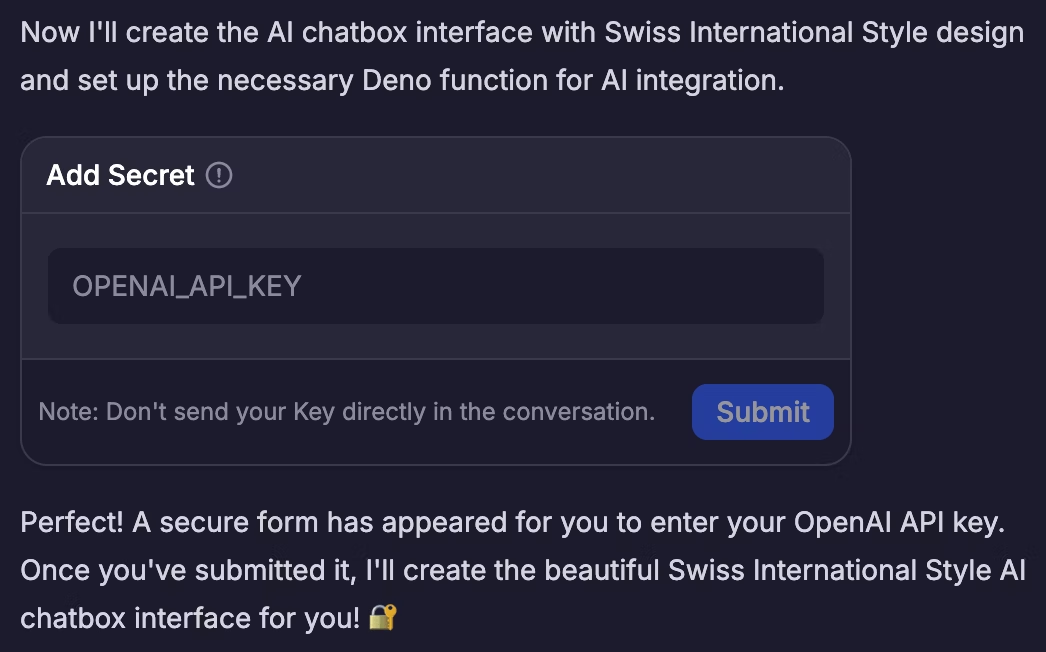
في مساحة العمل
يمكنك إضافة المفاتيح يدويًا في السحابة ← الأسرار عبر إضافة سر جديد: أدخل اسمًا وقيمة ثم احفظ.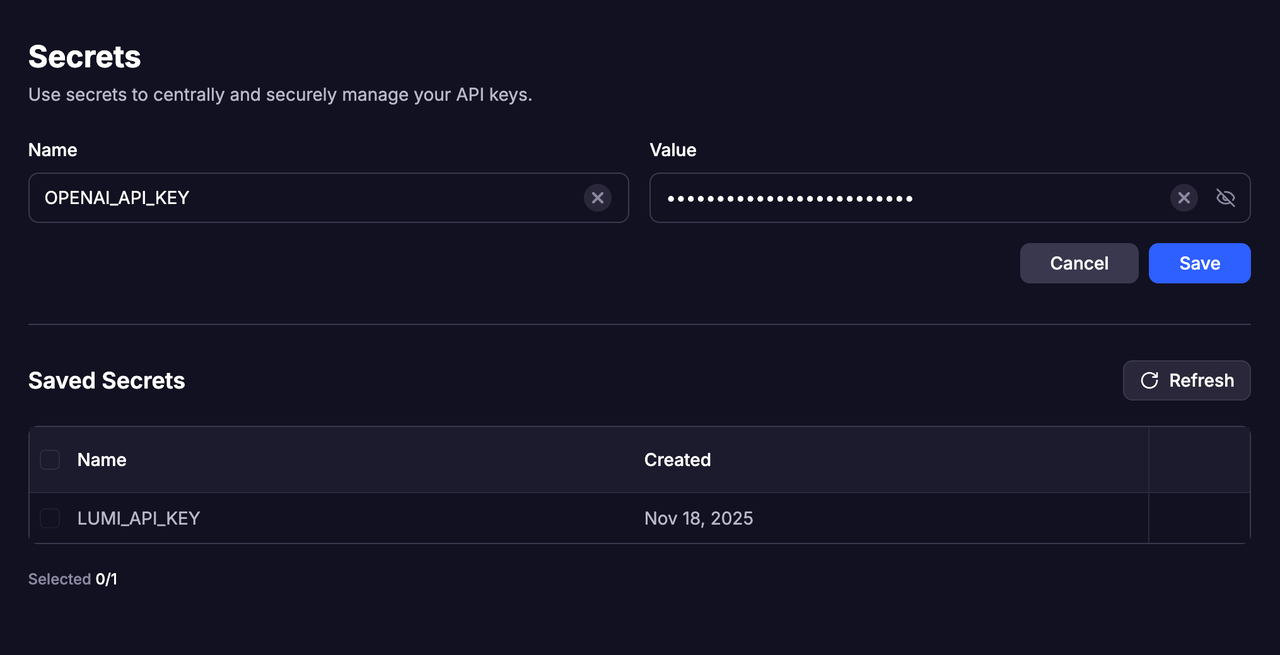
- يجب أن يكون لكل سر اسم فريد. وإذا أضفت سرًا بنفس اسم سر موجود، فإن القيمة الجديدة تحل محل القديمة.
- يمكنك حفظ أي عدد تحتاجه من الأسرار.
لا يُسمح في الاسم إلا بالحروف والشرطات السفلية (
_) والواصلات (-) والأرقام، ويجب أن يتضمن الاسم حرفًا واحدًا على الأقل.إدارة الأسرار
- تعرض السحابة ← الأسرار جميع الأسرار المحفوظة مع اسم كل منها وقيمة مخفية جزئيًا وتاريخ إنشائه. ولا تُعرض القيم الكاملة مرة أخرى أبدًا بعد الحفظ.
- لتغيير قيمة، انقر على أيقونة التعديل بجانب السر وأدخل القيمة الجديدة.
- عندما لا تعود هناك حاجة إلى سر، احذفه (واحدًا تلو الآخر، أو حدّد عدة أسرار واحذفها معًا).
- تُحفظ هنا أيضًا كأسرار بيانات الاعتماد التي تربطها في بطاقتي Stripe وPayPal في تبويب الأدوات (انظر Stripe).
استخدام الأسرار في مشروعك
- يمكن لوظائف المشروع استخدام كل سر محفوظ فيه.
- عندما تطلب من Lumi استخدام مفتاح، اذكر اسم السر بالضبط ليعرف Lumi أيّها يستخدم، مثلًا: “استخدم السر
OPENWEATHER_API_KEYلعرض توقعات الطقس.”