

يختار Lumi تلقائيًا نموذج الذكاء الاصطناعي الأنسب لكل مهمة، فلا يوجد نموذج لتختاره.
وضع Build
في وضع Build، يعمل Lumi كمهندس مخصص لك. يحوّل طلبك إلى كود يعمل ويواصل حتى تنتهي المهمة.ما يستطيع Lumi فعله في وضع Build
-
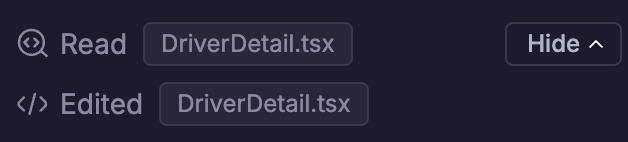
فهم مشروعك: يبحث Lumi في الكود ويقرؤه قبل تغييره، فتتوافق التعديلات مع بقية تطبيقك.
- بناء الواجهة الخلفية: يستطيع Lumi إضافة تسجيل الدخول وجداول قواعد البيانات ورفع الملفات والبريد الإلكتروني وميزات الذكاء الاصطناعي والوظائف الخلفية، وربط واجهات API الخارجية.
-
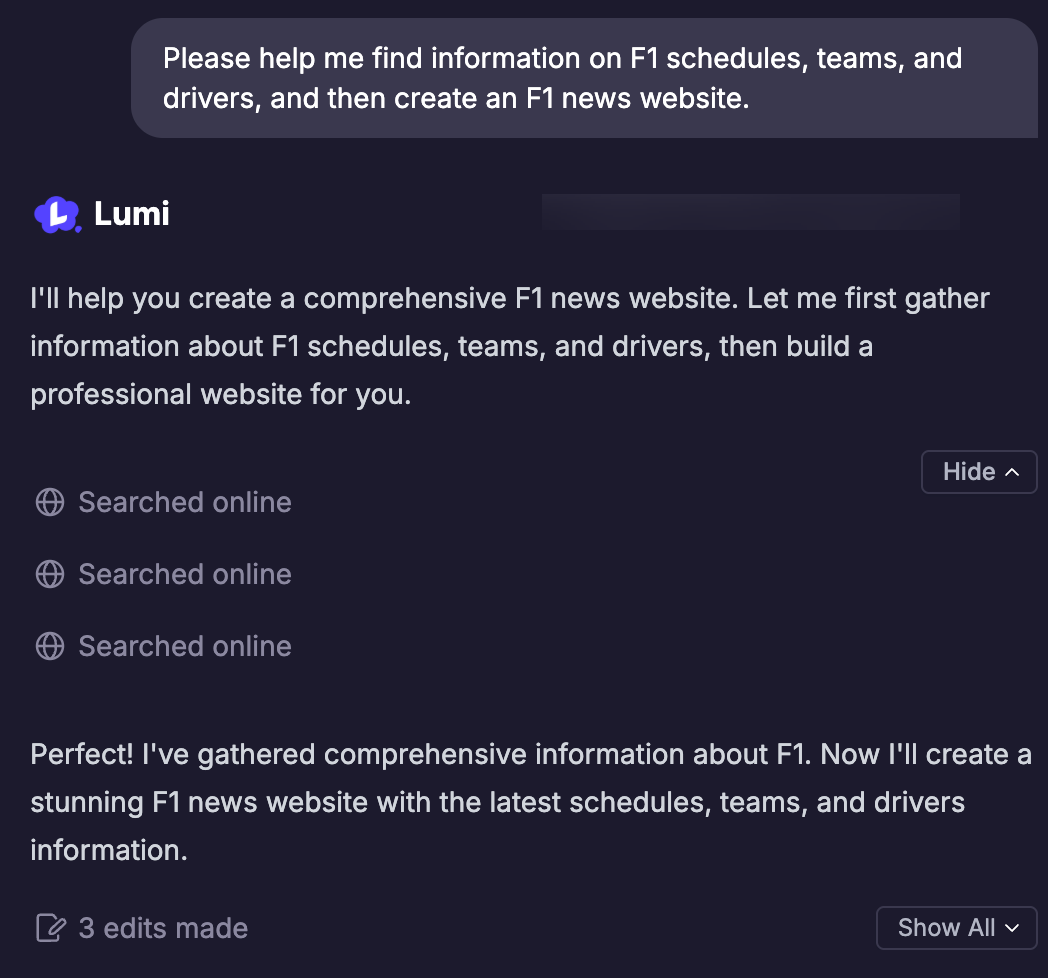
البحث في الويب: عندما يحتاج إلى معلومات حديثة، يبحث Lumi في الويب ويقرأ وثائق المكتبات.
- فهم ملفاتك: يستطيع Lumi النظر إلى الصور والفيديوهات والملفات الصوتية التي ترفعها، وقراءة مستندات PDF وWord وExcel وPowerPoint. انظر رفع الملفات.
- تصميم الواجهة: يصمم Lumi واجهات متقنة ومتسقة بالأسلوب الذي تطلبه.
- التحقق من عمله: يراجع Lumi كوده تلقائيًا بحثًا عن المشكلات ويصلحها، ويفتح المعاينة للتأكد من أن ميزاتك تعمل.
الموافقات والمفاتيح
-
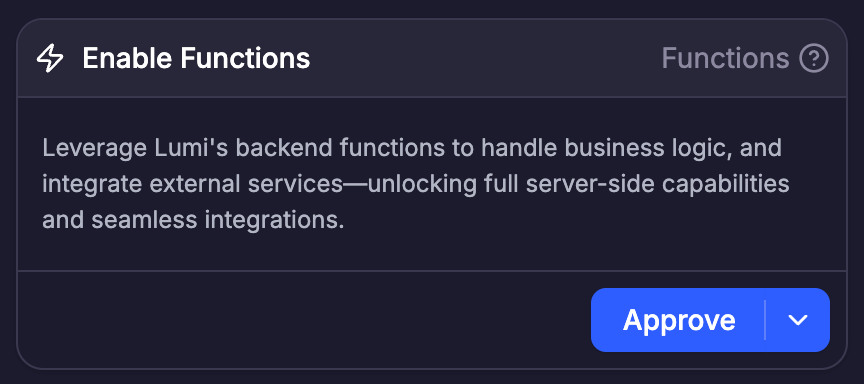
عندما يحتاج إجراء ما إلى إذنك، مثل تفعيل الوظائف، تظهر بطاقة في المحادثة. انقر على موافقة أو رفض. وفي بعض البطاقات يمكنك أيضًا اختيار تأكيد في كل مرة أو الموافقة دائمًا أو عدم الموافقة أبدًا للعمليات المستقبلية.
-
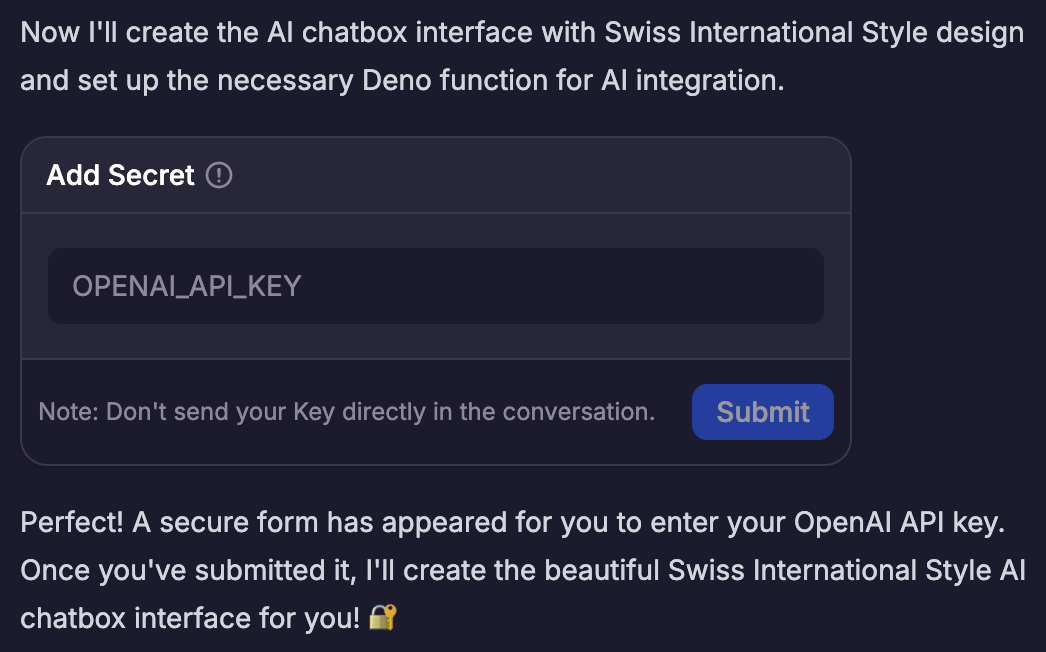
عندما يحتاج مشروعك إلى مفتاح لخدمة خارجية (مثل مزوّد ذكاء اصطناعي أو بريد إلكتروني)، يعرض Lumi بطاقة إضافة سر لتدخل المفتاح بأمان مباشرة في المحادثة. تُحفظ المفاتيح في الأسرار الخاصة بمشروعك.
وجّه Lumi أثناء عمله
- أضف ملاحظة أثناء المهمة: بينما يعمل Lumi، يمكنك مواصلة الكتابة. اضغط على Enter لإدراج ملاحظتك؛ يقرؤها Lumi قبل خطوته التالية. واضغط على Cmd/Ctrl + Enter لإدراج الملاحظة وإيقاف الخطوة الحالية.
- الإيقاف: انقر على زر الإيقاف لإنهاء المهمة الحالية.
- المتابعات المقترحة: بعد الرد، قد يعرض Lumi أزرار اقتراحات فوق مربع الإدخال. انقر على أحدها لتعبئته في مربع الإدخال.
حالات الاستخدام النموذجية
- استخدم البحث في الويب لجمع المعلومات وبناء موقع للفورمولا 1 يتضمن مواعيد السباقات وسائقك المفضل ونتائجه.
- أدخل مفتاح API في بطاقة المفتاح التي تظهر في المحادثة لربط خدمة خارجية لتوليد الصور بمشروعك.
وضع Plan
وضع Plan هو شريكك للتفكير في ميزة ما قبل كتابة أي كود. استخدمه لتخطيط الميزات الجديدة وتصميم هياكل البيانات والتحقيق في الأخطاء أو فهم كيف سيؤثر تغيير ما على تطبيقك. في وضع Plan، لا يعدّل Lumi الكود الخاص بك. بل يقوم بما يلي:- يستكشف مشروعك — الصفحات والبيانات والتكاملات القائمة — لتستند الخطة إلى ما هو موجود فعلًا.
- يطرح عليك أسئلة عندما يكون شيء مهم غير واضح. تظهر الأسئلة في بطاقة لدى Lumi سؤال، سؤالًا واحدًا في كل مرة. اختر خيارًا أو اختر أخرى لكتابة إجابتك، واستخدم السابق / التالي للتنقل بين الأسئلة، ثم انقر على إرسال الإجابة. وإذا لم تجب، يعتمد Lumi الخيار الموصى به.
- يكتب خطة. تُفتح الخطة باسم خطة البناء في الجانب الأيمن من الشاشة. يمكنك تعديلها مباشرة، أو أن تطلب من Lumi في المحادثة تغييرها.
- يبني عندما تكون جاهزًا. انقر على قبول وسينتقل Lumi إلى وضع Build ويبني وفق الخطة.
أفضل حالات استخدام وضع Plan
- تصحيح الأخطاء بكفاءة: اطلب من Lumi التحقيق في مشكلة بعمق قبل أن تطلب منه الإصلاح.
- هندسة النظام: خطط لهياكل قواعد البيانات وعلاقاتها قبل البناء.
- تصميم الميزات: اتفق على من تخدمه الميزة، وما معنى “اكتملت”، وما الصفحات والبيانات التي تحتاجها.
- تحليل الأثر: افهم كيف ستؤثر ميزة محتملة على بنية تطبيقك ووظائفه.
يحل وضع Plan محل وضع النقاش (Discuss) السابق. وكل ما كنت تستخدم وضع النقاش من أجله يمكنك الآن فعله في وضع Plan.