

العمل مع البيانات
كيفية إضافة قاعدة بيانات إلى مشروعك
يحلل Lumi طلبك ويضيف قاعدة بيانات تلقائيًا كلما احتاج موقعك إليها. ويمكنك أيضًا طلبها صراحة، مثلًا: “أنشئ نظامًا لإدارة الطلبات مع قاعدة بيانات لتخزين الطلبات.” يصمم Lumi الجداول والحقول لك. ولتغييرها لاحقًا، صف التغيير في المحادثة ببساطة، مثل “أضف حقل رقم الهاتف إلى جدول العملاء.”العثور على جداولك
افتح تبويب السحابة في مساحة العمل واختر البيانات. تُعرض تحته جميع جداول مشروعك مع عدد سجلات كل منها. انقر على جدول لفتحه. داخل الجدول يمكنك:- البحث في السجلات وتصفيتها بشروط على أي حقل (مثل “يحتوي على” و”يساوي” و”أكبر من” و”قبل” و”صحيح”).
- اختيار الأعمدة المعروضة والفرز بالنقر على رأس العمود.
- فتح المخطط لرؤية الحقول وأنواعها.
- النقر على تحديث لتحميل أحدث البيانات.
إضافة سجل يدويًا
1
افتح جدولك
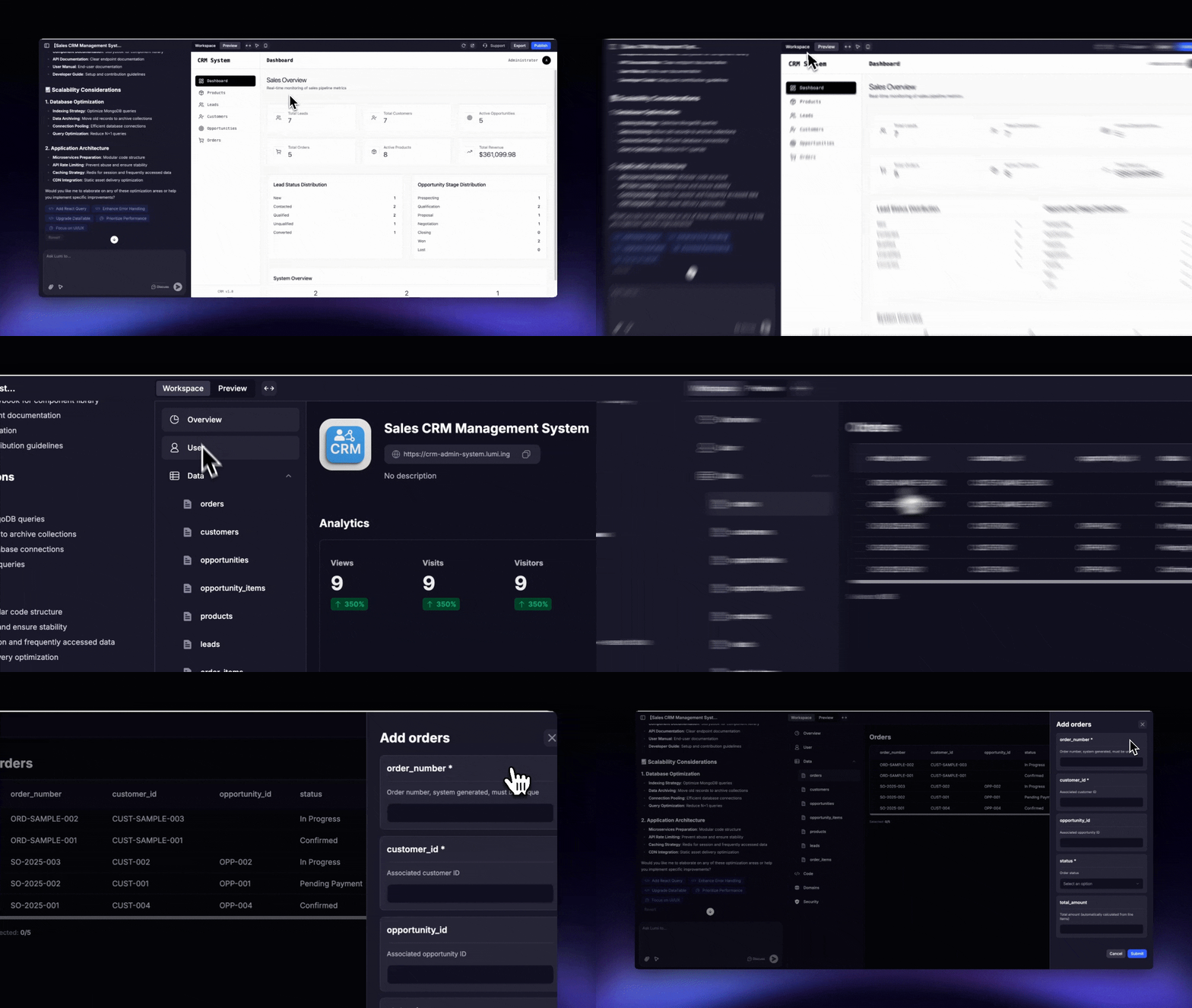
انتقل إلى السحابة ← البيانات واختر الجدول الذي تريد إضافة بيانات إليه.
2
أضف سجلًا جديدًا
انقر على زر إضافة، واملأ الحقول، ثم انقر على إرسال.
تعديل سجل يدويًا
1
افتح جدولك
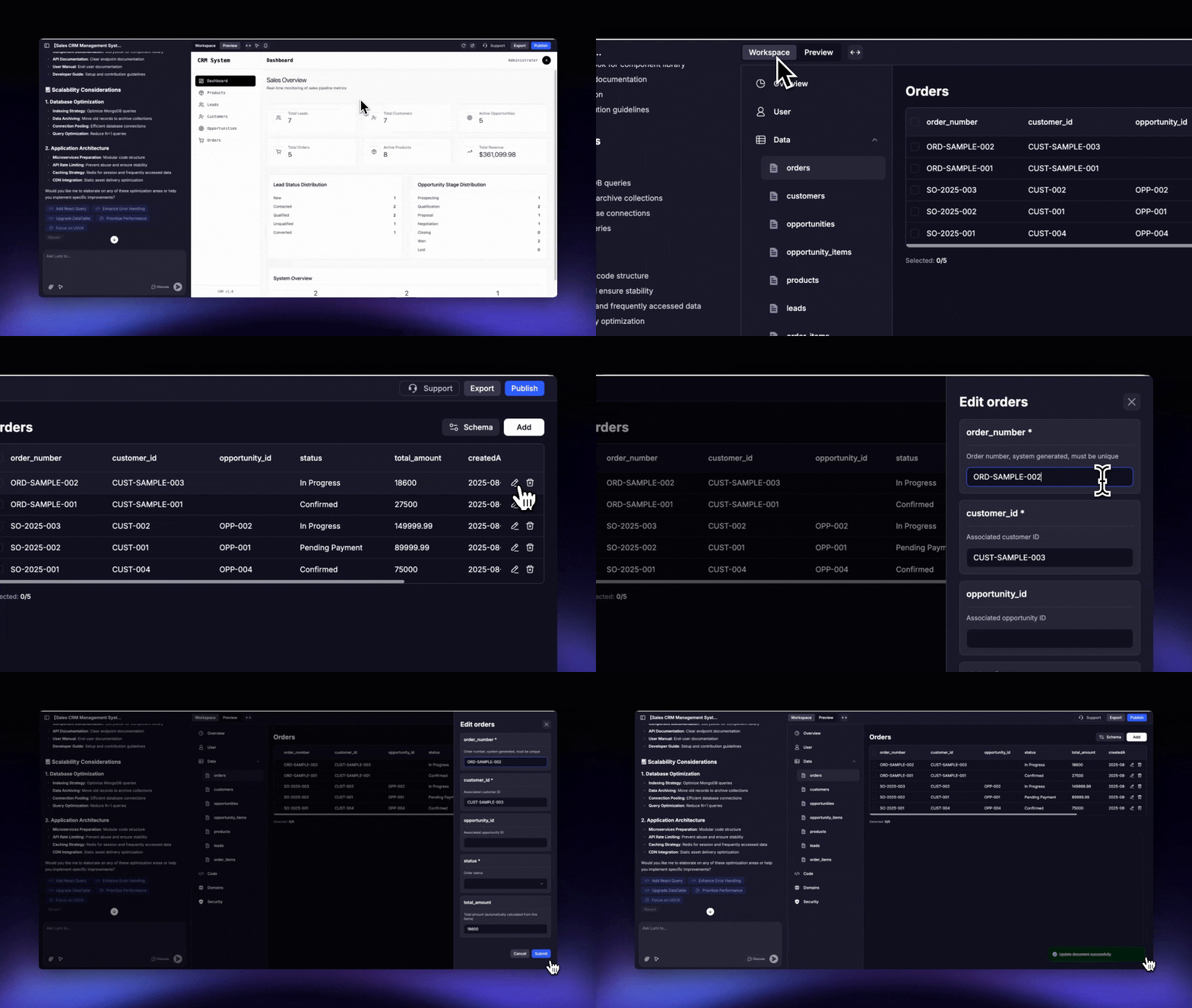
انتقل إلى السحابة ← البيانات واختر الجدول الذي يحتوي على السجل.
2
عدّل السجل
انقر على السجل لفتحه، وأجرِ تغييراتك، ثم انقر على إرسال.
حذف السجلات
1
افتح جدولك
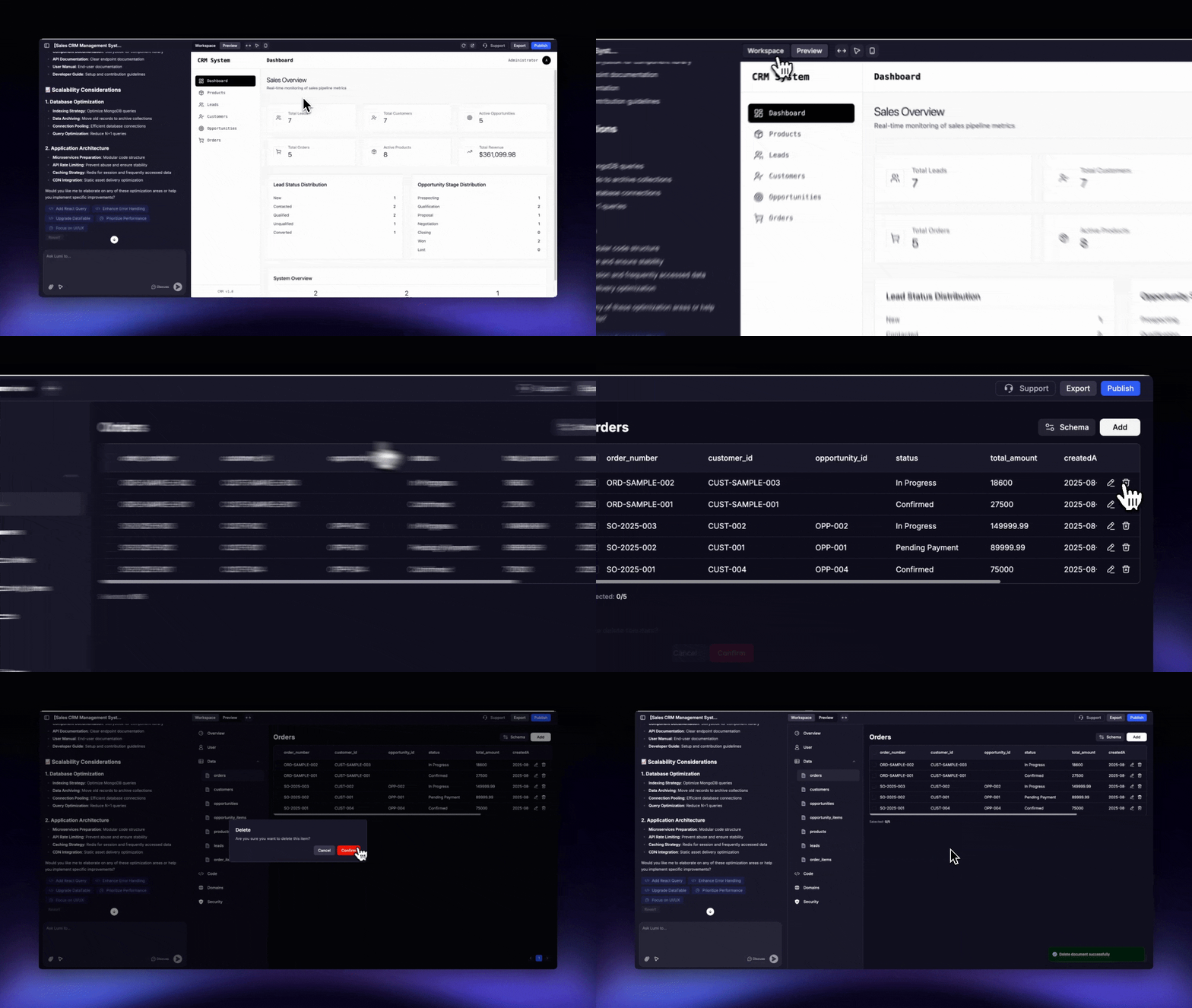
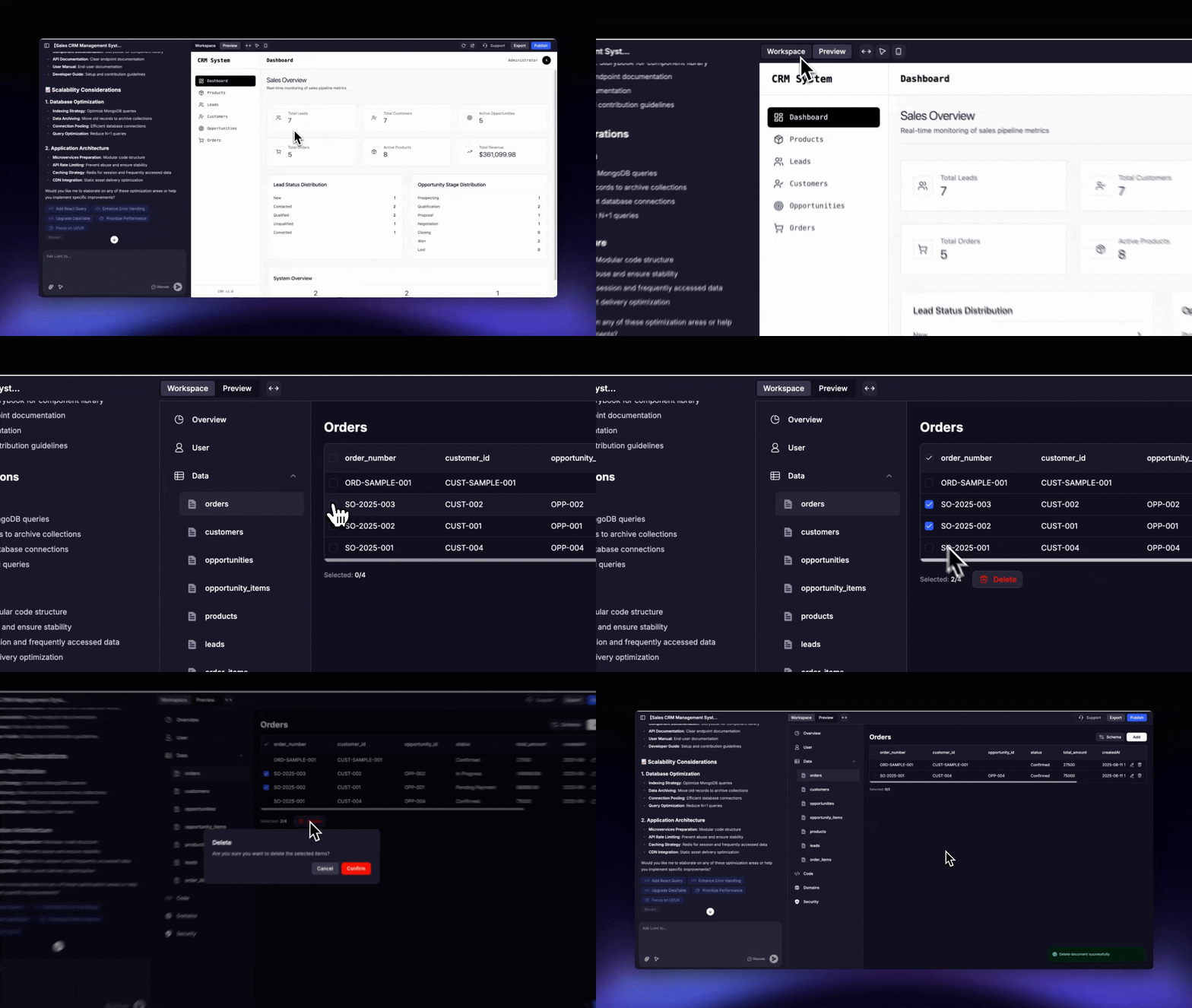
انتقل إلى السحابة ← البيانات واختر الجدول الذي يحتوي على السجلات التي تريد حذفها.
2
حدّد واحذف
ضع علامة في مربعات اختيار سجل واحد أو أكثر، ثم انقر على زر حذف الذي يظهر بجانب عدد العناصر المحددة.
الاستيراد والتصدير
استيراد السجلات
1
افتح نافذة الاستيراد
في أحد الجداول، افتح قائمة المزيد (⋯) واختر استيراد.
2
املأ القالب
نزّل قالب Excel الذي يحتوي مسبقًا على حقول الجدول، وأدخل بياناتك فيه.
3
ارفع الملف
اختر الملف المعبّأ (
.xlsx أو .xls) أو اسحبه لرفعه. عند انتهاء الاستيراد، يعرض Lumi عدد الصفوف الناجحة والفاشلة، ويمكنك تنزيل تقرير بأسباب أي إخفاق.تصدير السجلات
- يصدّر تصدير الكل الجدول بالكامل بصيغة Excel. استخدم قائمة المزيد (⋯) للتصدير بصيغة CSV أو JSON بدلًا من ذلك.
- لتصدير بعض السجلات فقط، حدّدها وانقر على تصدير، ثم اختر Excel أو CSV أو JSON.
- تُنزَّل عمليات التصدير الصغيرة فورًا. أما العمليات الأكبر (أكثر من 1,000 صف) فتعمل في الخلفية: افتح السحابة ← سجل التصدير لتنزيل الملف عندما يصبح جاهزًا. تُحفظ ملفات التصدير لمدة 7 أيام.
- لدى Excel حد لعدد الصفوف وحد لطول الخلية. إذا كان الجدول كبيرًا جدًا أو يحتوي على قيم طويلة جدًا، فصدّره بصيغة CSV أو JSON.
حدود يجب أخذها في الاعتبار
- حتى 1,000 سجل لكل طلب. عندما يقرأ موقعك البيانات، يُرجع كل طلب 1,000 سجل كحد أقصى. وللقوائم التي قد تكبر أكثر، اطلب من Lumi إضافة ترقيم الصفحات أو “تحميل المزيد” ليرى الزوار كل شيء. الحسابات ذات دور المسؤول (Admin) لها حد أعلى، لكن ترقيم الصفحات يبقى أفضل ممارسة.
- حافظ على كفاءة الاستعلامات. تُوقَف الطلبات التي تستغرق وقتًا طويلًا جدًا تلقائيًا. إذا أصبحت صفحة تعرض جدولًا كبيرًا بطيئة، فاطلب من Lumi إضافة عوامل تصفية أو ترقيم للصفحات.
أنواع الحقول المدعومة
عند إضافة سجل أو تعديله، يستخدم كل حقل محررًا يطابق نوعه:- نص: الأسماء والأوصاف والروابط وسائر السلاسل النصية.
- رقم: الأعداد الصحيحة والعشرية.
- منطقي: قيم صحيح / خطأ، تظهر على شكل مفتاح تبديل.
- تاريخ: التواريخ والأوقات، تُختار من تقويم.
- خيارات (enum): قيمة تُختار من قائمة ثابتة.
- مصفوفة: قائمة من القيم.
- كائن: مجموعة من الحقول المتداخلة.
الأمان وأذونات الجداول
لكل جدول قواعد وصول خاصة به. افتح السحابة ← الأمان، ثم اختر الجدول ضمن كيانات البيانات وحدد قاعدة لكل إجراء: قراءة وإنشاء وتحديث وحذف.يتمتع المستخدمون ذوو دور المسؤول (Admin) بوصول كامل إلى جميع البيانات ولا تنطبق عليهم هذه القواعد. يمكنك جعل مستخدم مسؤولًا من السحابة ← المستخدم. انظر المصادقة وإدارة المستخدمين.
