Métodos de inicio de sesión
Puedes activar o desactivar los métodos integrados en Nube → Usuario → Configuración de autenticación:
- Inicio de sesión por correo: permite a los usuarios iniciar sesión con su dirección de correo electrónico.
- Inicio de sesión con Google: permite a los usuarios iniciar sesión con su cuenta de Google.
- Desactivar registro: impide que se registren usuarios nuevos. Combinado con añadir usuarios tú mismo, tu sitio web pasa a ser solo por invitación.
Añadir otro proveedor de inicio de sesión (OIDC / OAuth2)
1
Pídeselo a Lumi
Dile a Lumi qué proveedor quieres, por ejemplo: «Añade Iniciar sesión con Microsoft». Lumi consulta la configuración oficial del proveedor, rellena la configuración por ti y añade el botón a tu página de inicio de sesión.
2
Crea una aplicación en el proveedor
En la consola para desarrolladores del proveedor (por ejemplo, Microsoft Entra, Facebook for Developers o GitHub Developer Settings), crea una aplicación. Copia la URL de callback que aparece en Nube → Usuario → Métodos de inicio de sesión y regístrala como URI de redirección de esa aplicación.
3
Pega las credenciales
En Nube → Usuario → Métodos de inicio de sesión, abre el método de inicio de sesión y pega el Client ID y el Client Secret del proveedor. Hasta que ambos estén rellenados, el método muestra Credenciales pendientes y su botón no aparece en tu página de inicio de sesión.
- Protocolo: elige OIDC para proveedores como Microsoft y LinkedIn, y OAuth2 para proveedores como Facebook y GitHub.
- Clave del proveedor: un nombre corto en minúsculas, como
facebook. No se puede cambiar después de guardar. - Nombre visible y URL del icono: cómo se ve el botón en tu página de inicio de sesión.
- Reglas de acceso (opcional): limita el inicio de sesión a Dominios de correo permitidos (por ejemplo,
acme.com) o a cuentas con determinados Campos de perfil requeridos (por ejemplo, el inquilino de una empresa). Es útil para herramientas internas que solo pueden usar los empleados. - Configuración avanzada: asignación de campos, scopes, PKCE y opciones similares. Lumi las rellena por ti; rara vez necesitarás cambiarlas.
SAML, LDAP / Active Directory y SCIM no son compatibles. Si tu empresa usa Microsoft Entra ID u Okta, usa su opción OIDC en su lugar.
Gestionar usuarios
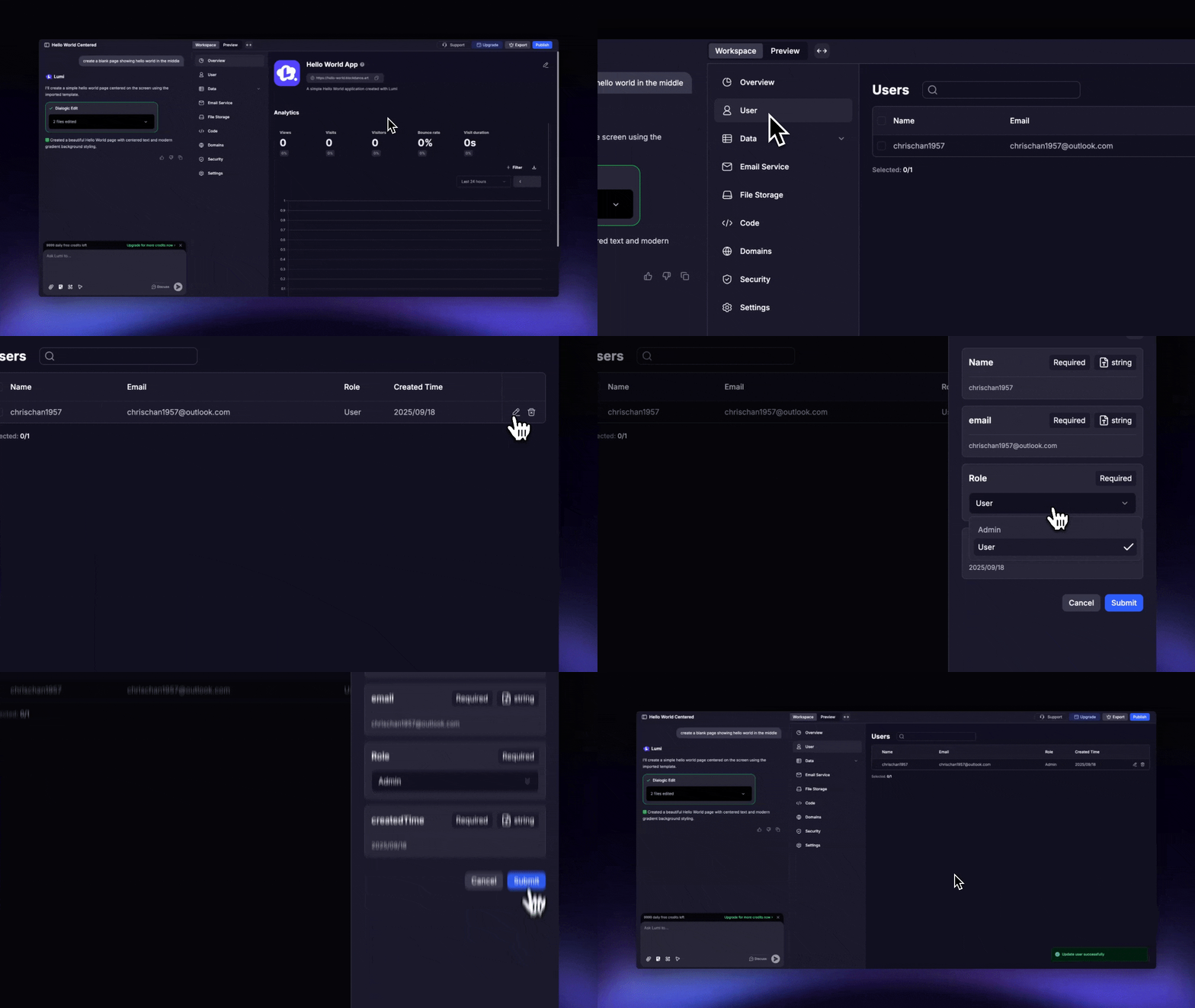
Nube → Usuario te ofrece un panel central con todas las personas que se han registrado en tu sitio web. Puedes:- Ver el nombre, el correo electrónico, el rol, el estado (Activo / Inactivo) y la hora de creación de cada usuario, y Buscar por correo electrónico o nombre.
- Añadir usuario: añade un solo usuario (nombre, correo electrónico, contraseña y rol), con la opción de enviarle un correo de invitación, o usa Importación masiva para añadir muchos a la vez desde una plantilla de Excel (hasta 5,000 filas por importación). Tu sitio web debe estar publicado antes de poder añadir usuarios.
- Copiar enlace de invitación de un usuario que aún no ha activado su cuenta.
- Exportar todo: exporta todos los usuarios como archivo CSV.
- Editar el Rol de un usuario, o seleccionar usuarios y Eliminarlos.
Roles y administradores
Cada usuario tiene uno de dos roles: Usuario (el predeterminado) o Admin. Los administradores tienen acceso completo a todos los datos: pueden leer, crear, actualizar y eliminar cualquier registro, y no están limitados por las reglas que establezcas en Nube → Seguridad. También puedes pedir a Lumi que cree páginas solo para administradores, como un panel desde el que los administradores gestionan el contenido.