

- “Agregar un plan de membresía, con una tarifa mensual de $9.99…”
- “Vender mis servicios de consultoría, con una tarifa única de $299…”
Un ejemplo simple paso a paso
1
Prepara tu proyecto
Primero, prepara un proyecto que esté listo para la integración de pagos. Asegúrate de que todas las funciones y páginas principales, como el inicio de sesión y las características clave, estén completas antes de continuar.
2
Describe tus requisitos de pago
Describe tus necesidades de pago, por ejemplo: “Implementar un sistema de membresía a través de Stripe. Los usuarios gratuitos obtienen 2 imágenes diarias; los usuarios Pro pagan $0.99/mes por uso ilimitado.”
3
Ingresa la clave API de Sandbox
Proporciona la clave API para el entorno sandbox de Stripe. Se recomienda encarecidamente probar completamente el proceso de pago en el sandbox antes de lanzarlo.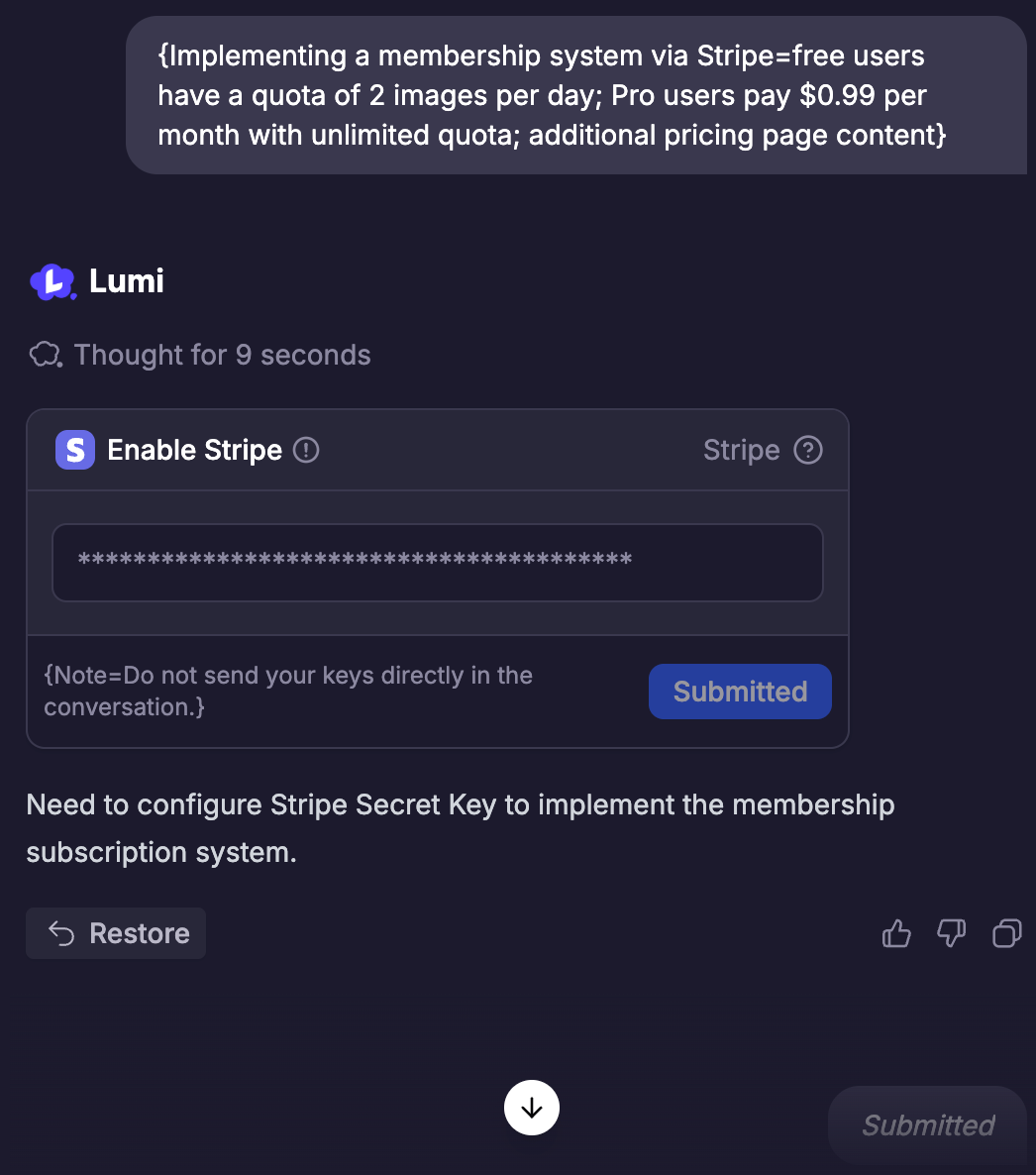
4
Crear productos y precios
Lumi creará automáticamente los productos correctos junto con sus descripciones, precios y ciclos de pago correspondientes según tus necesidades. Si hay alguna modificación, también puedes informar a Lumi a través de una conversación.Luego, Lumi también te ayudará a mejorar la información del producto y el proceso de compra en tu proyecto.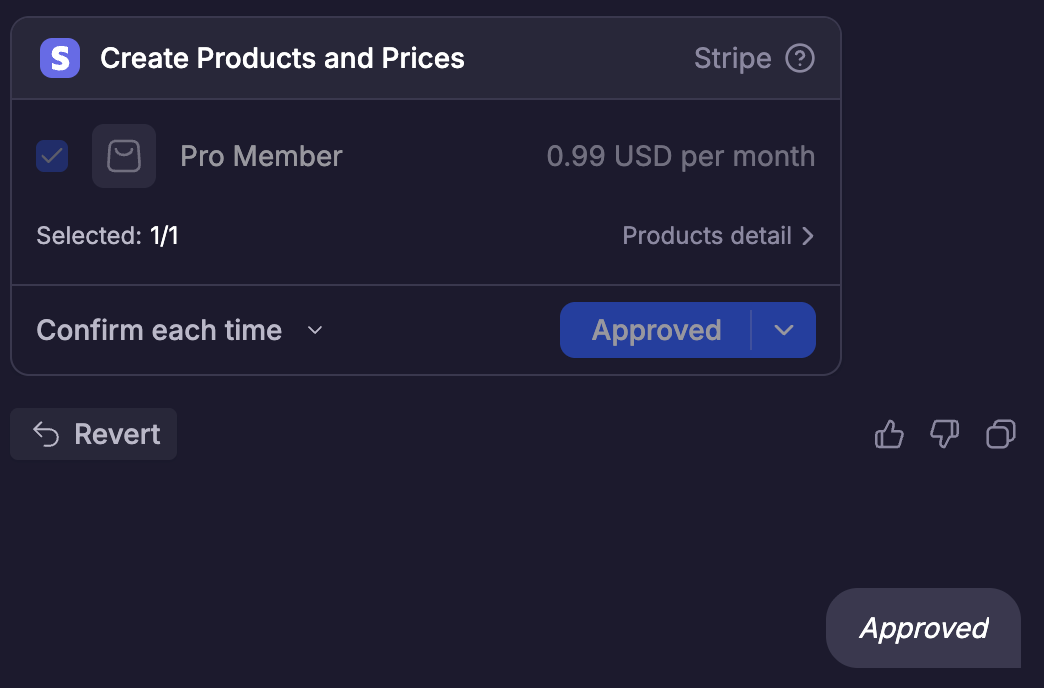
5
Probar el proceso de pago
Después de completar la creación de productos y la configuración de pagos, prueba si el proceso de compra del producto cumple con tus expectativas, incluyendo: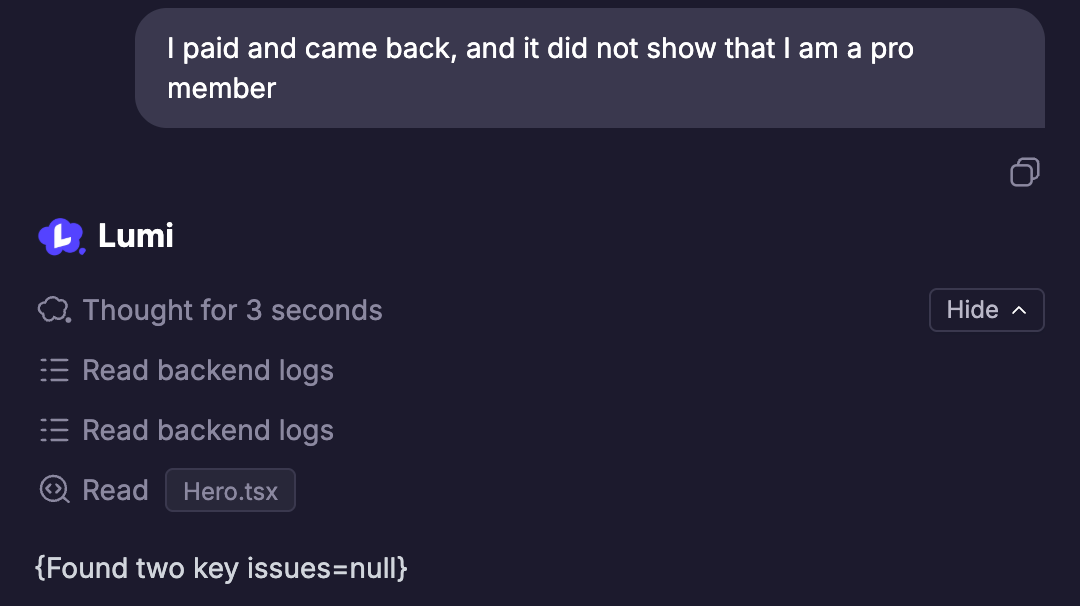
- Después de hacer clic en “Comprar” en la página, si puede saltar correctamente a la página de pago de prueba de Stripe
- Si el pago se puede completar normalmente utilizando la tarjeta de prueba (4242 4242 4242 4242)
- Después de un pago exitoso, si puedes ver la creación de registros de suscripción en la base de datos de Lumi, y si la página del proyecto muestra los registros de compra correspondientes (como emblema de membresía, historial de compras, etc.)
6
Cambiar a entorno real
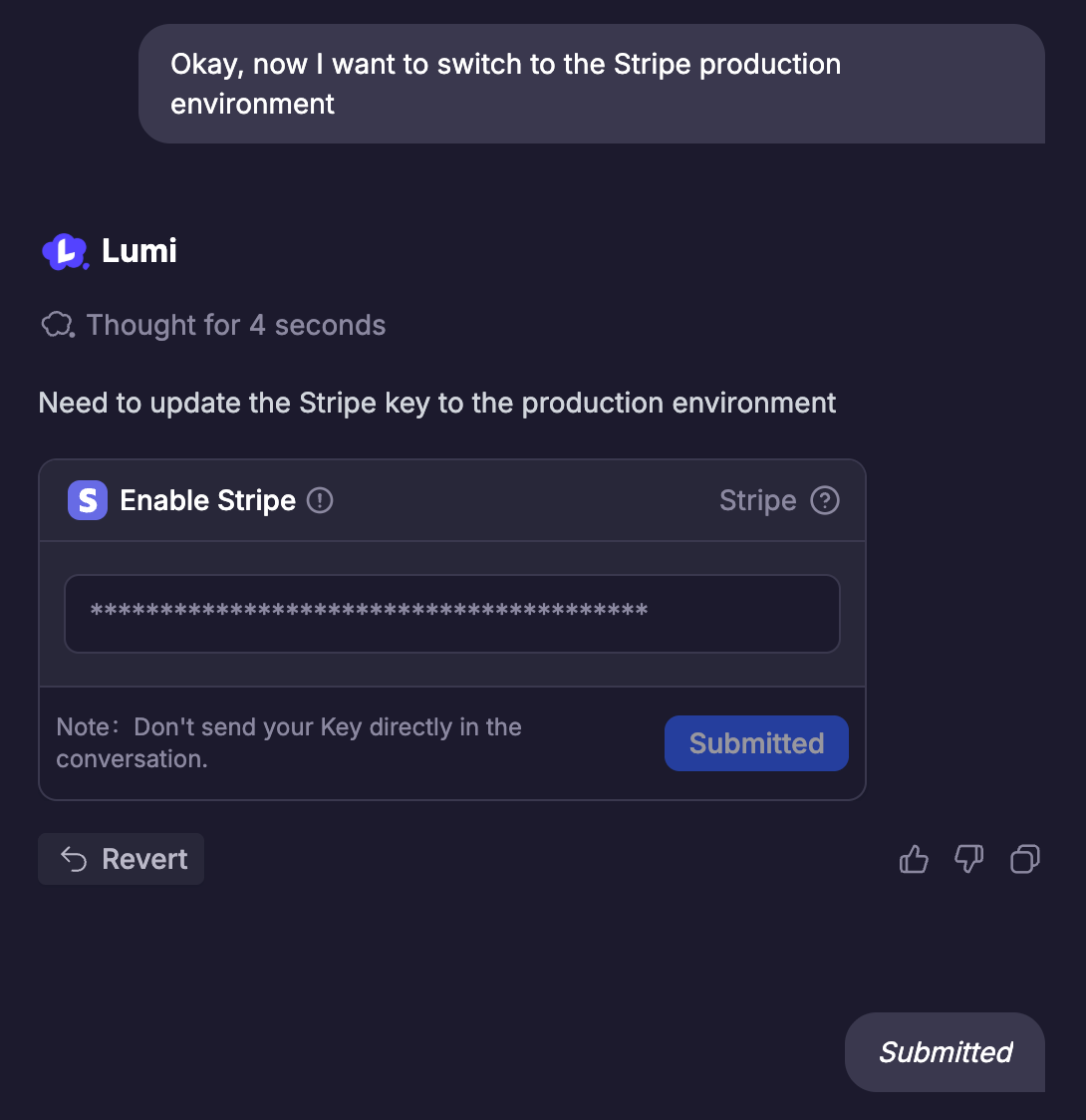
Después de completar la prueba del proceso de pago, puedes pedirle a Lumi que cambie al entorno oficial de comerciante de Stripe.
- Primero, debes registrarte y autenticar una cuenta de comerciante de acuerdo con los requisitos de Stripe
- Segundo, cambia a la clave API para el entorno oficial de Stripe en Lumi
-
Finalmente, completa la configuración paso a paso de acuerdo con las pautas de Lumi
7
Prueba final y lanzamiento
- Después de cambiar al entorno oficial, prueba tu proceso de pago nuevamente para ver si cumple con las expectativas.
- Una vez que todo esté listo, ¡lánzalo y compártelo con tus usuarios!