

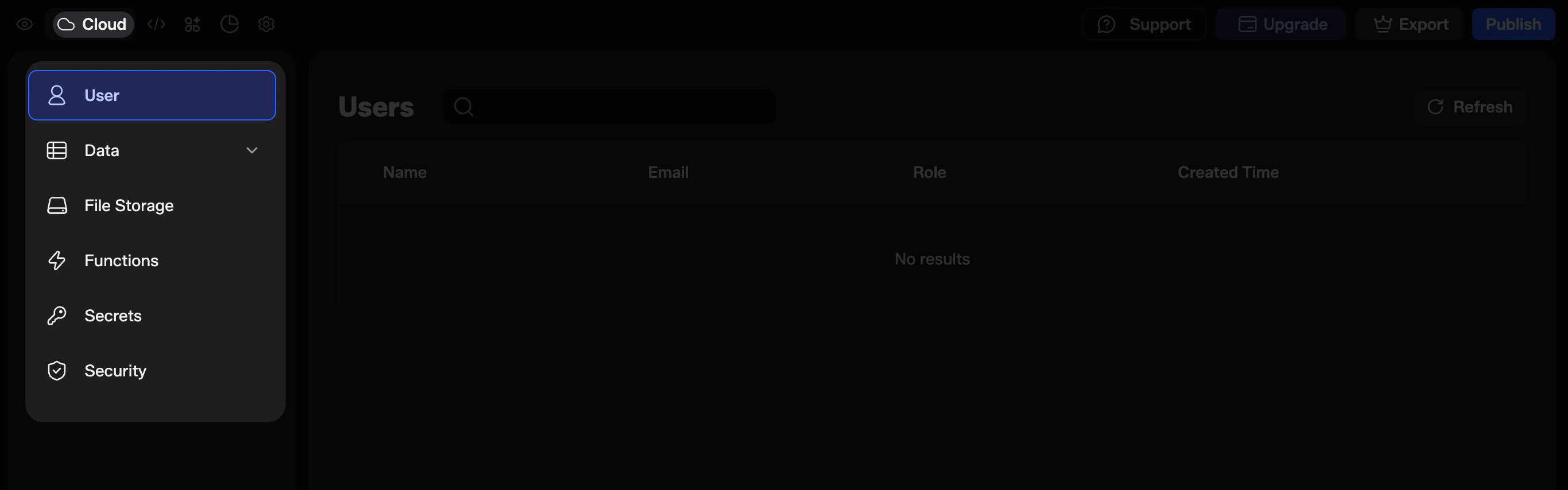
Abrir la pestaña Nube
Haz clic en Nube en la parte superior del espacio de trabajo. Las secciones aparecen a la izquierda:Usuario
Añade inicio de sesión a tu sitio web y gestiona a los usuarios fácilmente.- Configuración de autenticación: activa o desactiva el Inicio de sesión por correo y el Inicio de sesión con Google, o usa Desactivar registro para impedir que se registren usuarios nuevos.
- Lista de usuarios: busca usuarios por correo electrónico o nombre, consulta su rol, estado y hora de creación, edítalos o elimínalos, y usa Exportar todo.
- Añadir usuario: añade un solo usuario, invita a un usuario por correo electrónico o usa Importación masiva para añadir muchos desde una plantilla. Tu sitio debe estar publicado antes de poder invitar a nuevos usuarios.
Métodos de inicio de sesión
Añade más opciones de inicio de sesión para tus usuarios, como Microsoft, Facebook, GitHub y LinkedIn.- En Nube → Usuario, busca Métodos de inicio de sesión y haz clic en Añadir método de inicio de sesión.
- Elige el Protocolo: OIDC para Microsoft y LinkedIn; OAuth2 para Facebook y GitHub.
- Crea una aplicación en la consola para desarrolladores de la plataforma, añade la URL de callback que se muestra en Lumi como su URI de redirección y luego pega el Client ID y el Client Secret que te proporciona.
- La Configuración avanzada opcional incluye la asignación de campos, PKCE y Reglas de acceso como Dominios de correo permitidos.
Datos
Gestiona datos estructurados de forma segura con las bases de datos de Lumi. Cada tabla aparece en Datos, en la lista de la izquierda, con su número de registros.- Busca, Filtra por campo y condición, ordena por cualquier columna y elige qué Columnas mostrar.
- Añade, edita y elimina registros, y consulta un registro como JSON.
- Importa registros desde un archivo de plantilla.
- Exporta en Excel, CSV o JSON. Las exportaciones grandes se ejecutan en segundo plano; descárgalas desde el Historial de exportaciones cuando estén listas.
Historial de exportaciones
Cada exportación de datos aparece aquí con su tabla, formato, estado, número de filas y tamaño. Los archivos se conservan durante 7 días.Almacenamiento de Archivos
Activa el almacenamiento seguro en la nube en tu sitio web. Aquí puedes ver todos los archivos subidos a tu sitio, filtrarlos por Todos, Mi carga o No mi carga, y previsualizar, descargar o eliminar archivos.Por seguridad y privacidad, los visitantes deben iniciar sesión en tu sitio web antes de poder subir archivos. El almacenamiento de archivos usa puntos de recurso: cada archivo consume 1 punto de recurso fijo más puntos adicionales según su tamaño.
Funciones
Ejecuta lógica del lado del servidor e integra cualquier servicio. Las funciones permiten que tu sitio llame a API de terceros, procese datos y gestione la lógica de negocio. De cada función puedes ver y editar su Código, leer sus Registros y usar Probar función con una carga útil de ejemplo. Consulta Funciones.Secretos
Usa secretos para gestionar tus claves de API de forma centralizada y segura. Haz clic en Añadir Nuevo Secreto, introduce un nombre y un valor, y las funciones de Lumi podrán usarlo sin que la clave aparezca nunca en el código de tu sitio. Los nombres pueden contener letras, números, guiones bajos (_) y guiones (-), y deben incluir al menos una letra. Consulta Secretos.Seguridad
Crea reglas para controlar quién puede leer y escribir registros. Para cada tabla, establece reglas independientes para Leer, Crear, Actualizar y Eliminar:
Los usuarios con el rol Admin siempre tienen acceso completo a todos los datos.