

Trabajar con datos
Cómo añadir una base de datos a tu proyecto
Lumi analiza tu solicitud y añade una base de datos automáticamente cuando tu sitio web la necesita. También puedes pedirla de forma explícita, por ejemplo: «Crea un sistema de gestión de pedidos con una base de datos para almacenar los pedidos». Lumi diseña las tablas y los campos por ti. Para cambiarlos más adelante, simplemente describe el cambio en el chat, por ejemplo «Añade un campo de número de teléfono a la tabla de clientes».Encuentra tus tablas
Abre la pestaña Nube del espacio de trabajo y selecciona Datos. Todas las tablas de tu proyecto aparecen debajo, junto con su número de registros. Haz clic en una tabla para abrirla. Dentro de una tabla puedes:- Buscar registros y Filtrarlos por condiciones sobre cualquier campo (por ejemplo, «contiene», «es igual a», «mayor que», «antes de», «es verdadero»).
- Elegir qué Columnas mostrar y ordenar haciendo clic en el encabezado de una columna.
- Abrir Esquema para ver los campos y sus tipos.
- Hacer clic en Actualizar para cargar los datos más recientes.
Añadir un registro manualmente
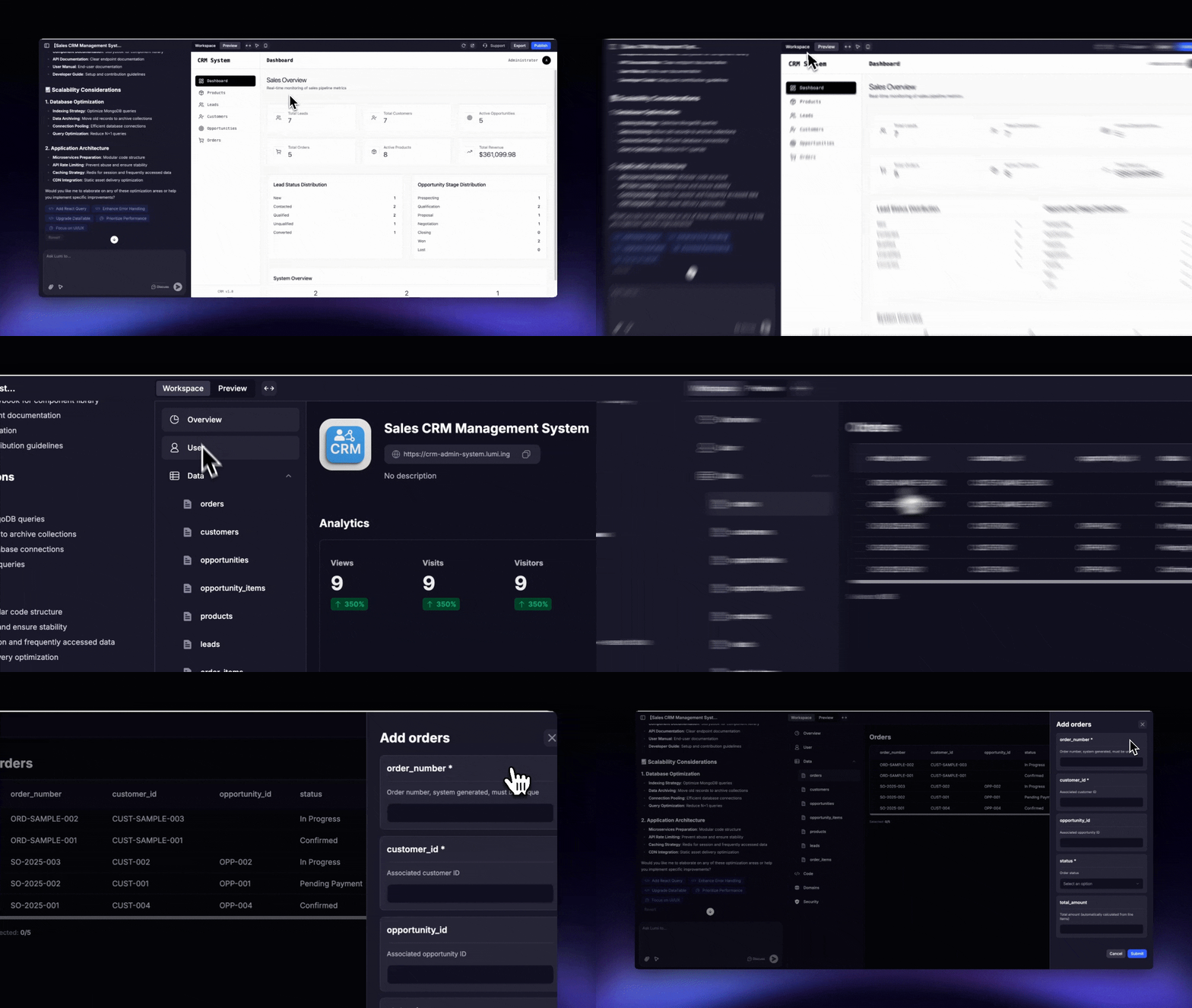
1
Abre tu tabla
Ve a Nube → Datos y selecciona la tabla a la que quieres añadir datos.
2
Añade un registro nuevo
Haz clic en el botón Añadir, rellena los campos y haz clic en Enviar.
Editar un registro manualmente
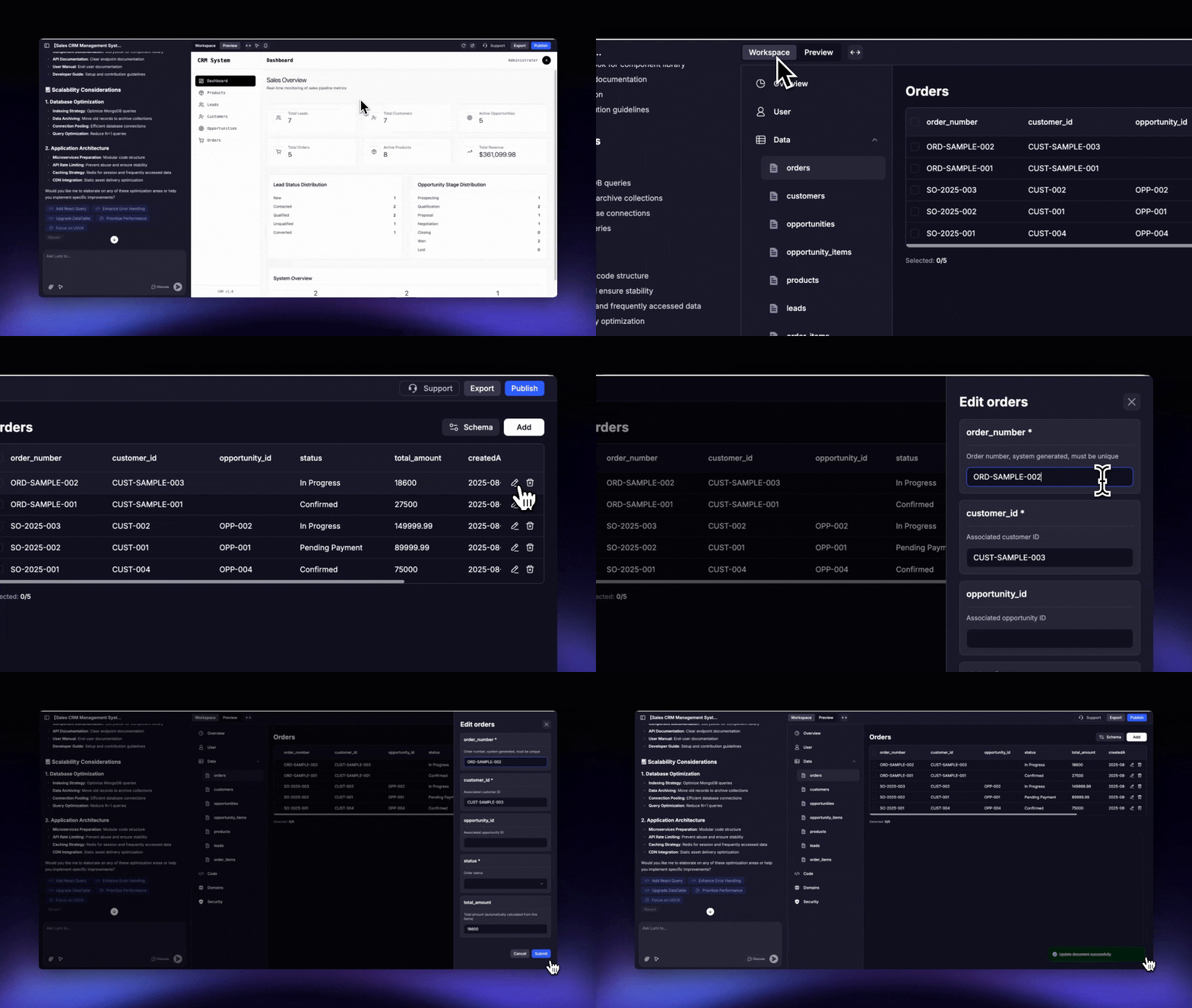
1
Abre tu tabla
Ve a Nube → Datos y selecciona la tabla que contiene el registro.
2
Edita el registro
Haz clic en el registro para abrirlo, haz tus cambios y haz clic en Enviar.
Eliminar registros
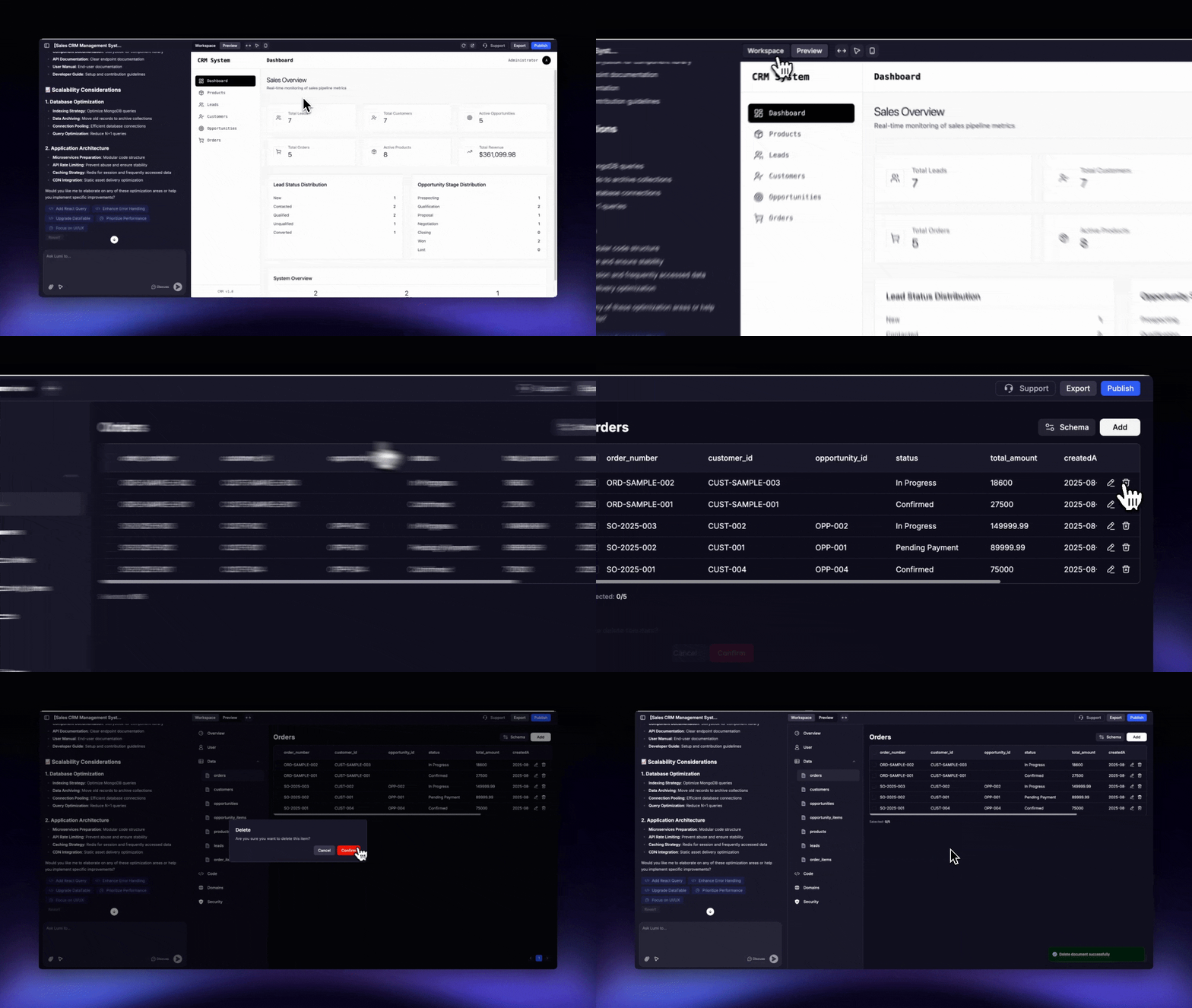
1
Abre tu tabla
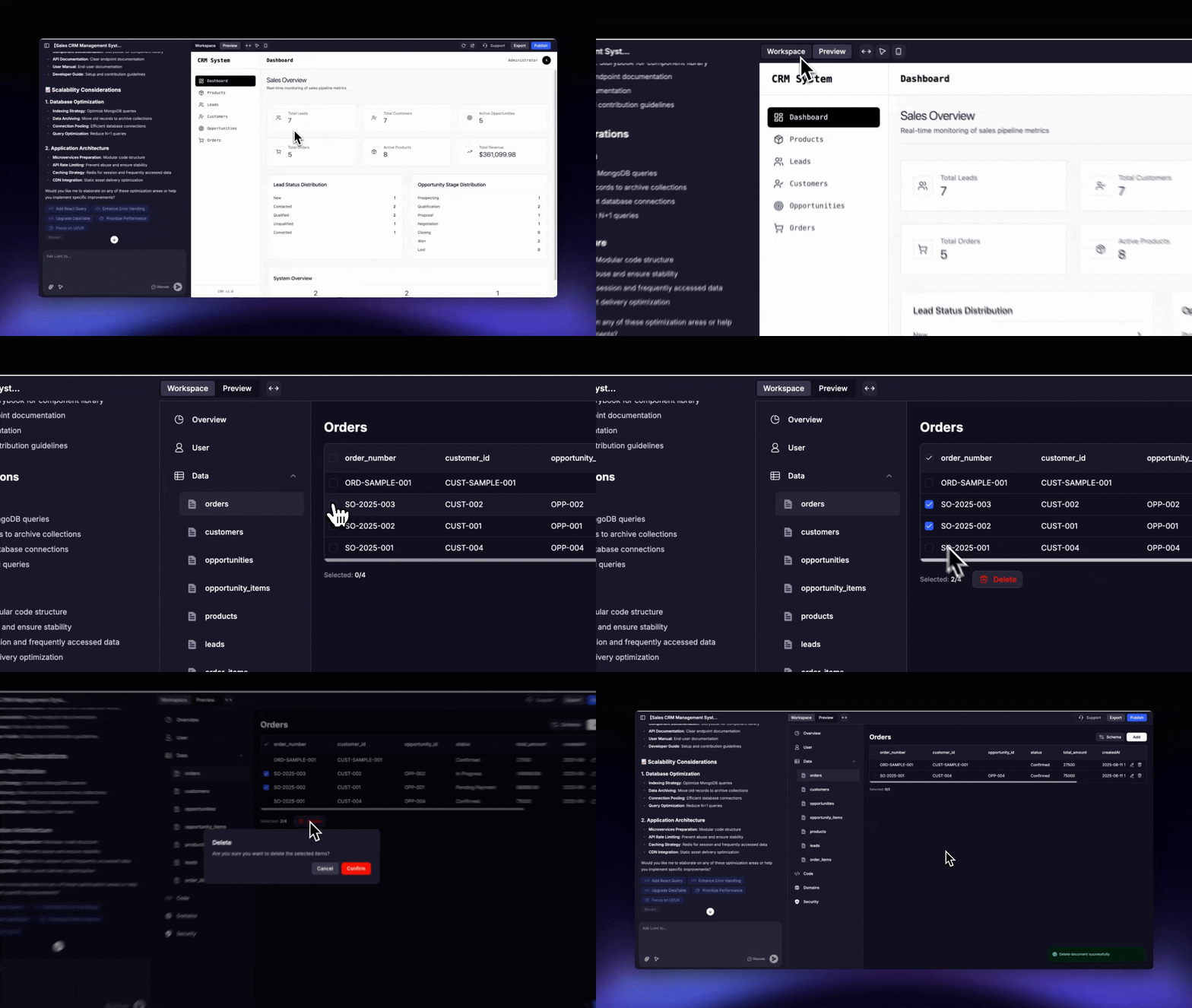
Ve a Nube → Datos y selecciona la tabla que contiene los registros que quieres eliminar.
2
Selecciona y elimina
Marca las casillas de uno o más registros y luego haz clic en el botón Eliminar que aparece junto al contador de selección.
Importar y exportar
Importar registros
1
Abre el cuadro de diálogo de importación
En una tabla, abre el menú Más (⋯) y elige Importar.
2
Rellena la plantilla
Descarga la plantilla de Excel, que ya contiene los campos de la tabla, y rellénala con tus datos.
3
Súbela
Selecciona o arrastra el archivo rellenado (
.xlsx o .xls) para subirlo. Cuando termina la importación, Lumi muestra cuántas filas se importaron correctamente y cuántas fallaron, y puedes descargar un informe con los motivos de cualquier fallo.Exportar registros
- Exportar todo exporta toda la tabla como Excel. Usa el menú Más (⋯) para exportar como CSV o JSON en su lugar.
- Para exportar solo algunos registros, selecciónalos y haz clic en Exportar; luego elige Excel, CSV o JSON.
- Las exportaciones pequeñas se descargan de inmediato. Las exportaciones más grandes (más de 1,000 filas) se ejecutan en segundo plano: abre Nube → Historial de exportaciones para descargar el archivo cuando esté listo. Los archivos de exportación se conservan durante 7 días.
- Excel tiene un límite de filas y un límite de longitud de celda. Si una tabla es demasiado grande o tiene valores muy largos, expórtala como CSV o JSON.
Límites que debes tener en cuenta
- Hasta 1,000 registros por solicitud. Cuando tu sitio web lee datos, cada solicitud devuelve como máximo 1,000 registros. En las listas que pueden crecer más, pide a Lumi que añada paginación o «cargar más» para que los visitantes lo vean todo. Las cuentas con el rol Admin tienen un límite mayor, pero la paginación sigue siendo la mejor práctica.
- Mantén las consultas eficientes. Las solicitudes que tardan demasiado se detienen automáticamente. Si una página con una tabla grande se vuelve lenta, pide a Lumi que añada filtros o paginación.
Tipos de campo compatibles
Cuando añades o editas un registro, cada campo usa un editor acorde con su tipo:- Texto: nombres, descripciones, enlaces y otras cadenas de caracteres.
- Número: enteros y decimales.
- Booleano: valores verdadero / falso, mostrados como un interruptor.
- Fecha: fechas y horas, elegidas desde un calendario.
- Opciones (enum): un valor elegido de una lista fija.
- Matriz: una lista de valores.
- Objeto: un grupo de campos anidados.
Seguridad y permisos de tablas
Cada tabla tiene sus propias reglas de acceso. Abre Nube → Seguridad y, en Entidades de Datos, elige la tabla y establece una regla para cada acción: Leer, Crear, Actualizar y Eliminar.Los usuarios con el rol Admin tienen acceso completo a todos los datos y no están sujetos a estas reglas. Puedes convertir a un usuario en administrador en Nube → Usuario. Consulta Autenticación y gestión de usuarios.
