

Lumi elige automáticamente el modelo de IA más adecuado para cada tarea, así que no hay que elegir ningún modelo.
Modo Build
En el modo Build, Lumi trabaja como tu ingeniero dedicado. Convierte tu solicitud en código funcional y sigue adelante hasta terminar el trabajo.Qué puede hacer Lumi en el modo Build
-
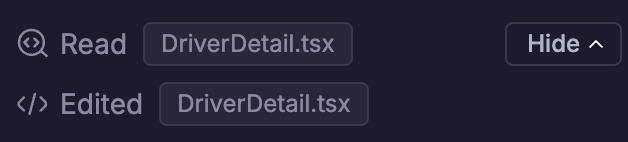
Entender tu proyecto: Lumi busca y lee tu código antes de modificarlo, para que los cambios encajen con el resto de tu aplicación.
- Crear el backend: Lumi puede añadir inicio de sesión, tablas de base de datos, subida de archivos, correo electrónico, funciones de IA y funciones de backend, y conectar API de terceros.
-
Buscar en la web: cuando necesita información actualizada, Lumi busca en la web y lee la documentación de las bibliotecas.

- Entender tus archivos: Lumi puede ver las imágenes, los vídeos y el audio que subes, y leer documentos PDF, Word, Excel y PowerPoint. Consulta Subir archivos.
- Diseñar la interfaz: Lumi diseña interfaces pulidas y coherentes en el estilo que pidas.
- Comprobar su propio trabajo: Lumi revisa automáticamente su código en busca de problemas y los corrige, y abre la vista previa para confirmar que tus funciones funcionan.
Aprobaciones y claves
-
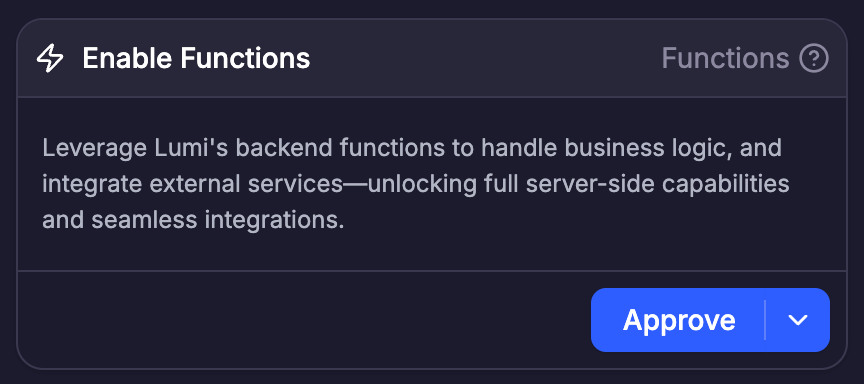
Cuando una acción necesita tu permiso, como activar las Funciones, aparece una tarjeta en el chat. Haz clic en Aprobar o Rechazar. En algunas tarjetas también puedes elegir Confirmar cada vez, Aprobar siempre o No aprobar nunca para las operaciones futuras.
-
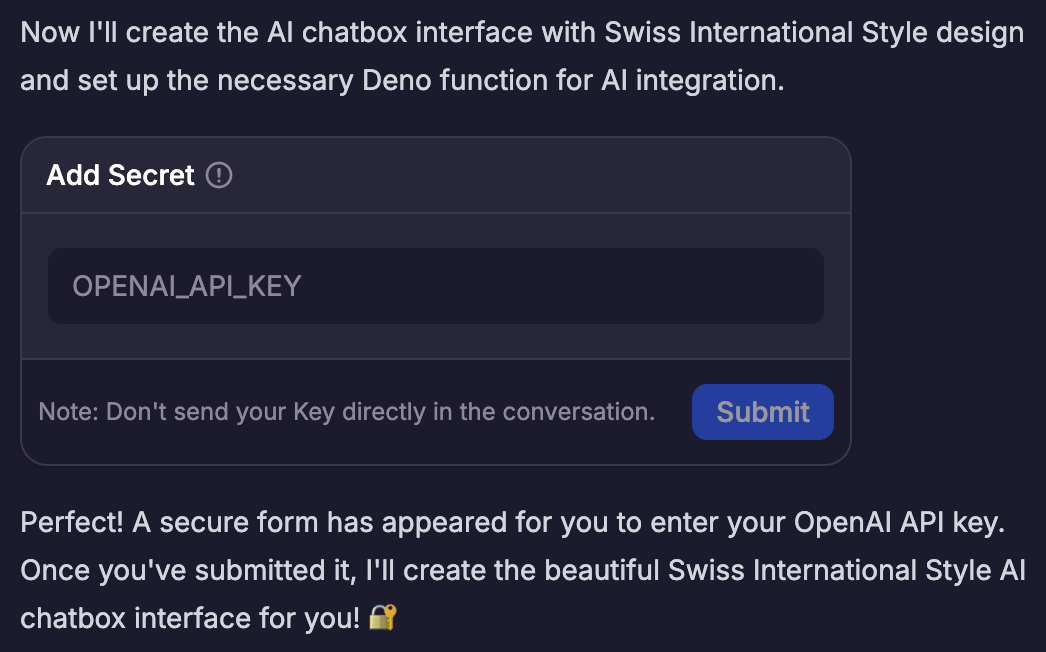
Cuando tu proyecto necesita una clave para un servicio de terceros (por ejemplo, un proveedor de IA o de correo electrónico), Lumi muestra una tarjeta Añadir Secreto para que introduzcas la clave de forma segura dentro de la propia conversación. Las claves se guardan en los Secretos de tu proyecto.
Guía a Lumi mientras trabaja
- Añade una nota a mitad de tarea: mientras Lumi trabaja, puedes seguir escribiendo. Pulsa Intro para insertar tu nota; Lumi la lee antes de su siguiente paso. Pulsa Cmd/Ctrl + Intro para insertar la nota e interrumpir el paso actual.
- Detener: haz clic en el botón de detener para finalizar la tarea actual.
- Sugerencias de seguimiento: después de una respuesta, Lumi puede mostrar botones de sugerencia sobre el cuadro de entrada. Haz clic en uno para rellenar con él el cuadro de entrada.
Casos de uso típicos
- Usa la búsqueda web para recopilar información y crear un sitio web de F1 con los calendarios de carreras, tu piloto favorito y sus resultados.
- Introduce una clave de API en la tarjeta de claves que aparece en la conversación para conectar un servicio de generación de imágenes de terceros a tu proyecto.
Modo Plan
El modo Plan es tu compañero para pensar una función a fondo antes de escribir una sola línea de código. Úsalo para planificar funciones nuevas, diseñar estructuras de datos, investigar errores o entender cómo afectará un cambio a tu aplicación. En el modo Plan, Lumi no modifica tu código. En su lugar:- Examina tu proyecto (páginas, datos e integraciones existentes) para que el plan se base en lo que realmente hay.
- Te hace preguntas cuando algo importante no está claro. Las preguntas aparecen en una tarjeta Lumi tiene una pregunta, una a una. Elige una opción o selecciona Otra para escribir tu propia respuesta, usa Anterior / Siguiente para pasar de una pregunta a otra y luego haz clic en Enviar respuesta. Si no respondes, Lumi sigue la opción recomendada.
- Escribe un plan. El plan se abre como Plan de construcción en el lado derecho de la pantalla. Puedes editarlo directamente o pedirle a Lumi en el chat que lo cambie.
- Construye cuando estés listo. Haz clic en Aceptar y Lumi cambia al modo Build y construye según el plan.
Mejores casos de uso del modo Plan
- Depuración eficiente: pide a Lumi que investigue un problema en profundidad antes de solicitar una corrección.
- Arquitectura del sistema: planifica las estructuras de la base de datos y sus relaciones antes de construir.
- Diseño de funciones: acuerda para quién es la función, qué significa «terminada» y qué páginas y datos necesita.
- Análisis de impacto: entiende cómo afectará una posible función a la estructura y al funcionamiento de tu aplicación.
El modo Plan sustituye al anterior modo Conversar. Todo lo que hacías con el modo Conversar ahora puedes hacerlo en el modo Plan.