

Añadir claves de API
En la conversación
Cuando una función necesita una clave de API (por ejemplo, una API del tiempo, un servicio de correo electrónico o un proveedor de pagos), Lumi muestra una tarjeta de entrada segura en el chat. Introduce tu clave en esa tarjeta y Lumi la guarda en los secretos de tu proyecto.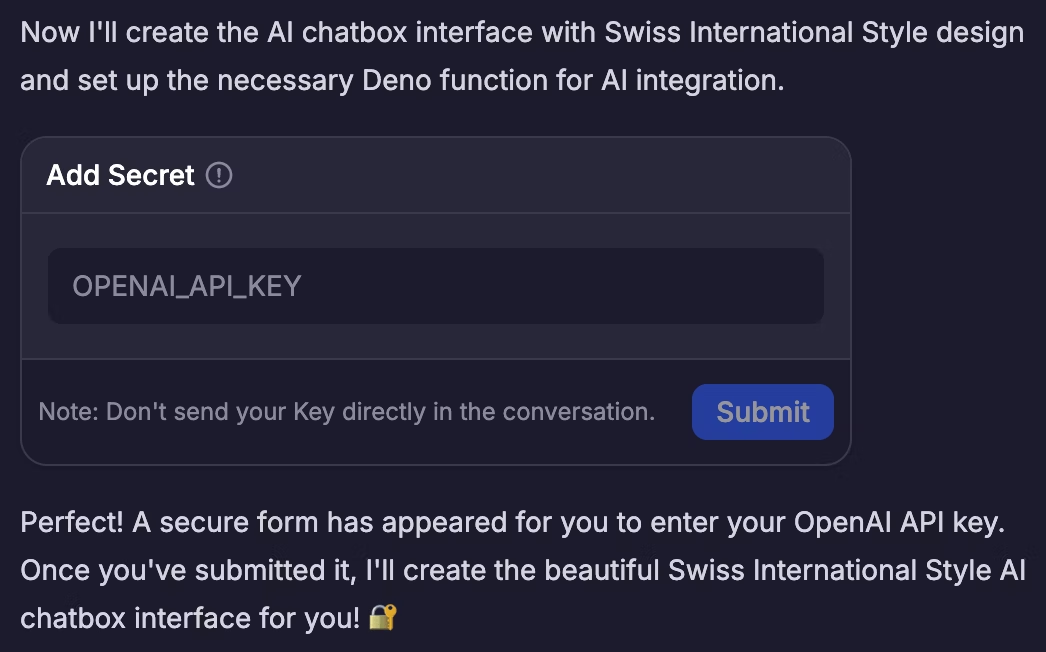
En el espacio de trabajo
Puedes añadir claves manualmente en Nube → Secretos con Añadir Nuevo Secreto: introduce un nombre y un valor y luego guarda.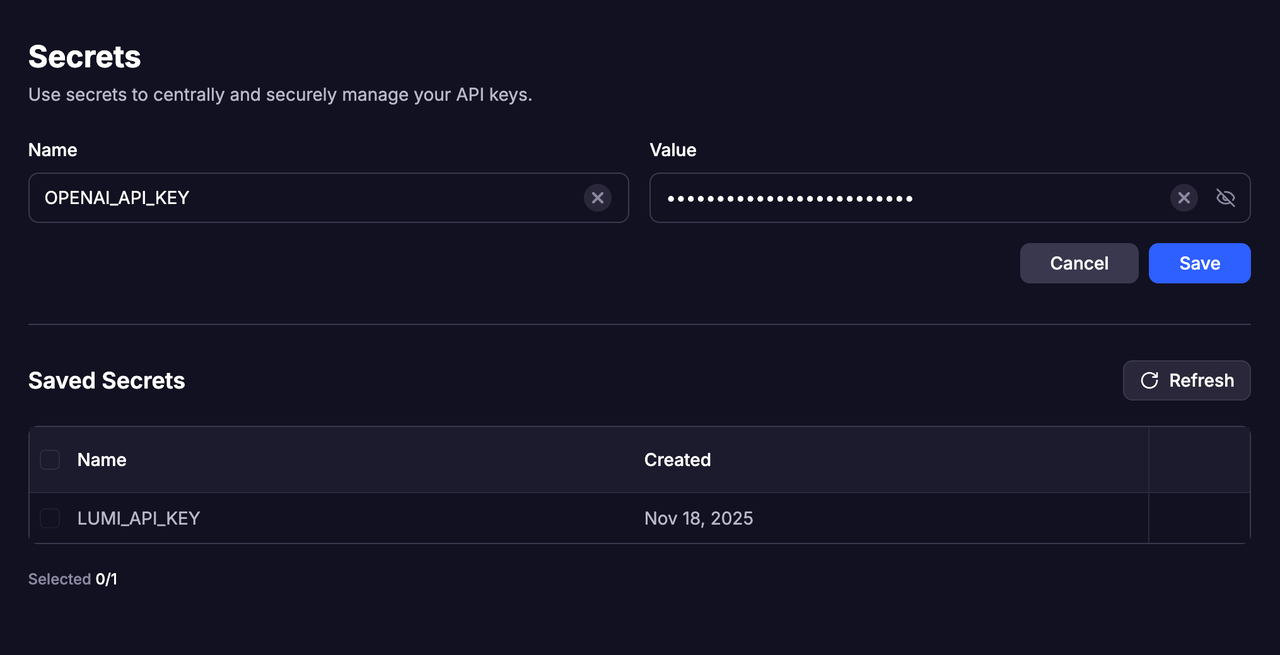
- Cada secreto debe tener un nombre único. Si añades un secreto con el mismo nombre que uno existente, el valor nuevo sustituye al anterior.
- Puedes guardar tantos secretos como necesites.
En el nombre solo se permiten letras, guiones bajos (
_), guiones (-) y números, y el nombre debe incluir al menos una letra.Gestionar secretos
- Nube → Secretos muestra todos los secretos guardados con su nombre, un valor enmascarado y la fecha en que se crearon. Los valores completos no se vuelven a mostrar nunca después de guardarlos.
- Para cambiar un valor, haz clic en el icono de edición junto al secreto e introduce el valor nuevo.
- Cuando un secreto ya no sea necesario, elimínalo (uno por uno, o selecciona varios y elimínalos a la vez).
- Las credenciales que conectas en las tarjetas de Stripe y PayPal de la pestaña Herramientas también se guardan aquí como secretos (consulta Stripe).
Usar secretos en tu proyecto
- Todos los secretos guardados en un proyecto pueden ser utilizados por las funciones de ese proyecto.
- Cuando le pidas a Lumi que use una clave, menciona el nombre exacto del secreto para que Lumi sepa cuál usar, por ejemplo: «Usa el secreto
OPENWEATHER_API_KEYpara mostrar el pronóstico».