

Travailler avec les données
Comment ajouter une base de données à votre projet
Lumi analyse votre demande et ajoute automatiquement une base de données dès que votre site en a besoin. Vous pouvez aussi la demander explicitement, par exemple : « Crée un système de gestion de commandes avec une base de données pour stocker les commandes. » Lumi conçoit les tables et les champs pour vous. Pour les modifier plus tard, décrivez simplement le changement dans le chat, par exemple « Ajoute un champ numéro de téléphone à la table des clients ».Retrouver vos tables
Ouvrez l’onglet Cloud dans l’espace de travail et sélectionnez Données. Toutes les tables de votre projet y sont listées, avec leur nombre d’enregistrements. Cliquez sur une table pour l’ouvrir. Dans une table, vous pouvez :- Rechercher des enregistrements et les Filtrer selon des conditions sur n’importe quel champ (par exemple « contient », « est égal à », « supérieur à », « avant », « est vrai »).
- Choisir les Colonnes à afficher et trier en cliquant sur l’en-tête d’une colonne.
- Ouvrir Schéma pour voir les champs et leurs types.
- Cliquer sur Actualiser pour charger les données les plus récentes.
Ajouter un enregistrement manuellement
1
Ouvrez votre table
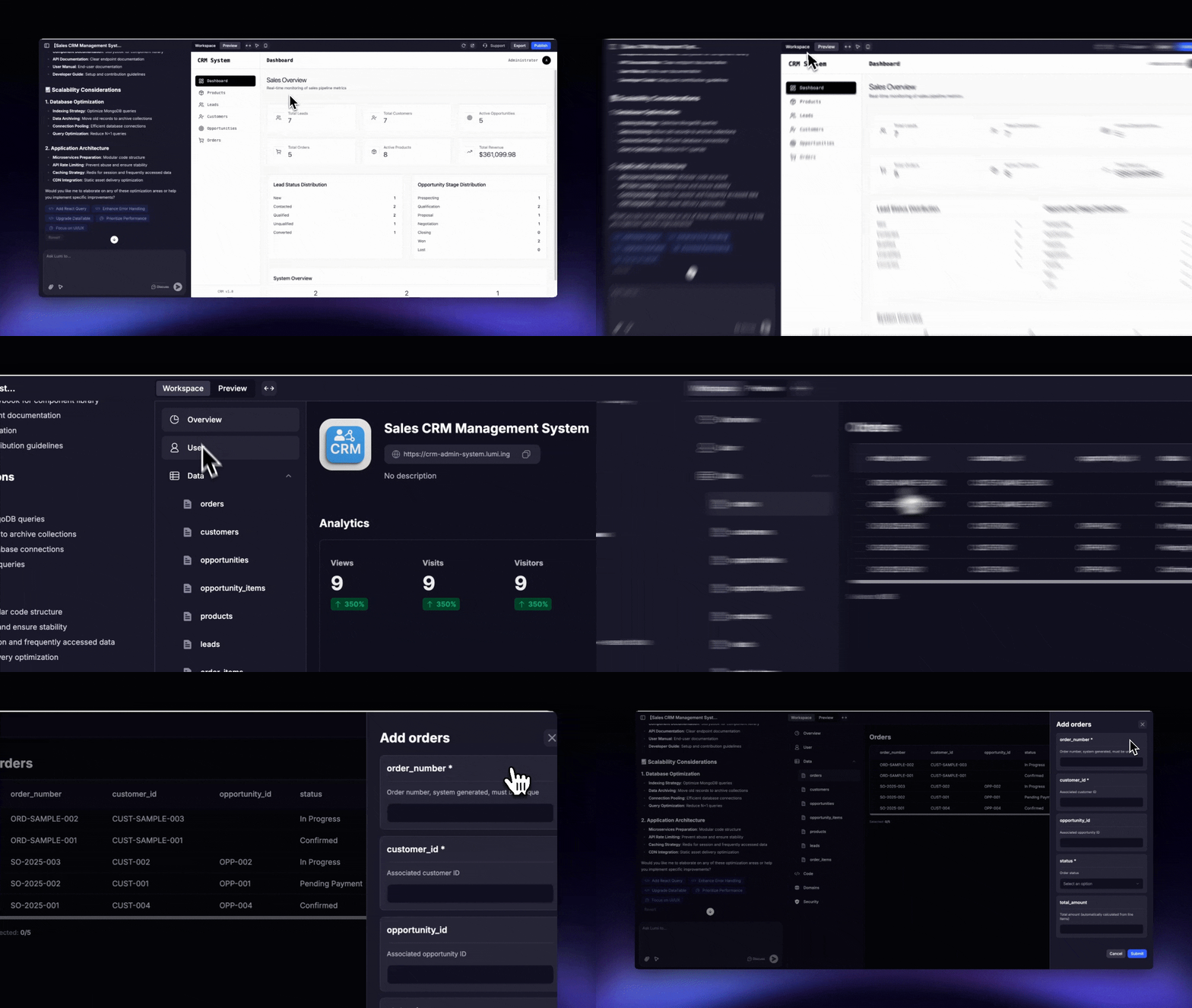
Allez dans Cloud → Données et sélectionnez la table à laquelle vous voulez ajouter des données.
2
Ajoutez un nouvel enregistrement
Cliquez sur le bouton Ajouter, remplissez les champs, puis cliquez sur Soumettre.
Modifier un enregistrement manuellement
1
Ouvrez votre table
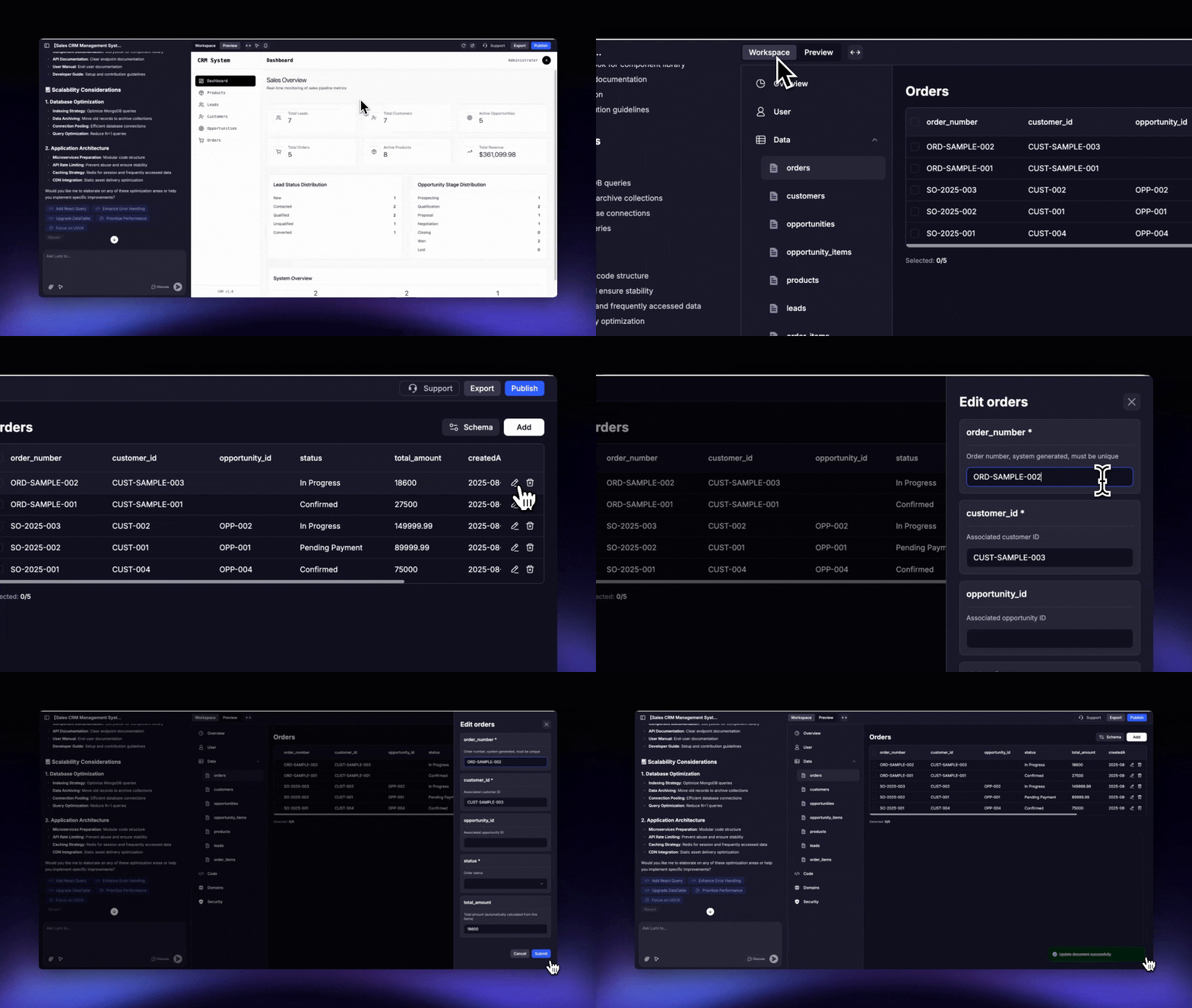
Allez dans Cloud → Données et sélectionnez la table qui contient l’enregistrement.
2
Modifiez l'enregistrement
Cliquez sur l’enregistrement pour l’ouvrir, faites vos modifications, puis cliquez sur Soumettre.
Supprimer des enregistrements
1
Ouvrez votre table
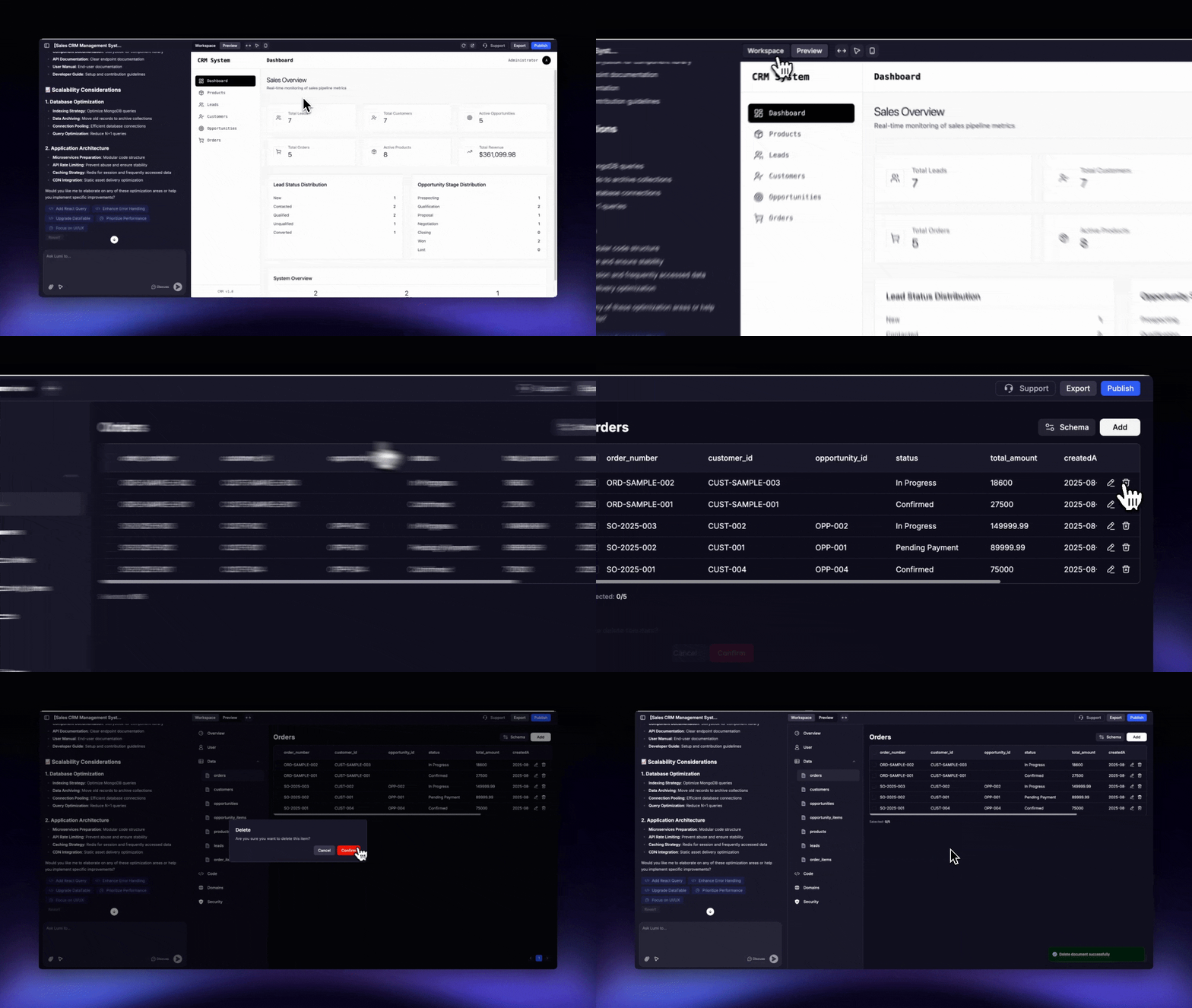
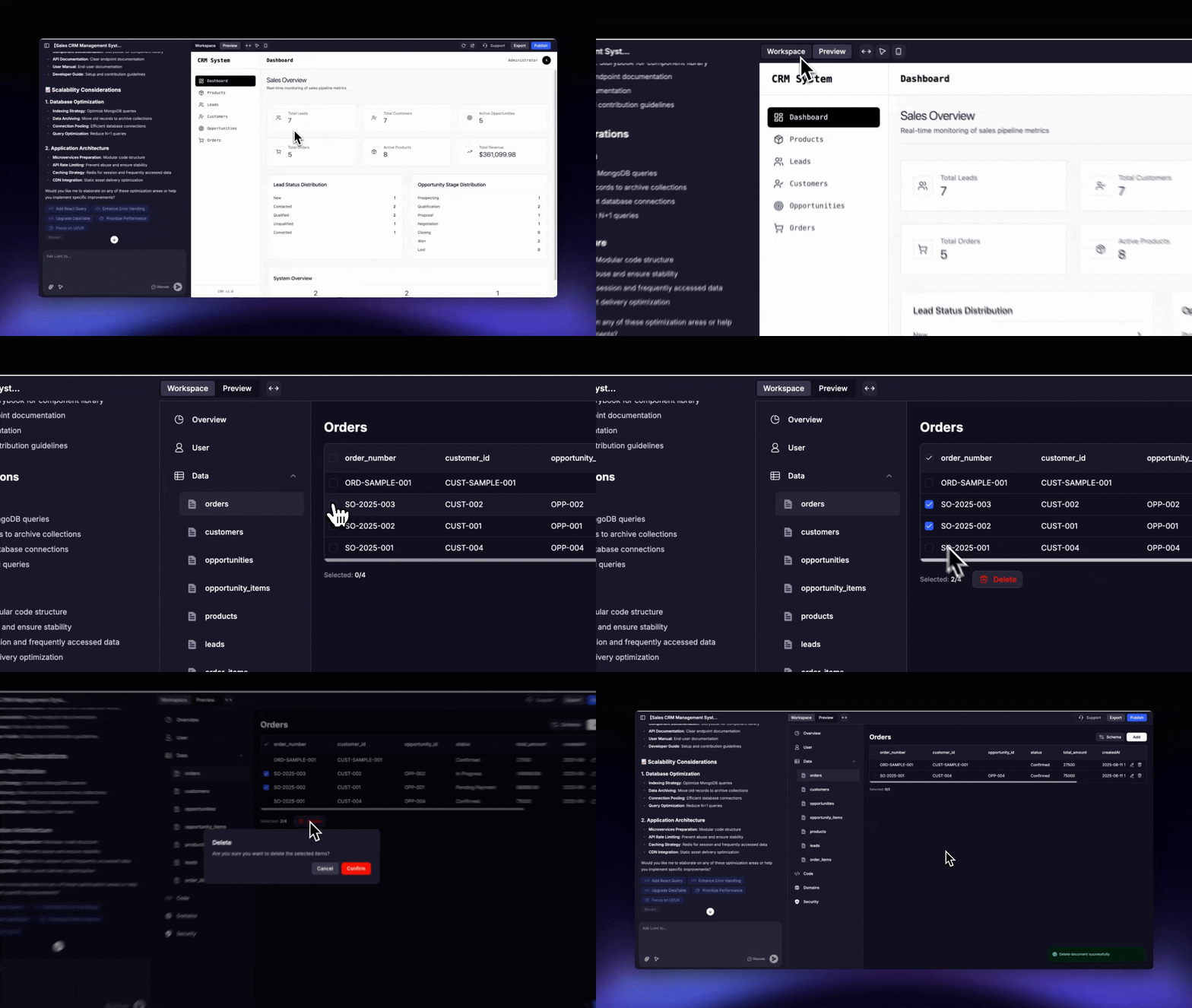
Allez dans Cloud → Données et sélectionnez la table qui contient les enregistrements à supprimer.
2
Sélectionnez et supprimez
Cochez les cases d’un ou de plusieurs enregistrements, puis cliquez sur le bouton Supprimer qui apparaît à côté du nombre d’éléments sélectionnés.
Import et export
Importer des enregistrements
1
Ouvrez la fenêtre d'import
Dans une table, ouvrez le menu Plus (⋯) et choisissez Importer.
2
Remplissez le modèle
Téléchargez le modèle Excel, qui contient déjà les champs de la table, et remplissez-le avec vos données.
3
Téléversez
Sélectionnez ou glissez le fichier rempli (
.xlsx ou .xls) pour l’envoyer. Une fois l’import terminé, Lumi indique combien de lignes ont réussi et combien ont échoué, et vous pouvez télécharger un rapport avec les raisons de chaque échec.Exporter des enregistrements
- Tout exporter exporte toute la table au format Excel. Utilisez le menu Plus (⋯) pour exporter plutôt en CSV ou en JSON.
- Pour n’exporter que certains enregistrements, sélectionnez-les et cliquez sur Exporter, puis choisissez Excel, CSV ou JSON.
- Les petits exports se téléchargent tout de suite. Les exports plus volumineux (plus de 1 000 lignes) s’exécutent en arrière-plan : ouvrez Cloud → Historique des exports pour télécharger le fichier quand il est prêt. Les fichiers d’export sont conservés 7 jours.
- Excel a une limite de lignes et une limite de longueur de cellule. Si une table est trop volumineuse ou contient des valeurs très longues, exportez-la en CSV ou en JSON.
Limites à connaître
- Jusqu’à 1 000 enregistrements par requête. Quand votre site lit des données, chaque requête renvoie au plus 1 000 enregistrements. Pour les listes qui peuvent devenir plus longues, demandez à Lumi d’ajouter une pagination ou un bouton « Charger plus » afin que les visiteurs voient tout. Les comptes avec le rôle Admin ont une limite plus élevée, mais la pagination reste la meilleure pratique.
- Gardez des requêtes efficaces. Les requêtes trop longues sont arrêtées automatiquement. Si une page avec une grande table devient lente, demandez à Lumi d’ajouter des filtres ou une pagination.
Types de champs pris en charge
Quand vous ajoutez ou modifiez un enregistrement, chaque champ utilise un éditeur adapté à son type :- Texte : noms, descriptions, liens et autres chaînes de caractères.
- Nombre : entiers et décimaux.
- Booléen : valeurs vrai / faux, affichées sous forme d’interrupteur.
- Date : dates et heures, choisies dans un calendrier.
- Options (enum) : une valeur choisie dans une liste fixe.
- Tableau : une liste de valeurs.
- Objet : un groupe de champs imbriqués.
Sécurité et autorisations des tables
Chaque table a ses propres règles d’accès. Ouvrez Cloud → Sécurité, puis, sous Entités de Données, choisissez la table et définissez une règle pour chaque action : Lire, Créer, Mettre à jour et Supprimer.Les utilisateurs avec le rôle Admin ont un accès complet à toutes les données et ne sont pas soumis à ces règles. Vous pouvez nommer un utilisateur administrateur dans Cloud → Utilisateur. Voir Authentification et gestion des utilisateurs.
