

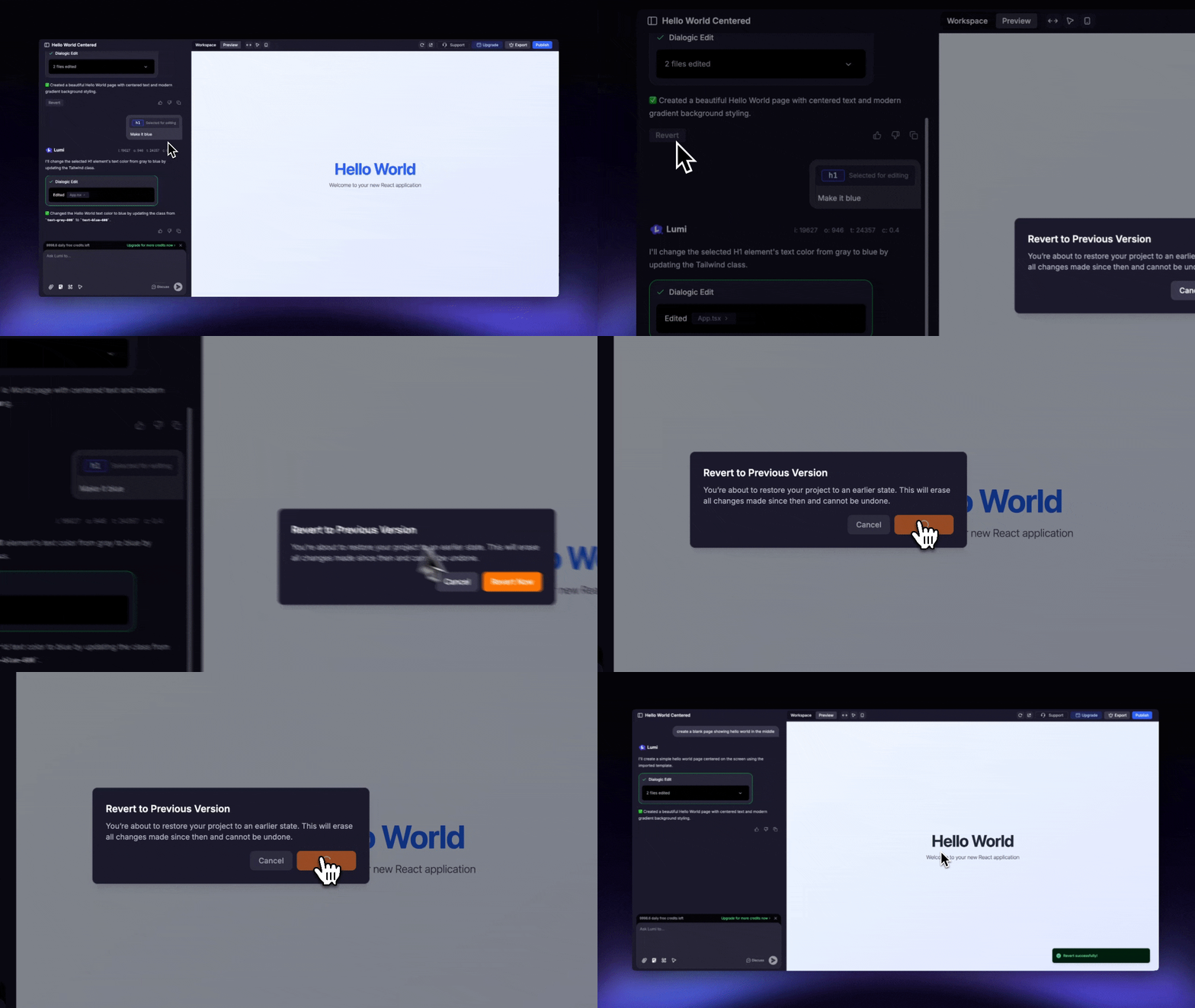
Comment revenir en arrière
1
Trouvez la réponse à laquelle revenir
Faites défiler le chat vers le haut jusqu’à la réponse de Lumi qui correspond à la version souhaitée.
2
Cliquez sur « Revenir »
Le bouton Revenir apparaît sous les réponses terminées de Lumi, sauf la plus récente. Il est indisponible pendant que Lumi travaille.
3
Confirmez
Dans la boîte de dialogue Revenir à la version précédente, cliquez sur Revenir maintenant. Votre code et la conversation reviennent à ce point.
Ce que Revenir modifie ou non
- Restauré : Le code de votre projet et l’historique du chat.
- Non restauré : Les données stockées dans votre base de données, les fichiers du Stockage de fichiers et vos utilisateurs. Ils conservent leur contenu actuel.
- Votre site en ligne reste tel quel jusqu’à ce que vous publiiez à nouveau. Après avoir fait marche arrière, cliquez sur Publier → Mettre à jour si vous voulez que le site en ligne corresponde. Voir Publier.
Forker depuis ici
Si vous voulez essayer une autre direction sans perdre votre travail actuel, utilisez Forker depuis ici plutôt que Revenir.- Sous n’importe quelle réponse de Lumi, cliquez sur l’icône Forker depuis ici.
- Dans la boîte de dialogue Forker comme nouveau projet, saisissez un nom ou gardez celui proposé (par exemple « Fork 3-1 Mon projet »).
- Lumi crée un nouveau projet à partir de cette version de la conversation et l’ouvre.
Le fork est indisponible pendant que Lumi travaille, ainsi que sur les messages de plan.