

Ajouter des clés d’API
Dans la conversation
Quand une fonctionnalité nécessite une clé d’API (par exemple une API météo, un service d’e-mail ou un prestataire de paiement), Lumi affiche une carte de saisie sécurisée dans le chat. Saisissez votre clé dans cette carte et Lumi l’enregistre dans les secrets de votre projet.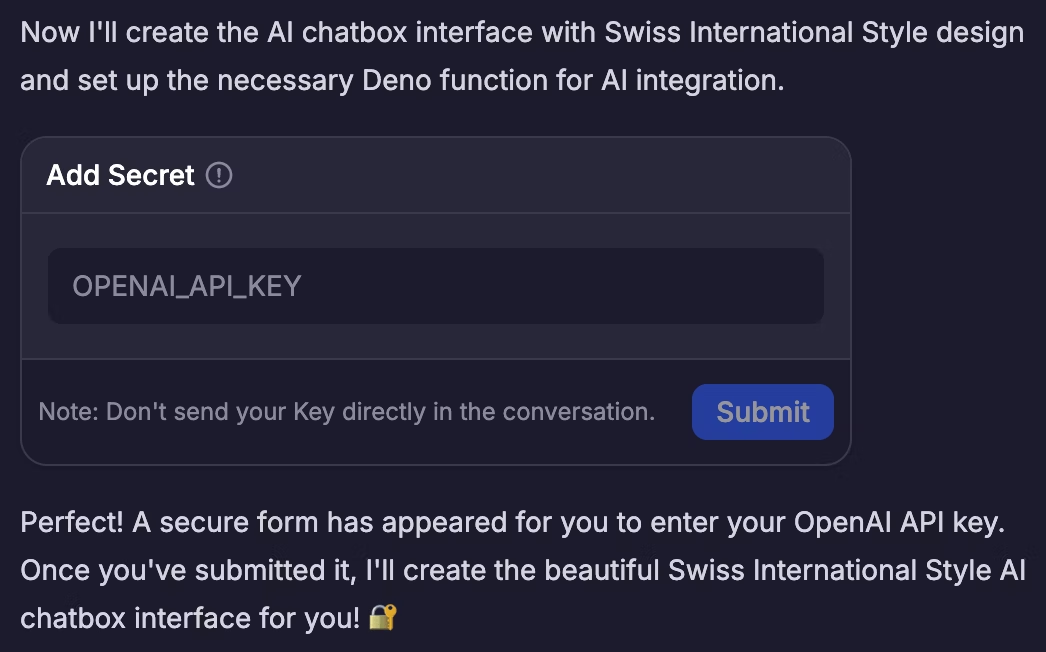
Dans l’espace de travail
Vous pouvez ajouter des clés manuellement dans Cloud → Secrets avec Ajouter un nouveau secret : saisissez un nom et une valeur, puis enregistrez.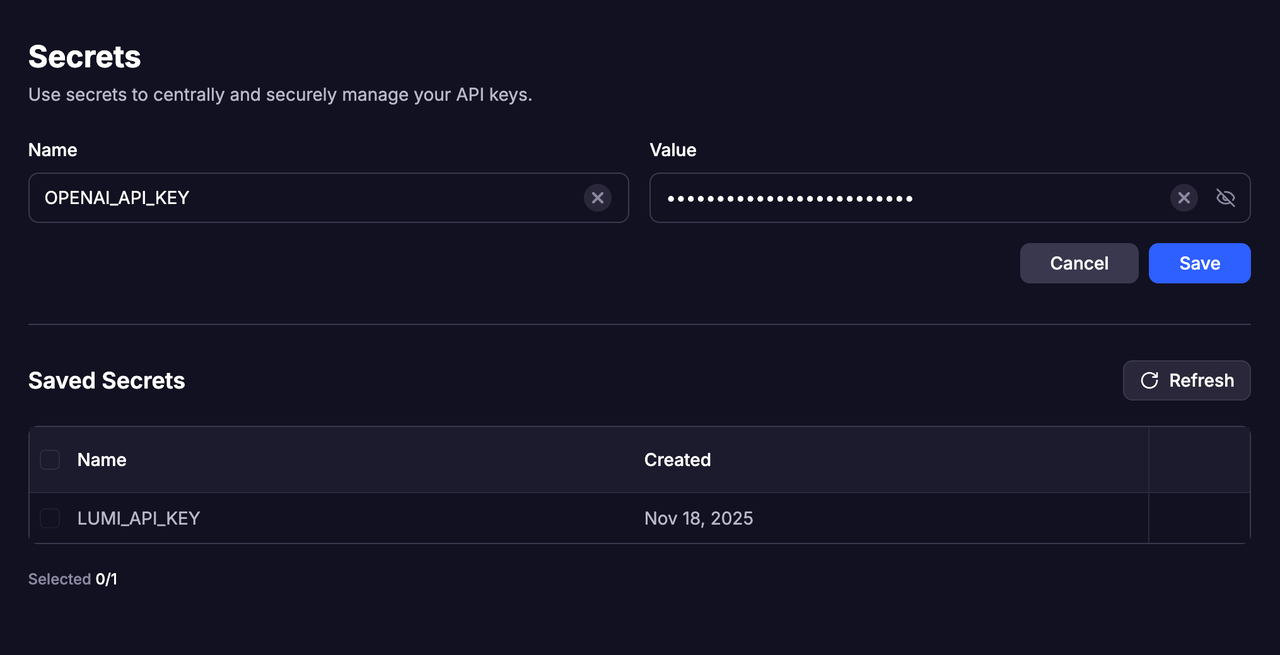
- Chaque secret doit avoir un nom unique. Si vous ajoutez un secret portant le même nom qu’un secret existant, la nouvelle valeur remplace l’ancienne.
- Vous pouvez enregistrer autant de secrets que nécessaire.
Seuls les lettres, les tirets bas (
_), les tirets (-) et les chiffres sont autorisés dans le nom, et le nom doit contenir au moins une lettre.Gérer les secrets
- Cloud → Secrets liste tous les secrets enregistrés avec leur nom, une valeur masquée et leur date de création. Les valeurs complètes ne sont plus jamais affichées après l’enregistrement.
- Pour modifier une valeur, cliquez sur l’icône de modification à côté du secret et saisissez la nouvelle valeur.
- Quand un secret n’est plus nécessaire, supprimez-le (un par un, ou sélectionnez-en plusieurs et supprimez-les ensemble).
- Les identifiants que vous connectez sur les cartes Stripe et PayPal de l’onglet Outils sont aussi enregistrés ici comme secrets (voir Stripe).
Utiliser les secrets dans votre projet
- Tout secret enregistré dans un projet peut être utilisé par les fonctions de ce projet.
- Quand vous demandez à Lumi d’utiliser une clé, mentionnez le nom exact du secret pour que Lumi sache lequel utiliser, par exemple : « Utilise le secret
OPENWEATHER_API_KEYpour afficher les prévisions. »