

Lumi choisit automatiquement le modèle d’IA le mieux adapté à chaque tâche, vous n’avez donc aucun modèle à sélectionner.
Mode Build
En mode Build, Lumi travaille comme votre ingénieur attitré. Il transforme votre demande en code fonctionnel et continue jusqu’à ce que le travail soit terminé.Ce que Lumi peut faire en mode Build
-
Comprendre votre projet : Lumi recherche et lit votre code avant de le modifier, pour que ses changements s’intègrent au reste de votre application.
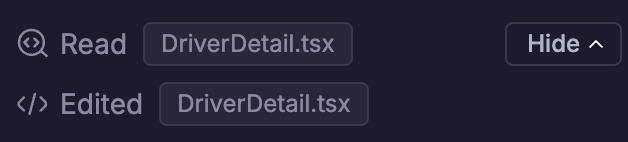
- Construire le backend : Lumi peut ajouter la connexion, des tables de base de données, l’envoi de fichiers, l’e-mail, des fonctionnalités d’IA et des fonctions backend, et connecter des API tierces.
-
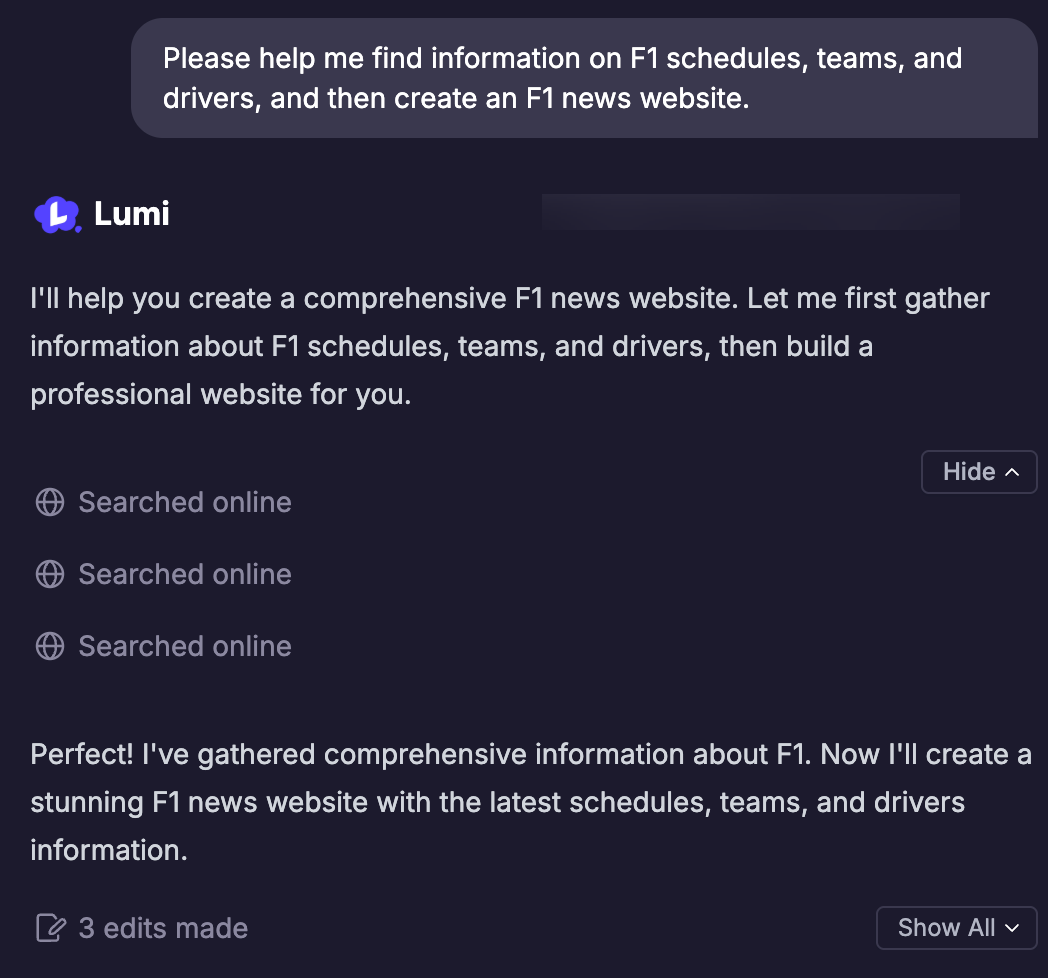
Chercher sur le web : quand il a besoin d’informations à jour, Lumi fait des recherches sur le web et lit la documentation des bibliothèques.
- Comprendre vos fichiers : Lumi peut regarder les images, les vidéos et les fichiers audio que vous téléversez, et lire des documents PDF, Word, Excel et PowerPoint. Voir Téléverser des fichiers.
- Concevoir l’interface : Lumi conçoit des interfaces soignées et cohérentes dans le style que vous demandez.
- Vérifier son propre travail : Lumi relit automatiquement son code pour y repérer des problèmes et les corriger, et ouvre l’aperçu pour confirmer que vos fonctionnalités marchent.
Approbations et clés
-
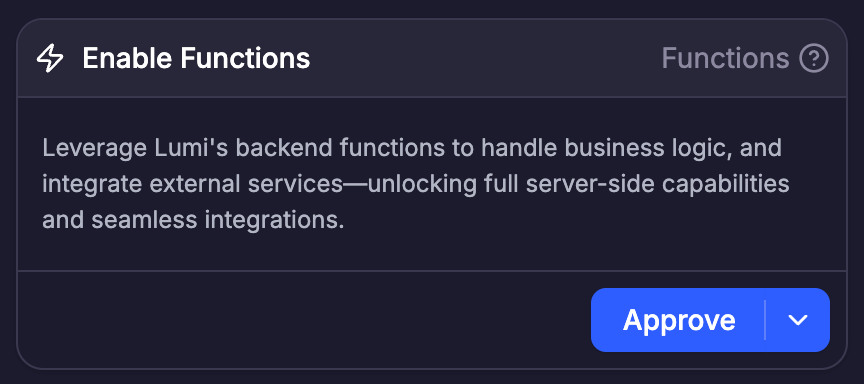
Quand une action nécessite votre autorisation, par exemple l’activation des Fonctions, une carte apparaît dans le chat. Cliquez sur Approuver ou Rejeter. Pour certaines cartes, vous pouvez aussi choisir Confirmer à chaque fois, Toujours approuver ou Ne jamais approuver pour les opérations futures.
-
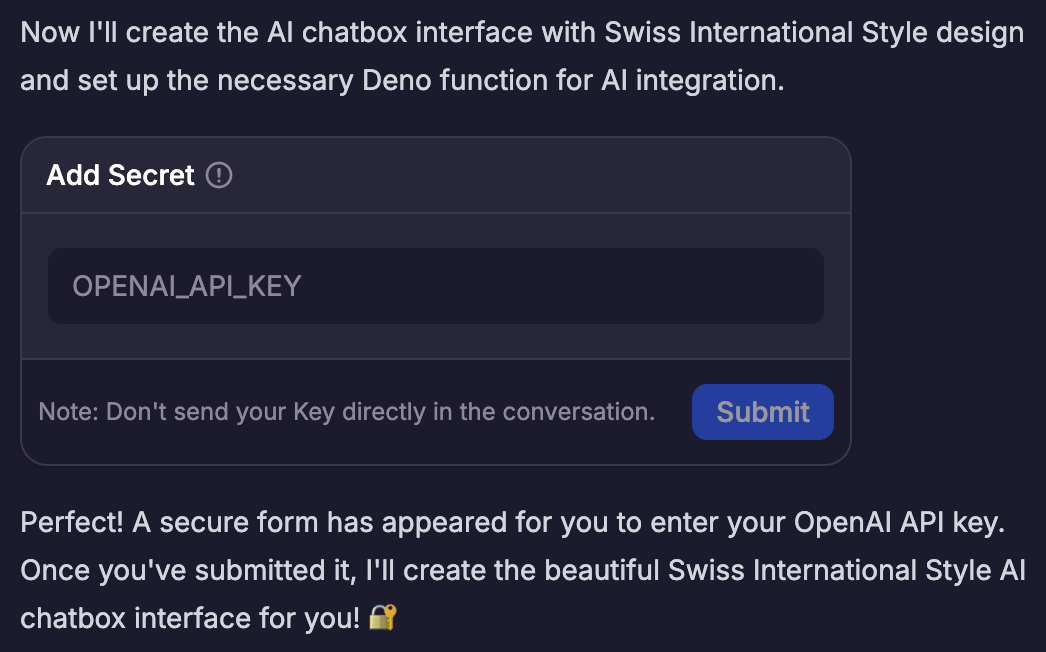
Quand votre projet a besoin d’une clé pour un service tiers (par exemple un fournisseur d’IA ou d’e-mail), Lumi affiche une carte Ajouter un secret pour que vous puissiez saisir la clé en toute sécurité directement dans la conversation. Les clés sont stockées dans les Secrets de votre projet.
Guider Lumi pendant qu’il travaille
- Ajouter une note en cours de tâche : pendant que Lumi travaille, vous pouvez continuer à écrire. Appuyez sur Entrée pour insérer votre note ; Lumi la lit avant sa prochaine étape. Appuyez sur Cmd/Ctrl + Entrée pour insérer la note et interrompre l’étape en cours.
- Arrêter : cliquez sur le bouton d’arrêt pour mettre fin à la tâche en cours.
- Suites suggérées : après une réponse, Lumi peut afficher des boutons de suggestion au-dessus de la zone de saisie. Cliquez sur l’un d’eux pour le placer dans la zone de saisie.
Cas d’usage typiques
- Utilisez la recherche web pour collecter des informations et créer un site de F1 avec le calendrier des courses, votre pilote préféré et ses résultats.
- Saisissez une clé d’API dans la carte de clé qui apparaît dans la conversation pour connecter un service tiers de génération d’images à votre projet.
Mode Plan
Le mode Plan est votre partenaire pour réfléchir à une fonctionnalité avant que le moindre code ne soit écrit. Utilisez-le pour planifier de nouvelles fonctionnalités, concevoir des structures de données, analyser des bugs ou comprendre comment une modification affectera votre application. En mode Plan, Lumi ne modifie pas votre code. À la place, il :- Examine votre projet — pages, données et intégrations existantes — pour que le plan repose sur ce qui existe réellement.
- Vous pose des questions quand un point important n’est pas clair. Les questions apparaissent une par une dans une carte Lumi a une question. Choisissez une option ou sélectionnez Autre pour saisir votre propre réponse, utilisez Précédent / Suivant pour passer d’une question à l’autre, puis cliquez sur Envoyer la réponse. Si vous ne répondez pas, Lumi retient l’option recommandée.
- Rédige un plan. Le plan s’ouvre sous le nom Plan de construction sur le côté droit de l’écran. Vous pouvez le modifier directement, ou demander à Lumi dans le chat de le changer.
- Construit quand vous êtes prêt. Cliquez sur Accepter et Lumi passe en mode Build et construit selon le plan.
Meilleurs cas d’usage du mode Plan
- Débogage efficace : demandez à Lumi d’analyser un problème en profondeur avant de lui demander une correction.
- Architecture du système : planifiez les structures de base de données et leurs relations avant de construire.
- Conception de fonctionnalités : mettez-vous d’accord sur le public visé, sur ce que « terminé » veut dire, et sur les pages et les données nécessaires.
- Analyse d’impact : comprenez comment une fonctionnalité envisagée affectera la structure et le fonctionnement de votre application.
Le mode Plan remplace l’ancien mode Discuter. Tout ce que vous faisiez en mode Discuter, vous pouvez désormais le faire en mode Plan.