Méthodes de connexion
Vous pouvez activer ou désactiver les méthodes intégrées dans Cloud → Utilisateur → Paramètres d’authentification :
- Connexion par e-mail : autoriser les utilisateurs à se connecter avec leur adresse e-mail.
- Connexion Google : autoriser les utilisateurs à se connecter avec leur compte Google.
- Désactiver l’inscription : empêcher les nouveaux utilisateurs de s’inscrire. Associé à l’ajout manuel d’utilisateurs, cela rend votre site web accessible uniquement sur invitation.
Ajouter un autre fournisseur de connexion (OIDC / OAuth2)
1
Demandez à Lumi
Dites à Lumi quel fournisseur vous voulez, par exemple : « Ajoute la connexion avec Microsoft. » Lumi recherche les paramètres officiels du fournisseur, remplit la configuration pour vous et ajoute le bouton à votre page de connexion.
2
Créez une application chez le fournisseur
Dans la console développeur du fournisseur (par exemple Microsoft Entra, Facebook for Developers ou GitHub Developer Settings), créez une application. Copiez l’URL de rappel affichée dans Cloud → Utilisateur → Méthodes de connexion et enregistrez-la comme URI de redirection de cette application.
3
Collez les identifiants
Dans Cloud → Utilisateur → Méthodes de connexion, ouvrez la méthode de connexion et collez le Client ID et le Client Secret du fournisseur. Tant que les deux ne sont pas renseignés, la méthode affiche Identifiants à renseigner et son bouton n’apparaît pas sur votre page de connexion.
- Protocole : choisissez OIDC pour des fournisseurs comme Microsoft et LinkedIn, et OAuth2 pour des fournisseurs comme Facebook et GitHub.
- Clé du fournisseur : un nom court en minuscules, comme
facebook. Elle ne peut plus être modifiée après l’enregistrement. - Nom affiché et URL de l’icône : l’apparence du bouton sur votre page de connexion.
- Règles d’accès (facultatif) : limitez la connexion aux Domaines d’e-mail autorisés (par exemple
acme.com) ou aux comptes ayant des Champs de profil requis précis (par exemple un tenant d’entreprise). C’est utile pour les outils internes réservés aux employés. - Paramètres avancés : correspondance des champs, scopes, PKCE et options similaires. Lumi les remplit pour vous ; vous aurez rarement besoin de les modifier.
SAML, LDAP / Active Directory et SCIM ne sont pas pris en charge. Si votre entreprise utilise Microsoft Entra ID ou Okta, utilisez plutôt leur option OIDC.
Gérer les utilisateurs
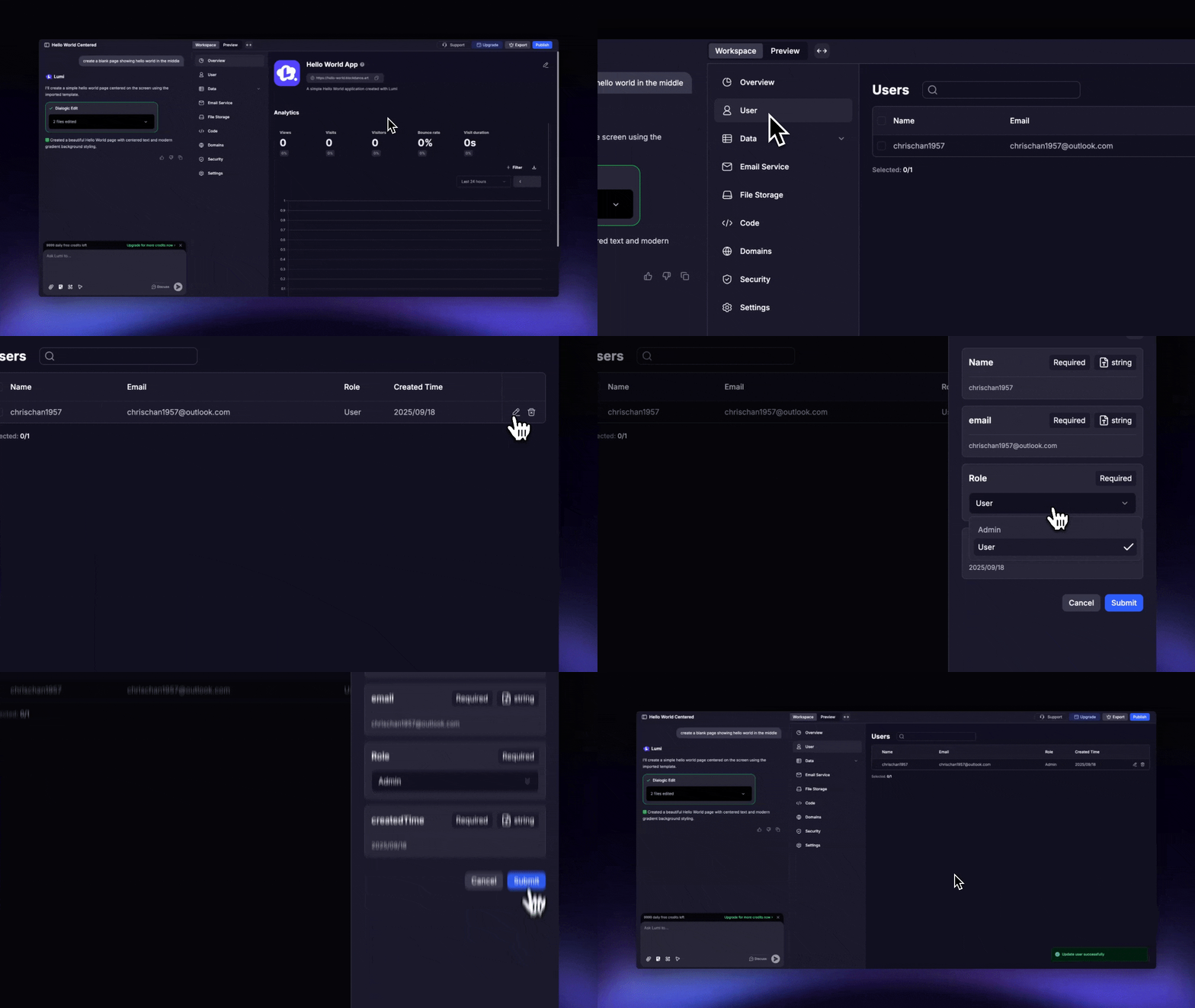
Cloud → Utilisateur vous donne un tableau de bord central de toutes les personnes inscrites sur votre site web. Vous pouvez :- Voir le nom, l’e-mail, le rôle, le statut (Actif / Inactif) et la date de création de chaque utilisateur, et Rechercher par e-mail ou par nom.
- Ajouter un utilisateur : ajouter un seul utilisateur (nom, e-mail, mot de passe et rôle), en lui envoyant éventuellement un e-mail d’invitation, ou utiliser Import en lot pour en ajouter plusieurs à la fois à partir d’un modèle Excel (jusqu’à 5 000 lignes par import). Votre site web doit être publié avant que vous puissiez ajouter des utilisateurs.
- Copier le lien d’invitation pour un utilisateur qui n’a pas encore activé son compte.
- Tout exporter : exporter tous les utilisateurs au format CSV.
- Modifier le Rôle d’un utilisateur, ou sélectionner des utilisateurs et les Supprimer.
Rôles et administrateurs
Chaque utilisateur a l’un des deux rôles suivants : Utilisateur (par défaut) ou Admin. Les administrateurs ont un accès complet à toutes les données : ils peuvent lire, créer, modifier et supprimer chaque enregistrement, et ne sont pas limités par les règles que vous définissez dans Cloud → Sécurité. Vous pouvez aussi demander à Lumi de créer des pages réservées aux administrateurs, comme un tableau de bord où les administrateurs gèrent le contenu.