

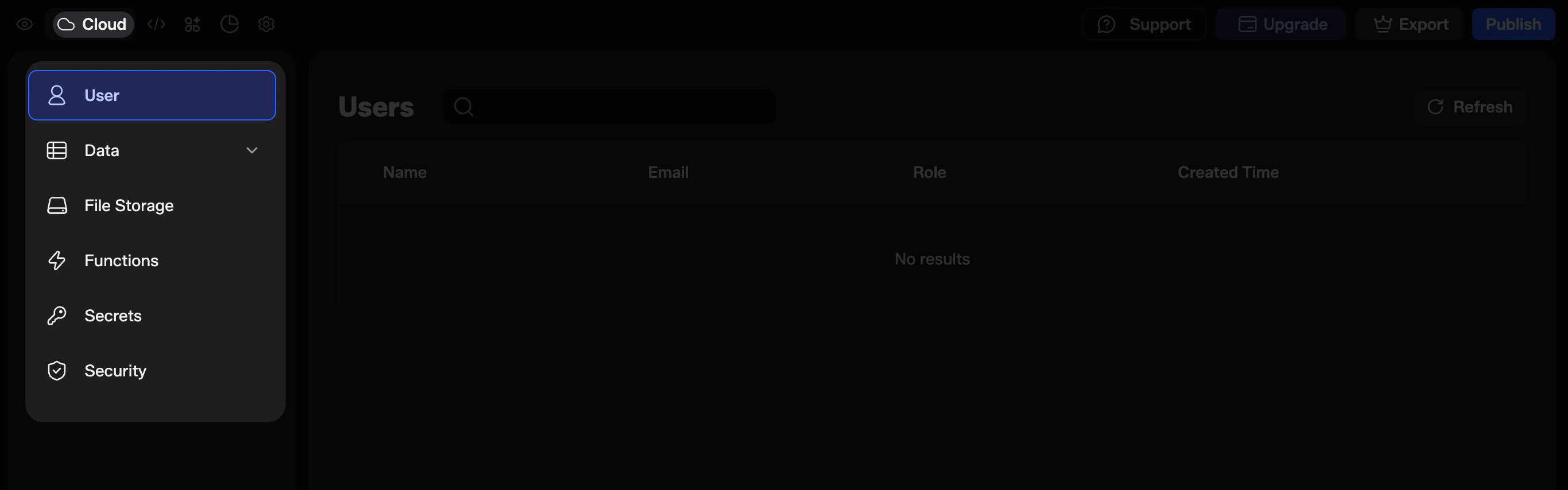
Ouvrir l’onglet Cloud
Cliquez sur Cloud en haut de l’espace de travail. Les sections sont listées à gauche :Utilisateur
Ajoutez la connexion à votre site web et gérez facilement vos utilisateurs.- Paramètres d’authentification : activez ou désactivez la Connexion par e-mail et la Connexion Google, ou Désactivez l’inscription pour empêcher de nouveaux utilisateurs de s’inscrire.
- Liste des utilisateurs : recherchez des utilisateurs par e-mail ou par nom, voyez leur rôle, leur statut et leur date de création, modifiez-les ou supprimez-les, et Tout exporter.
- Ajouter un utilisateur : ajoutez un seul utilisateur, invitez un utilisateur par e-mail, ou faites un Import en lot de nombreux utilisateurs à partir d’un modèle. Votre site doit être publié avant que vous puissiez inviter de nouveaux utilisateurs.
Méthodes de connexion
Ajoutez d’autres options de connexion pour vos utilisateurs, comme Microsoft, Facebook, GitHub et LinkedIn.- Dans Cloud → Utilisateur, repérez Méthodes de connexion et cliquez sur Ajouter une méthode.
- Choisissez le Protocole : OIDC pour Microsoft et LinkedIn ; OAuth2 pour Facebook et GitHub.
- Créez une application dans la console développeur de la plateforme, ajoutez l’URL de rappel affichée dans Lumi comme URI de redirection, puis collez le Client ID et le Client Secret qu’elle vous fournit.
- Les Paramètres avancés facultatifs comprennent la correspondance des champs, PKCE et des Règles d’accès comme les Domaines d’e-mail autorisés.
Données
Gérez vos données structurées en toute sécurité avec les bases de données Lumi. Chaque table apparaît sous Données dans la liste de gauche, avec son nombre d’enregistrements.- Recherchez, Filtrez par champ et par condition, triez selon n’importe quelle colonne et choisissez les Colonnes à afficher.
- Ajoutez, modifiez et supprimez des enregistrements, et affichez un enregistrement au format JSON.
- Importez des enregistrements à partir d’un fichier modèle.
- Exportez au format Excel, CSV ou JSON. Les exports volumineux s’exécutent en arrière-plan ; téléchargez-les depuis Historique des exports quand ils sont prêts.
Historique des exports
Chaque export de données est listé ici avec sa table, son format, son statut, son nombre de lignes et sa taille. Les fichiers sont conservés 7 jours.Stockage de fichiers
Activez un stockage cloud sécurisé dans votre site web. Vous pouvez ici voir tous les fichiers téléversés sur votre site, filtrer par Tous, Mon téléchargement ou Pas mon téléchargement, et prévisualiser, télécharger ou supprimer des fichiers.Pour des raisons de sécurité et de confidentialité, les visiteurs doivent se connecter à votre site web avant de pouvoir téléverser des fichiers. Le stockage de fichiers consomme des points de ressources : chaque fichier consomme 1 point de ressources fixe, plus des points supplémentaires selon sa taille.
Fonctions
Exécutez de la logique côté serveur et intégrez n’importe quel service. Les fonctions permettent à votre site d’appeler des API tierces, de traiter des données et de gérer la logique métier. Pour chaque fonction, vous pouvez consulter et modifier son Code, lire ses Journaux et Tester la fonction avec un exemple de données. Voir Fonctions.Secrets
Utilisez les secrets pour gérer vos clés d’API de façon centralisée et sécurisée. Cliquez sur Ajouter un nouveau secret, saisissez un nom et une valeur, et les fonctions de Lumi pourront l’utiliser sans que la clé n’apparaisse jamais dans le code de votre site. Les noms peuvent contenir des lettres, des chiffres, des tirets bas (_) et des tirets (-), et doivent comporter au moins une lettre. Voir Secrets.Sécurité
Créez des règles pour contrôler qui peut lire et écrire des enregistrements. Pour chaque table, définissez des règles distinctes pour Lire, Créer, Mettre à jour et Supprimer :
Les utilisateurs avec le rôle Admin ont toujours un accès complet à toutes les données.