

- « Ajouter un plan d’adhésion, avec des frais mensuels de 9,99 $… »
- « Vendre mes services de conseil, avec des frais uniques de 299 $… »
Un exemple simple étape par étape
1
Préparez votre projet
Tout d’abord, préparez un projet prêt pour l’intégration des paiements. Assurez-vous que toutes les fonctions et pages principales, comme la connexion et les fonctionnalités clés, sont terminées avant de continuer.
2
Décrivez vos exigences de paiement
Décrivez vos besoins de paiement, par exemple : « Implémenter un système d’adhésion via Stripe. Les utilisateurs gratuits obtiennent 2 images par jour ; les utilisateurs Pro paient 0,99 $/mois pour une utilisation illimitée. »
3
Entrez la clé API Sandbox
Fournissez la clé API pour l’environnement sandbox de Stripe. Il est fortement recommandé de tester entièrement le processus de paiement dans le sandbox avant de passer en direct.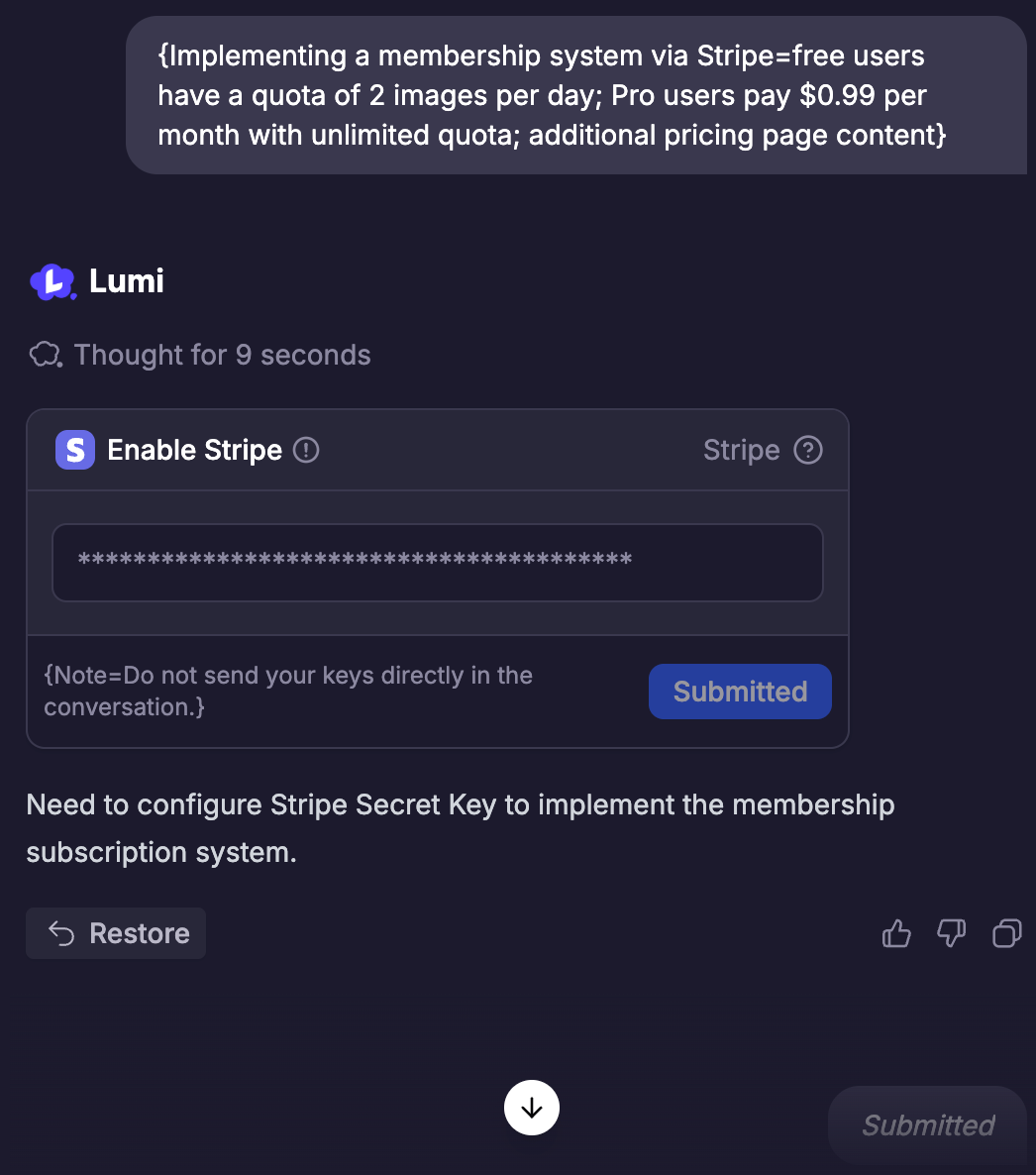
4
Créer des produits et des prix
Lumi créera automatiquement les bons produits avec leurs descriptions, prix et cycles de paiement correspondants en fonction de vos besoins. S’il y a des modifications, vous pouvez également en informer Lumi via une conversation.Ensuite, Lumi vous aidera également à améliorer les informations sur les produits et le processus d’achat dans votre projet.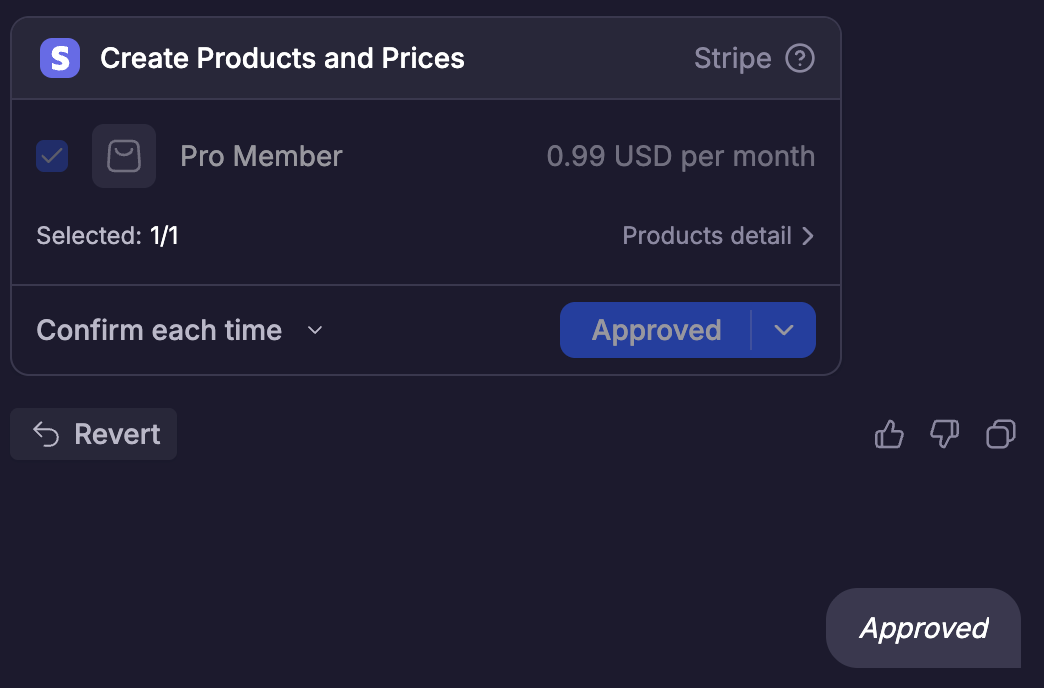
5
Tester le processus de paiement
Après avoir terminé la création des produits et les paramètres de paiement, veuillez tester si le processus d’achat du produit répond à vos attentes, notamment——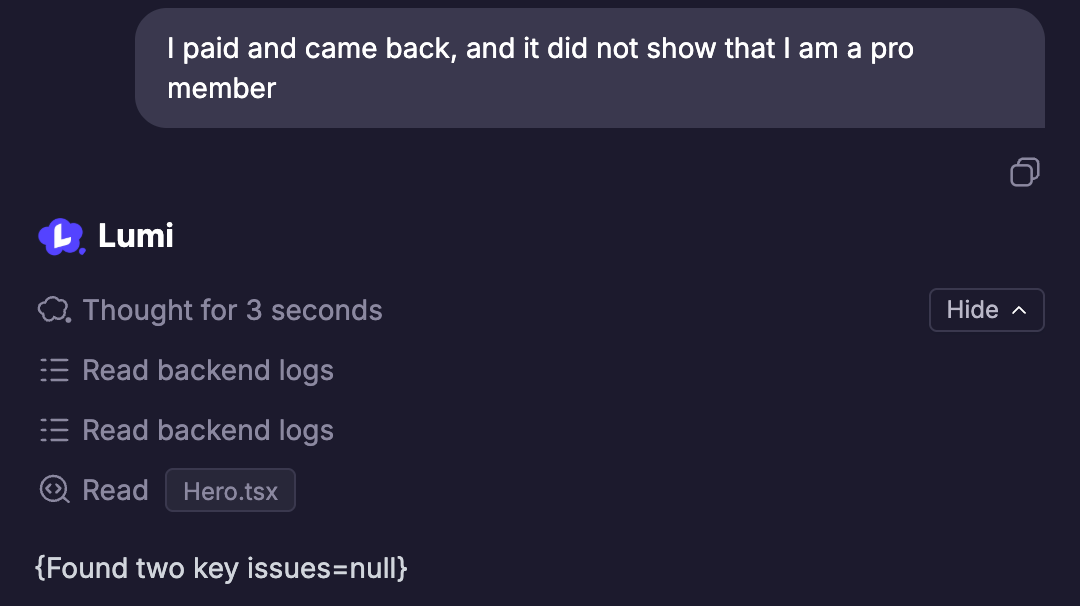
- Après avoir cliqué sur « Acheter » sur la page, s’il peut correctement passer à la page de paiement de test de Stripe
- Si le paiement peut être effectué normalement en utilisant la carte de test (4242 4242 4242 4242)
- Après un paiement réussi, si vous pouvez voir la création d’enregistrements d’abonnement dans la base de données de Lumi, et si la page du projet affiche les enregistrements d’achat correspondants (tels que l’emblème d’adhésion, l’historique des achats, etc.)
6
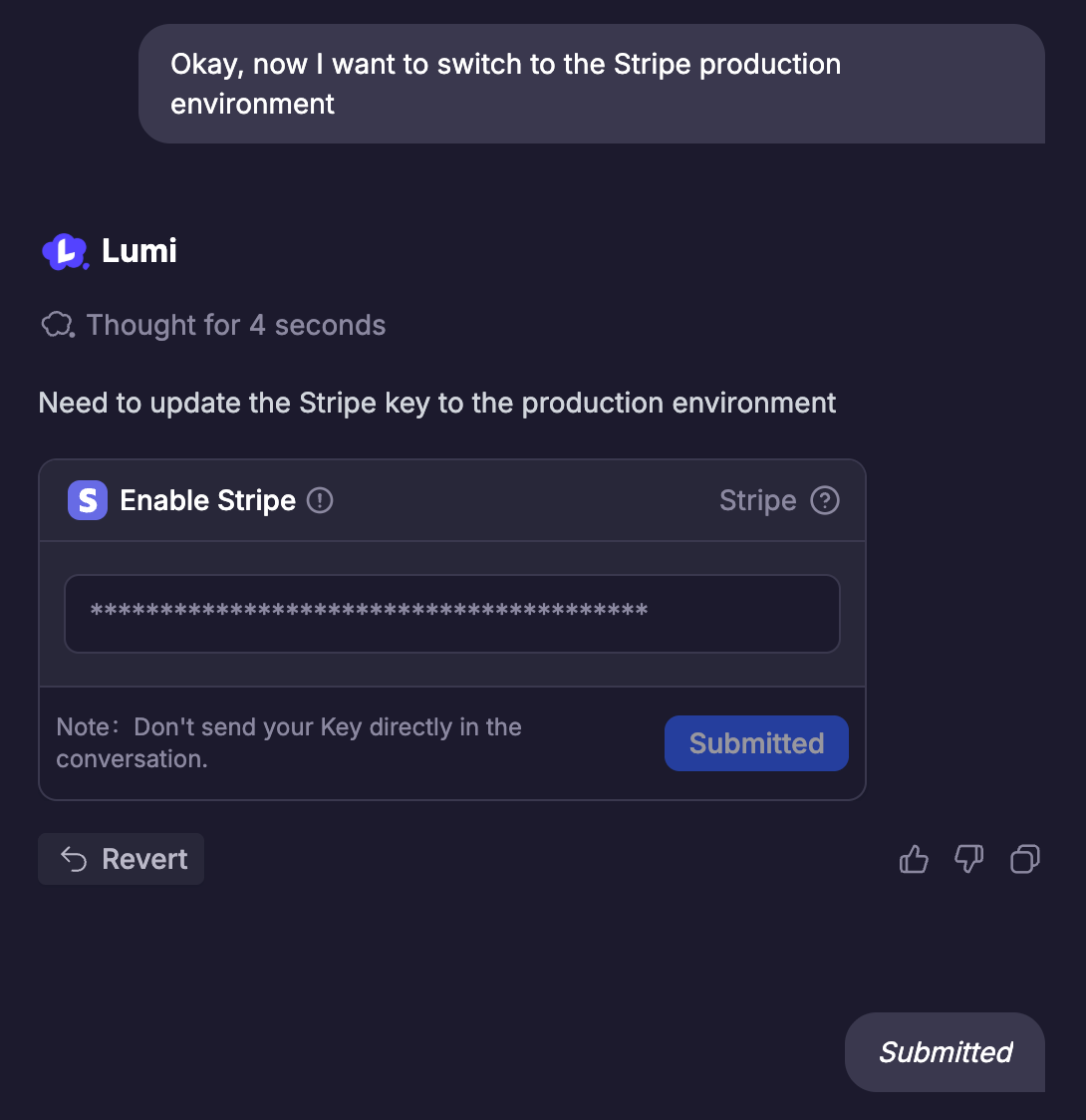
Passer à l'environnement de production
Une fois que vous avez terminé de tester le processus de paiement, vous pouvez demander à Lumi de passer à l’environnement marchand officiel de Stripe.
- Premièrement, vous devez vous inscrire et authentifier un compte marchand conformément aux exigences de Stripe
- Deuxièmement, passez à la clé API pour l’environnement officiel de Stripe dans Lumi
-
Enfin, terminez la configuration étape par étape selon les directives de Lumi
7
Test final et lancement
- Après être passé à l’environnement officiel, testez à nouveau votre processus de paiement pour voir s’il répond aux attentes.
- Une fois que tout est prêt, lancez-le et partagez-le avec vos utilisateurs !