Métodos de login
Você pode ativar ou desativar os métodos integrados em Nuvem → Usuário → Configurações de Autenticação:
- Login por email: permite que os usuários entrem com o endereço de e-mail.
- Login com Google: permite que os usuários entrem com a conta do Google.
- Desativar cadastro: impede que novos usuários se cadastrem. Combinado com a adição de usuários por você mesmo, isso torna o seu site somente para convidados.
Adicione outro provedor de login (OIDC / OAuth2)
1
Peça ao Lumi
Diga ao Lumi qual provedor você quer, por exemplo: “Add Sign in with Microsoft.” O Lumi consulta as configurações oficiais do provedor, preenche a configuração para você e adiciona o botão à sua página de login.
2
Crie um app no provedor
No console de desenvolvedor do provedor (por exemplo, Microsoft Entra, Facebook for Developers ou GitHub Developer Settings), crie um app. Copie a URL de callback mostrada em Nuvem → Usuário → Métodos de login e registre-a como URI de redirecionamento desse app.
3
Cole as credenciais
Em Nuvem → Usuário → Métodos de login, abra o método de login e cole o Client ID e o Client Secret do provedor. Enquanto os dois não forem preenchidos, o método mostra Credenciais pendentes e o botão dele não aparece na sua página de login.
- Protocolo: escolha OIDC para provedores como Microsoft e LinkedIn, e OAuth2 para provedores como Facebook e GitHub.
- Chave do provedor: um nome curto, em letras minúsculas, como
facebook. Não pode ser alterado depois de salvo. - Nome de exibição e URL do ícone: a aparência do botão na sua página de login.
- Regras de acesso (opcional): limite o login a Domínios de e-mail permitidos (por exemplo,
acme.com) ou a contas com Campos de perfil obrigatórios específicos (por exemplo, um tenant da empresa). Isso é útil para ferramentas internas que só os funcionários podem usar. - Configurações avançadas: mapeamento de campos, escopos, PKCE e opções semelhantes. O Lumi preenche esses campos para você; raramente é preciso alterá-los.
SAML, LDAP / Active Directory e SCIM não são compatíveis. Se a sua empresa usa Microsoft Entra ID ou Okta, use a opção OIDC deles.
Gerencie os usuários
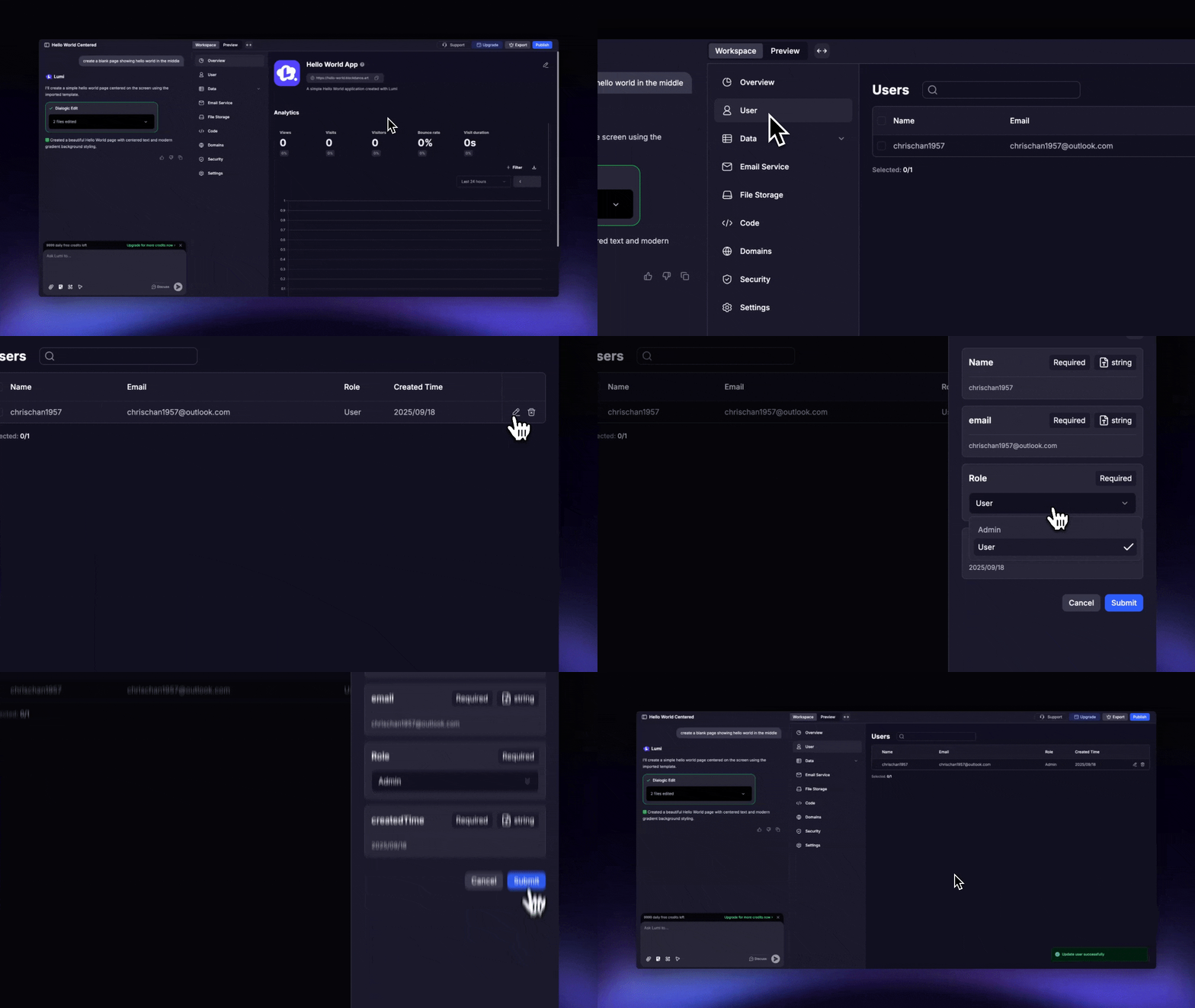
Nuvem → Usuário oferece um painel central com todas as pessoas que se cadastraram no seu site. Você pode:- Ver o nome, o e-mail, o papel, o status (Ativo / Inativo) e a data de criação de cada usuário, e Pesquisar por e-mail ou nome.
- Adicionar Usuário: adicione um único usuário (nome, e-mail, senha e papel), enviando opcionalmente um e-mail de convite, ou use a Importação em lote para adicionar vários de uma vez a partir de um modelo do Excel (até 5.000 linhas por importação). O seu site precisa estar publicado antes de você poder adicionar usuários.
- Copiar link de convite para um usuário que ainda não ativou a conta.
- Exportar Tudo: exporte todos os usuários como um arquivo CSV.
- Edite o Papel de um usuário ou selecione usuários e Exclua-os.
Papéis e administradores
Todo usuário tem um destes dois papéis: Usuário (o padrão) ou Admin. Os administradores têm acesso total a todos os dados: podem ler, criar, atualizar e excluir qualquer registro, e não são limitados pelas regras que você define em Nuvem → Segurança. Você também pode pedir ao Lumi para criar páginas exclusivas para administradores, como um painel em que eles gerenciam conteúdo.